



A cosa serve
La webapp si apre in modi diversi a seconda del link o del QR che il cliente usa: solo il menu da sfogliare, gli ordini da asporto e delivery, le prenotazioni, oppure il tavolo dove è seduto. Qui trovi dove prendere ogni link e ogni QR da stampare o condividere. I QR si scaricano dal Gestionale, nella pagina Servizi › Webapp (uno per scheda) e in Impostazioni › Tavoli per i tavoli.
Consiglio: prima di stampare un QR, inquadralo con il tuo telefono e controlla che si apra la pagina giusta.
I link da dare ai clienti
Link del menu
Apre il menu da sfogliare: il cliente vede piatti, prezzi, foto e allergeni, ma non può ordinare. Non deve registrarsi né dare il numero di telefono. In alto a destra c'è la bandierina per cambiare lingua. Accanto al QR trovi il bottone per scaricarlo come immagine e Copia link, per incollarlo dove vuoi (sito, social, messaggi).
Quando conviene usarlo: su vetrine, cavalletti, volantini e sui tavoli di un locale dove si ordina a voce al cameriere.
Consiglio: vuoi mostrare il menu con i prezzi di un altro listino (per esempio il listino «Aperitivo»)? Apri Gestionale › Anagrafiche › Listini, tocca il listino e, nel dettaglio, tieni premuto sul QR per copiare il suo link. Vedi Listini.
Link degli ordini
Apre la pagina per ordinare da asporto o in delivery. Il cliente entra con il suo numero di cellulare: riceve un SMS con un codice e lo scrive. Così il locale sa sempre chi ha ordinato.
Quando conviene usarlo: sul sito del locale, sui social, sugli scontrini o sui volantini da lasciare nei sacchetti.
Attenzione: il link si apre ma non propone nessun orario finché non hai impostato gli orari degli ordini con almeno una fascia di Asporto o Delivery. Vedi Orari, fasce e zone di consegna.
Link delle prenotazioni
Apre il modulo per prenotare un tavolo: il cliente sceglie giorno, ora e numero di persone e lascia i suoi dati. Non serve l'SMS.
Quando conviene usarlo: sul sito, su Google, nella biografia di Instagram, nella firma delle email.
Link del tavolo
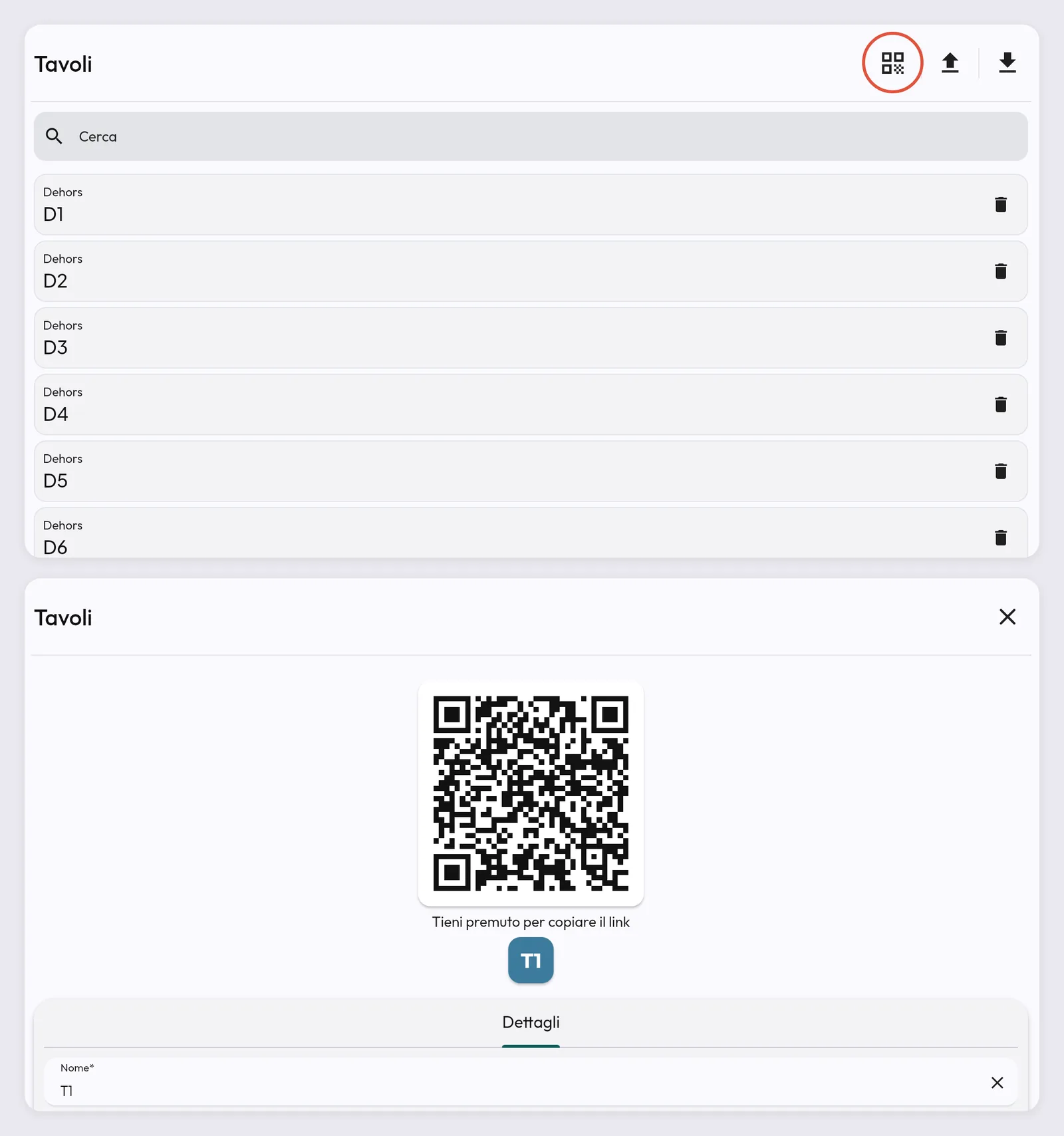
Il cliente seduto inquadra il QR e la webapp si apre su quel tavolo: vede il menu e, se lo hai permesso, ordina, chiama il cameriere o paga. Cosa può fare lo decidi in Ordine al tavolo dal QR.
Attenzione: il QR è legato al tavolo. Se elimini un tavolo e lo ricrei con lo stesso nome, il vecchio QR non funziona più. Per cambiare solo il nome, modifica il tavolo invece di ricrearlo. Vedi Sale, tavoli e QR code.
QR per iscriversi alla fidelity
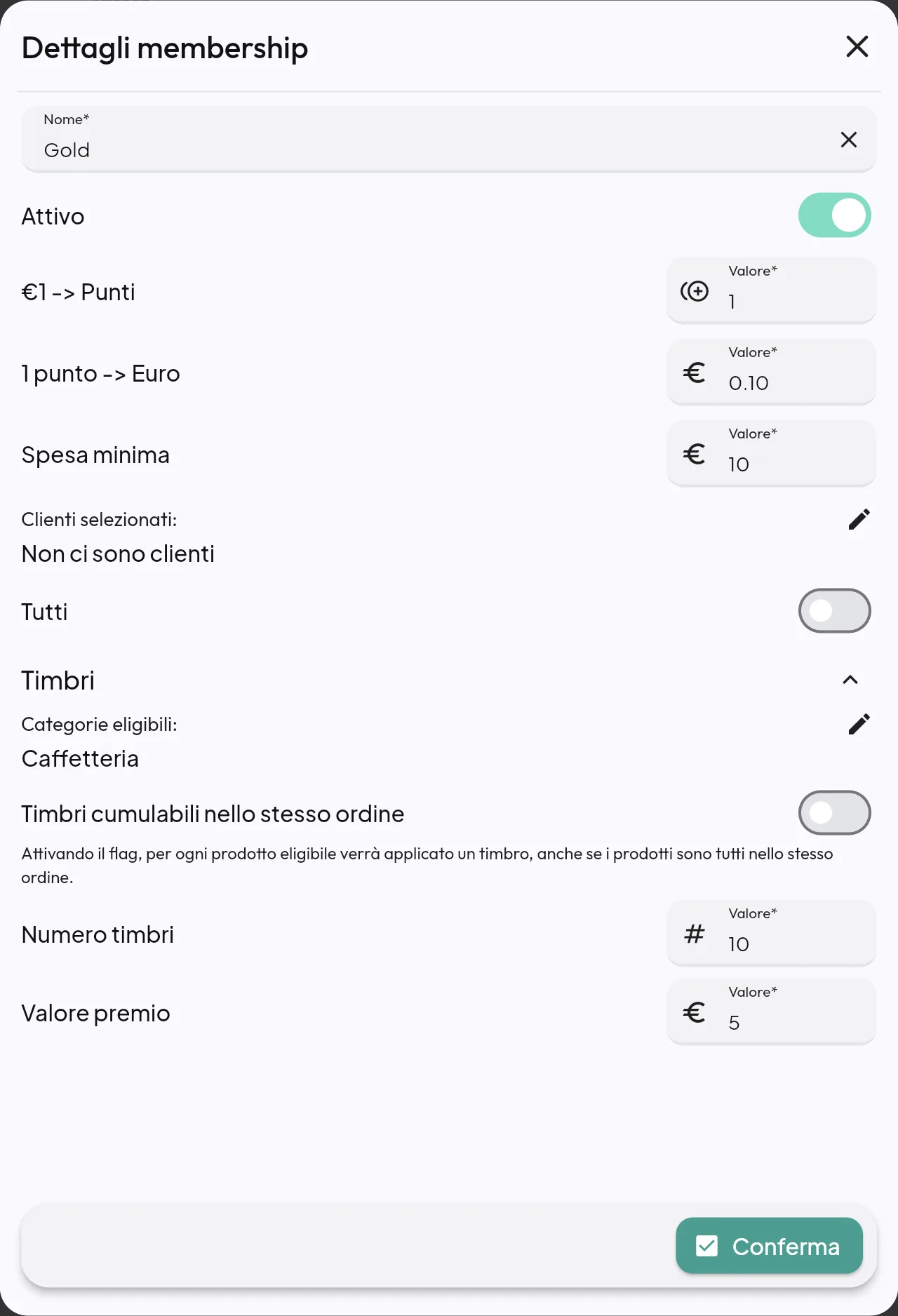
Chi lo inquadra entra con il suo cellulare e viene iscritto da solo a quel programma fedeltà. Dettagli in Fidelity, punti, credito e Wallet.
Quando conviene usarlo: un cartellino sul bancone «Inquadra e ricevi la tua carta fedeltà».
Le cambia l'assistenza Quenta
Queste voci non le trovi nelle tue schermate: se ti servono, chiedi all'assistenza Quenta (o al tuo rivenditore).
- Collegamento della webapp e della cassa principale: quale configurazione usa la webapp e quale cassa riceve gli ordini dal tavolo. Se il QR del tavolo non si apre o apre il locale sbagliato, è la prima cosa che l'assistenza controlla.
- Indirizzo personalizzato (prefisso del dominio): un indirizzo con il nome del tuo locale, tipo «ristorantedemo.quenta.it», al posto di quello generico. Una volta attivo, anche i QR che scarichi usano il nuovo indirizzo.
- Logo web: il logo che compare nelle pagine dove il cliente scrive il numero di telefono e il codice dell'SMS.
- Traduci menu: rifà da capo le traduzioni del menu nelle altre lingue, se qualcosa è tradotto male. Di solito non serve: le traduzioni si fanno da sole.