



A cosa serve
Qui decidi quando i clienti possono ordinare da asporto e delivery, ogni quanti minuti possono scegliere un orario di ritiro o consegna, quanti ordini accetti per ogni orario e dove porti le consegne (le zone, con il loro costo e l'ordine minimo). Tutto sta nel Gestionale, in Servizi › Webapp › scheda Ordini e Fidelity, nei blocchi Zone: e Orari:. Dopo le modifiche tocca Conferma in fondo alla pagina.
Come funzionano gli orari
Gli orari sono fatti di giorni e di fasce orarie:
- c'è un giorno Default, che vale per tutti i giorni della settimana che non imposti uno per uno;
- ogni giorno (o il Default) ha una o più fasce, per esempio «Pranzo 12:00-14:30» e «Cena 19:00-22:30»;
- ogni fascia dice se vale per l'Asporto, per la Delivery o per tutti e due.
Se lunedì non lo imposti, il lunedì segue il Default. Se lo imposti, conta quello che hai scritto per il lunedì.
Attenzione: una fascia senza Asporto né Delivery spuntati non serve a niente: il cliente apre la pagina ma non trova nessun orario. È l'errore più comune su un locale nuovo.
Per aggiungere una fascia: tocca il giorno nell'elenco Orari:, poi il + accanto a Fasce orarie:.
Giorni
«Orari:»
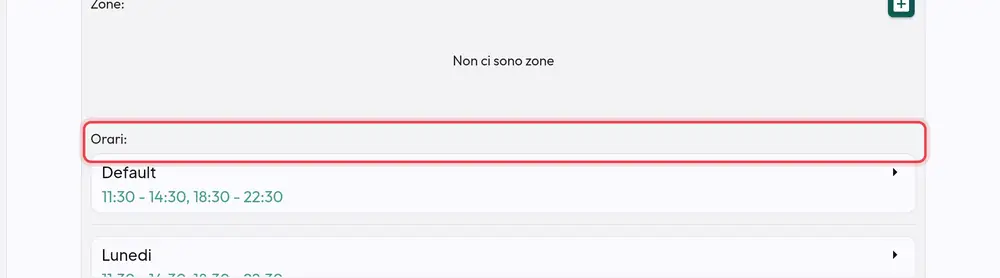
L'elenco dei giorni con le loro fasce. Su ogni riga vedi se il giorno è chiuso o quali fasce ha. Gli stessi orari il cliente li vede nel riquadro «Orari» della pagina degli ordini.
«Chiuso:»
Acceso: quel giorno non si può ordinare. Se lo accendi sul Default, chiudi tutti i giorni che non hanno orari propri. Il cliente può comunque sfogliare il menu.
Quando conviene accenderla: per il giorno di chiusura settimanale.
Data di riapertura
La data da cui il giorno si riapre da solo, senza che tu debba ricordarti di spegnere «Chiuso:». Il cliente vede «chiuso fino al…» con la data.
Quando conviene usarla: per le ferie. Esempio: chiudi il Default con riapertura il 1° settembre, e dal 1° settembre si torna a ordinare senza toccare niente.
La fascia oraria
«Apertura:» / «Chiusura:»
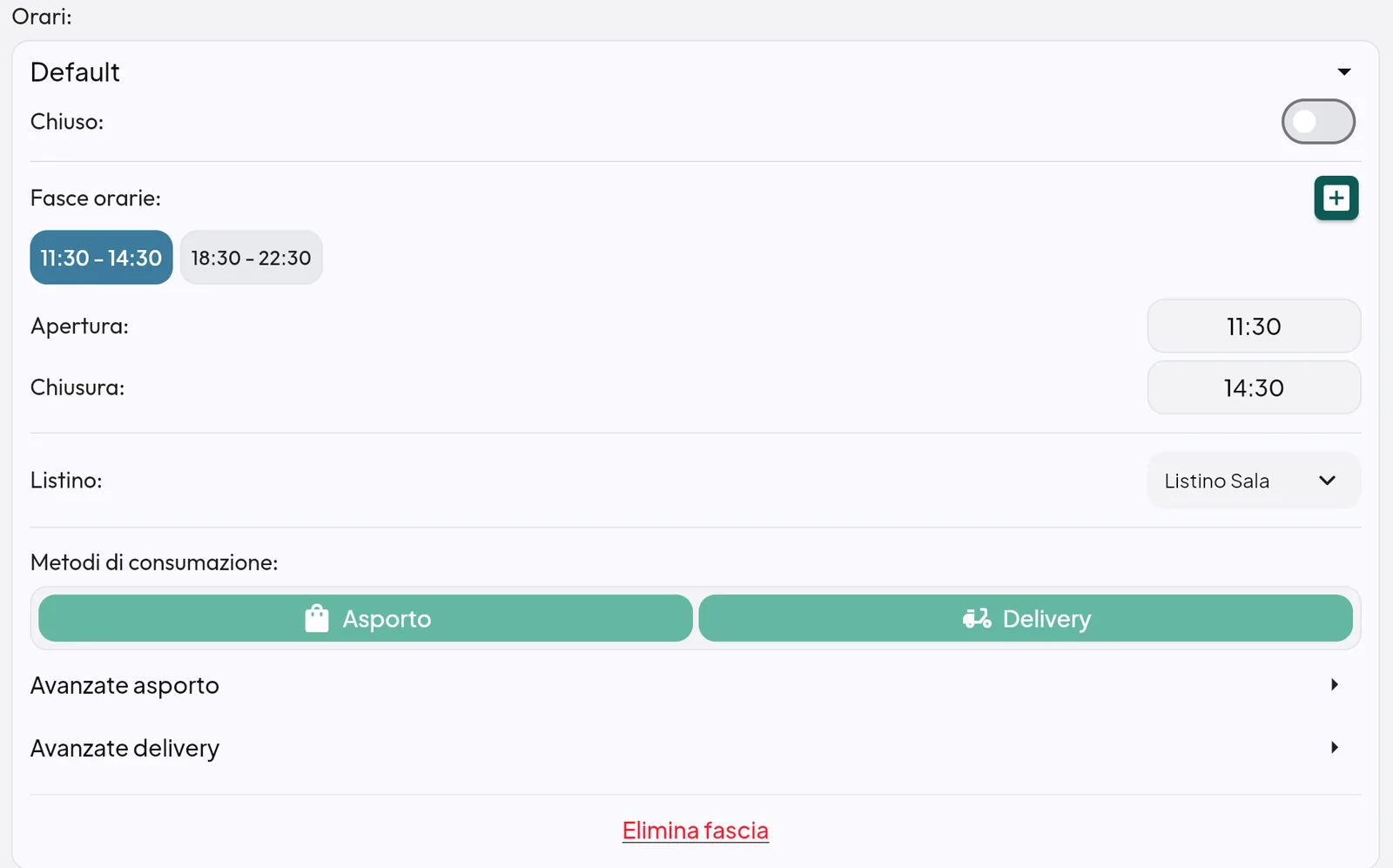
L'inizio e la fine della fascia. Gli orari proposti al cliente vanno dall'apertura alla chiusura. Se la chiusura è prima dell'apertura, il Gestionale ti avvisa con «Orario non valido».
«Listino:» (della fascia)
Il listino da usare per gli ordini in quella fascia. Se il cliente cambia orario e passa a una fascia con un altro listino, la webapp gli chiede conferma e svuota il carrello, perché i prezzi cambiano.
Quando conviene usarlo: se a pranzo hai il menu del giorno e a cena la carta completa.
«Metodi di consumazione:»
Quali servizi offre la fascia: Asporto (il cliente passa a ritirare), Delivery (consegna a casa) o tutti e due. Senza almeno uno dei due, la fascia non propone orari. Se nessuna fascia ha la Delivery, il bottone Delivery sparisce dalla webapp.
Consiglio: se non vedi i bottoni «Asporto» o «Delivery», il servizio non è attivo nel tuo pacchetto: chiedi all'assistenza Quenta.
«Intervallo ordini asporto:»
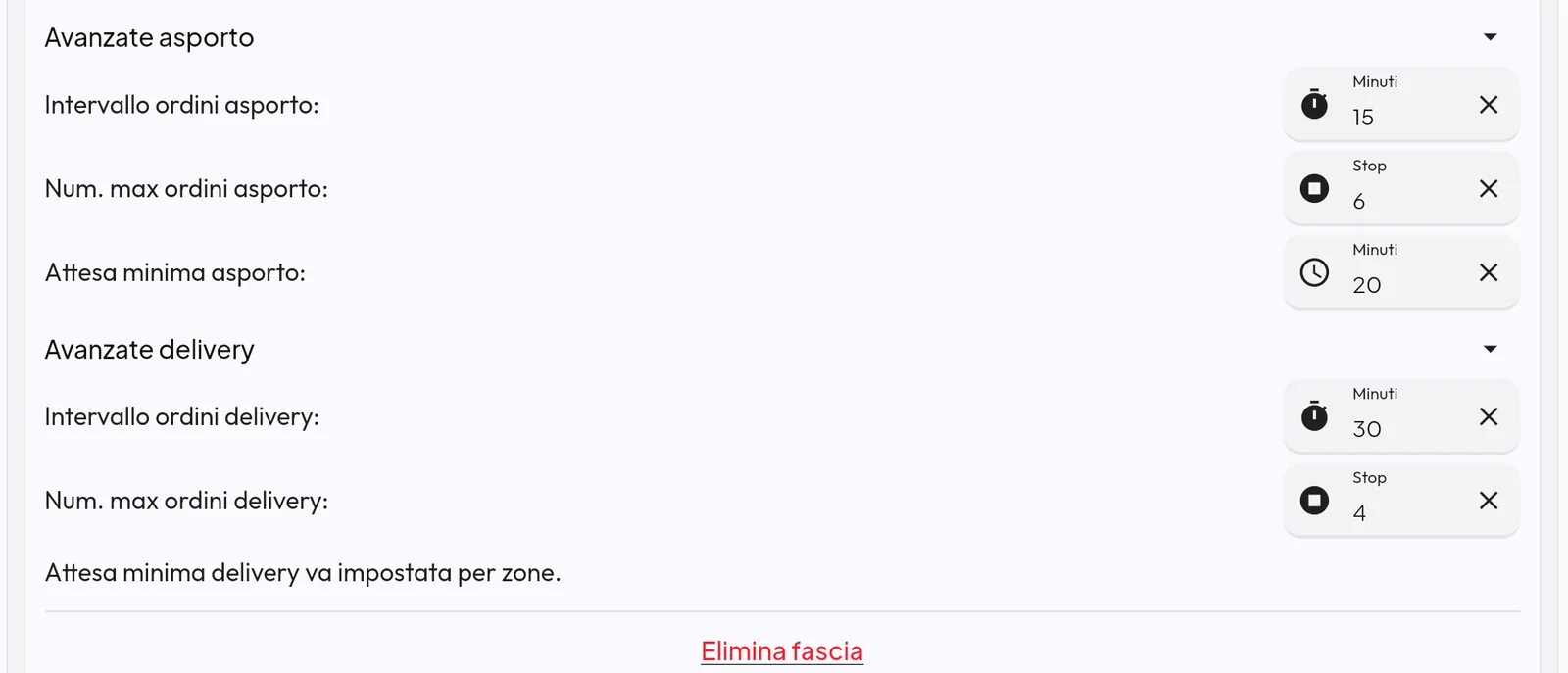
Ogni quanti minuti cade un orario di ritiro: con 15 il cliente sceglie 19:00, 19:15, 19:30… Il minimo è 5 minuti.
«Num. max ordini asporto:»
Quanti ordini accetti al massimo per ogni orario di ritiro. Raggiunto il numero, quell'orario compare come pieno e il cliente ne sceglie un altro.
Quando conviene usarlo: sempre, se la cucina ha un limite. Esempio: il forno sforna 6 pizze ogni 15 minuti e ogni ordine ne ha in media 2? Scrivi 3.
Consiglio: tieni il numero realistico rispetto a quello che la cucina riesce a preparare: così nelle ore di punta non vieni sommerso.
«Attesa minima asporto:»
Il tempo di preparazione: per gli ordini di oggi la webapp non propone orari troppo vicini. Con 30 minuti, un cliente che ordina alle 19:00 può ritirare dalle 19:30 in poi.
«Intervallo ordini delivery:»
Come per l'asporto, ma per gli orari di consegna. Il minimo è 5 minuti.
«Num. max ordini delivery:»
Quante consegne accetti al massimo per ogni orario. Pensa a quanti fattorini hai.
L'attesa minima per le consegne non si imposta sulla fascia ma su ogni zona (vedi «Attesa minima consegna:» qui sotto), perché una zona lontana ha bisogno di più tempo.
Zone di consegna
Le zone servono solo per la delivery. Quando il cliente sceglie l'indirizzo, la webapp guarda in quale zona cade. Se l'indirizzo non è in nessuna zona, il cliente legge «Delivery non disponibile nella tua zona.»
«Zone:»
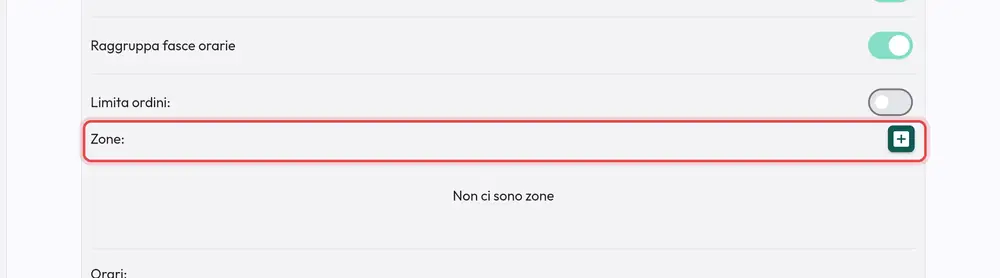
L'elenco delle tue zone di consegna. Senza nessuna zona la delivery non funziona, anche se le fasce orarie sono a posto.
«Nome*» e area sulla mappa
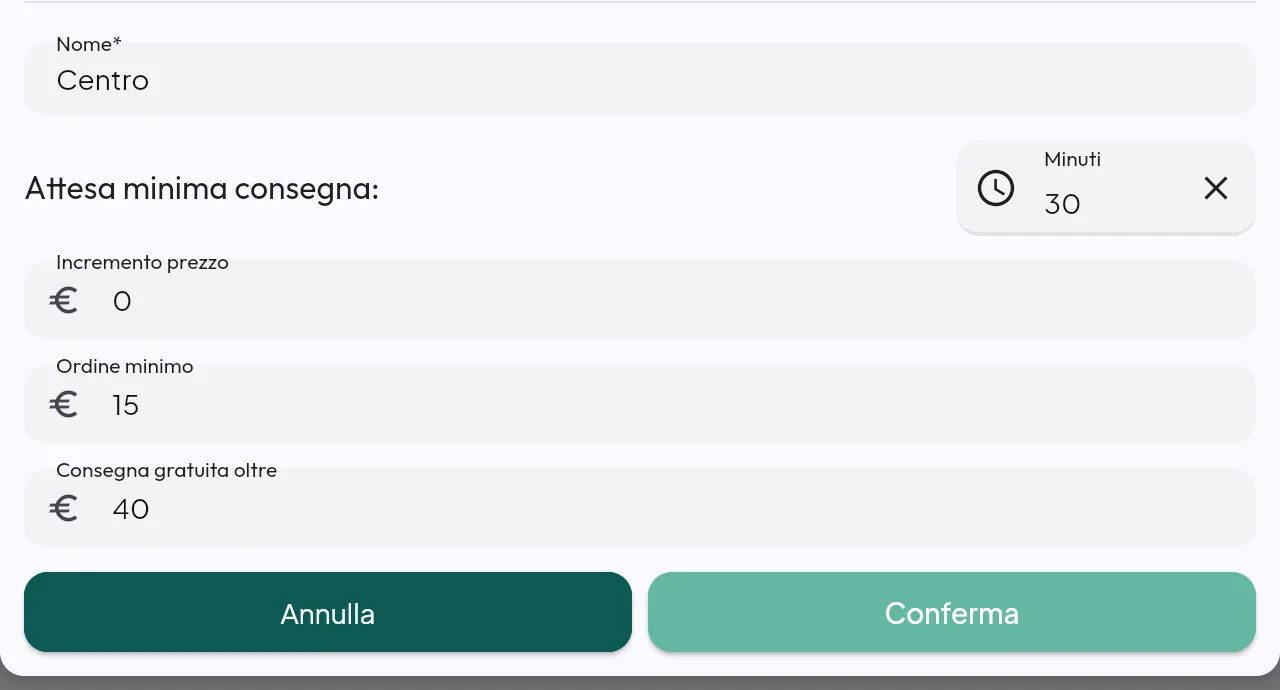
Il nome della zona (lo vedi solo tu, per esempio «Centro» o «Entro 3 km») e i suoi confini, che disegni sulla mappa toccando i punti del contorno. Se due zone si sovrappongono, vale la prima dell'elenco.
Consiglio: comincia con una zona vicina e una più lontana, con costi diversi.
«Attesa minima consegna:»
Per le consegne di oggi in questa zona, la webapp non propone orari troppo vicini. Così alla zona lontana dai più tempo.
«Incremento prezzo»
Quanto costa in più la consegna in questa zona, in euro. Come si calcola il costo di consegna che paga il cliente:
- se il listino della webapp non ha un prodotto per la consegna (la voce Costo di consegna: nella scheda del listino), la webapp aggiunge all'ordine una riga «Consegna» pari all'incremento della zona (con IVA al 10%). Con incremento 0 la consegna è gratis;
- se il listino ha il suo prodotto per la consegna, il cliente paga il prezzo di quel prodotto più l'incremento della zona;
- sopra la cifra di «Consegna gratuita oltre» (qui sotto) la consegna non si paga.
Esempio: nessun prodotto per la consegna, zona «Centro» con incremento 2 €: il cliente trova «Consegna 2,00 €» nel conto. Come si prepara il prodotto per la consegna: Listini.
«Ordine minimo»
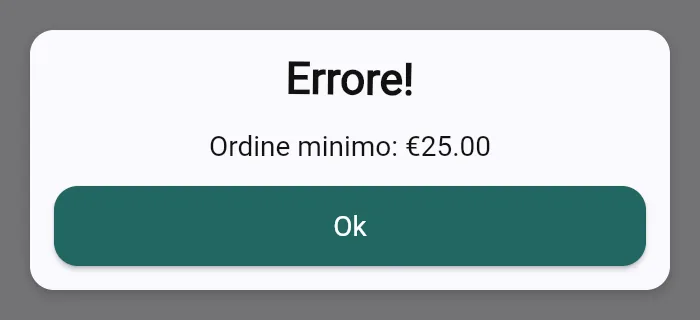
La spesa minima per avere la consegna in questa zona. Sotto questa cifra il cliente non riesce a mandare l'ordine e nel carrello legge «Ordine minimo:» con l'importo.
Quando conviene usarlo: per le zone lontane, dove una consegna da 5 € non conviene.
«Consegna gratuita oltre»
Sopra questa spesa la consegna è gratis in questa zona.
Quando conviene usarlo: per invogliare ordini più grandi: «consegna gratuita sopra i 30 €».