



A cosa serve
Un listino è un insieme di prezzi con un nome: «Pranzo», «Cena», «Asporto», «All You Can Eat». I prezzi veri stanno nei prodotti (ogni prodotto ha un prezzo per ogni listino in cui è in vendita); il listino aggiunge le regole:
- da che ora e in quali giorni si attiva da solo;
- quale prodotto fa da coperto, da costo d'asporto o da costo di consegna;
- fino a che ora la cucina accetta ordini dal QR al tavolo;
- i limiti di porzioni per i menu All You Can Eat.
Ogni cassa e il servizio web hanno un listino attivo.
Prima di iniziare
- Serve almeno un listino per poter creare prodotti.
- Se vuoi usare il coperto o il costo di consegna, crea prima i relativi prodotti di tipo Costo di servizio (vedi Prodotti).
Creare un listino
- Apri Anagrafiche → Listini e tocca Nuovo.
- Scrivi il Nome*.
- Aggiungere automaticamente il listino sui nuovi prodotti?: acceso, ogni prodotto nuovo viene messo in vendita anche in questo listino, e nell'elenco il listino compare con «- default».
- Apri Altre impostazioni: - Orario di inizio attività: tocca il bottone verde e scegli l'ora da cui il listino si attiva da solo sulle casse (ad esempio la Cena dalle 18:00); - i giorni attivi, con i bottoni L M M G V S D (nessun giorno scelto = tutti i giorni); - Costo di servizio: il prodotto coperto usato al tavolo con questo listino.
- Sotto, sempre visibili: - Costo asporto: e Costo di consegna: i prodotti di servizio per asporto e delivery (sono i prodotti Costo di servizio con descrizione Consegna); - Omaggi limitati per coperto: i prodotti con un numero massimo di porzioni per persona (aprendo poi il listino la voce si chiama Limitazioni all you can eat:, vedi più sotto).
- Tocca Conferma.
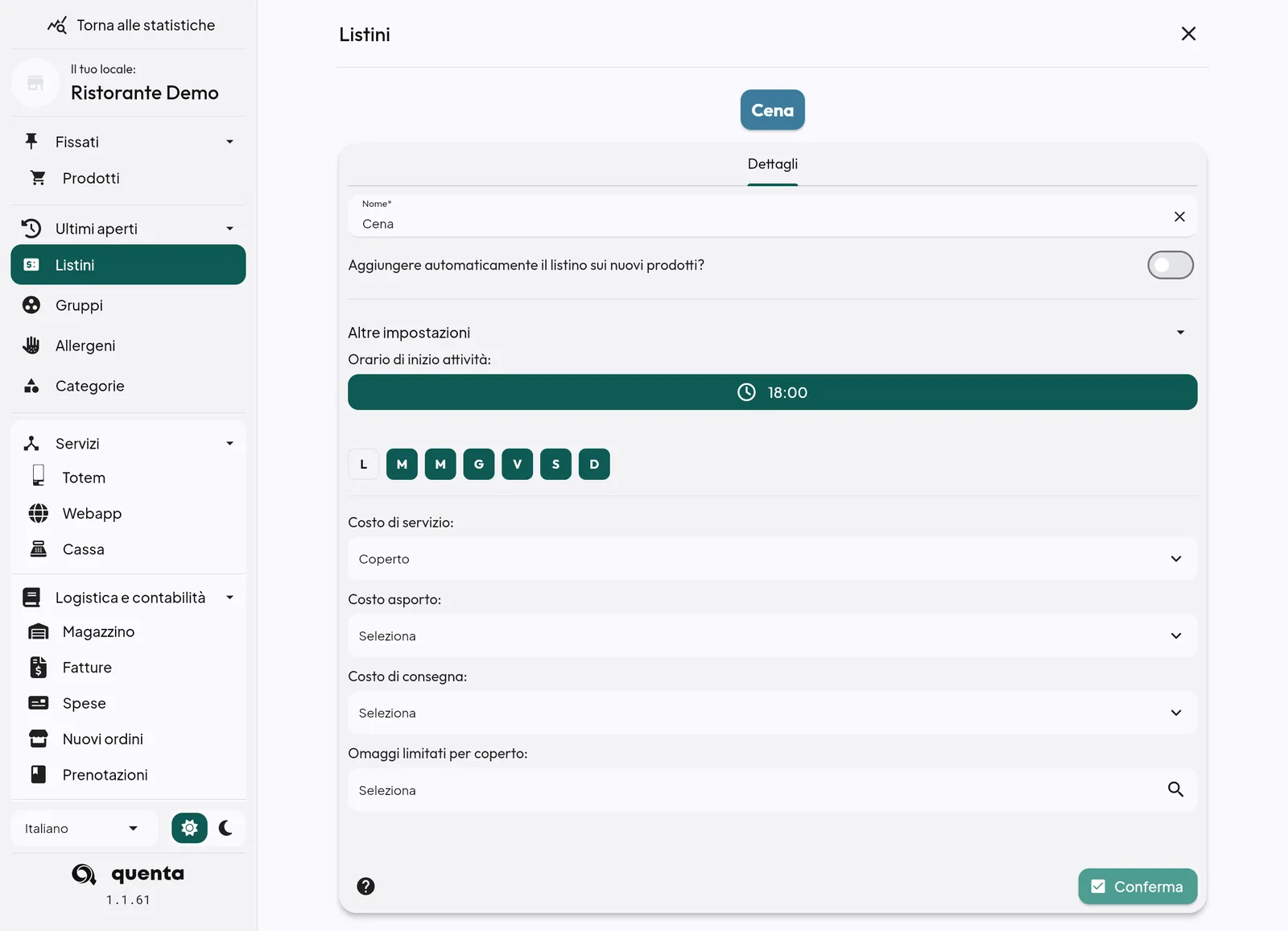
Aprendo un listino già creato, Costo di servizio:, Costo asporto: e Costo di consegna: stanno tutti dentro Altre impostazioni.
A cosa servono coperto e costi
- Costo di servizio: quando apri un tavolo con questo listino, la cassa e il palmare propongono già questo coperto. L'operatore scrive solo il numero di persone. Vedi Coperto automatico: non sceglierlo ogni volta.
- Costo di consegna: nella webapp, chi ordina con consegna paga il prezzo di questo prodotto, più il costo della sua zona. Vedi Zone e costo di consegna.
- Costo asporto: nella webapp, chi ordina da asporto paga il prezzo di questo prodotto.
Il prezzo di questi prodotti è uno solo, scritto nel prodotto. Vuoi un coperto diverso a pranzo e a cena? Crea due prodotti coperto e metti ognuno nel suo listino.
Consiglio: con due listini a orario (ad esempio «Pranzo» dalle 11:00 e «Cena» dalle 18:00) la cassa passa da sola dall'uno all'altro al cambio di fascia, anche se l'operatore ne aveva scelto uno a mano.
Mettere i prezzi dei prodotti nel listino
I prezzi si impostano dentro ogni prodotto, scheda Prezzi*, voce Listini:* (vedi Prodotti). Per cambiare molti prezzi insieme conviene esportare i prodotti in Excel, modificarli e reimportarli (vedi Importare ed esportare le anagrafiche).
Opzioni che trovi aprendo un listino esistente
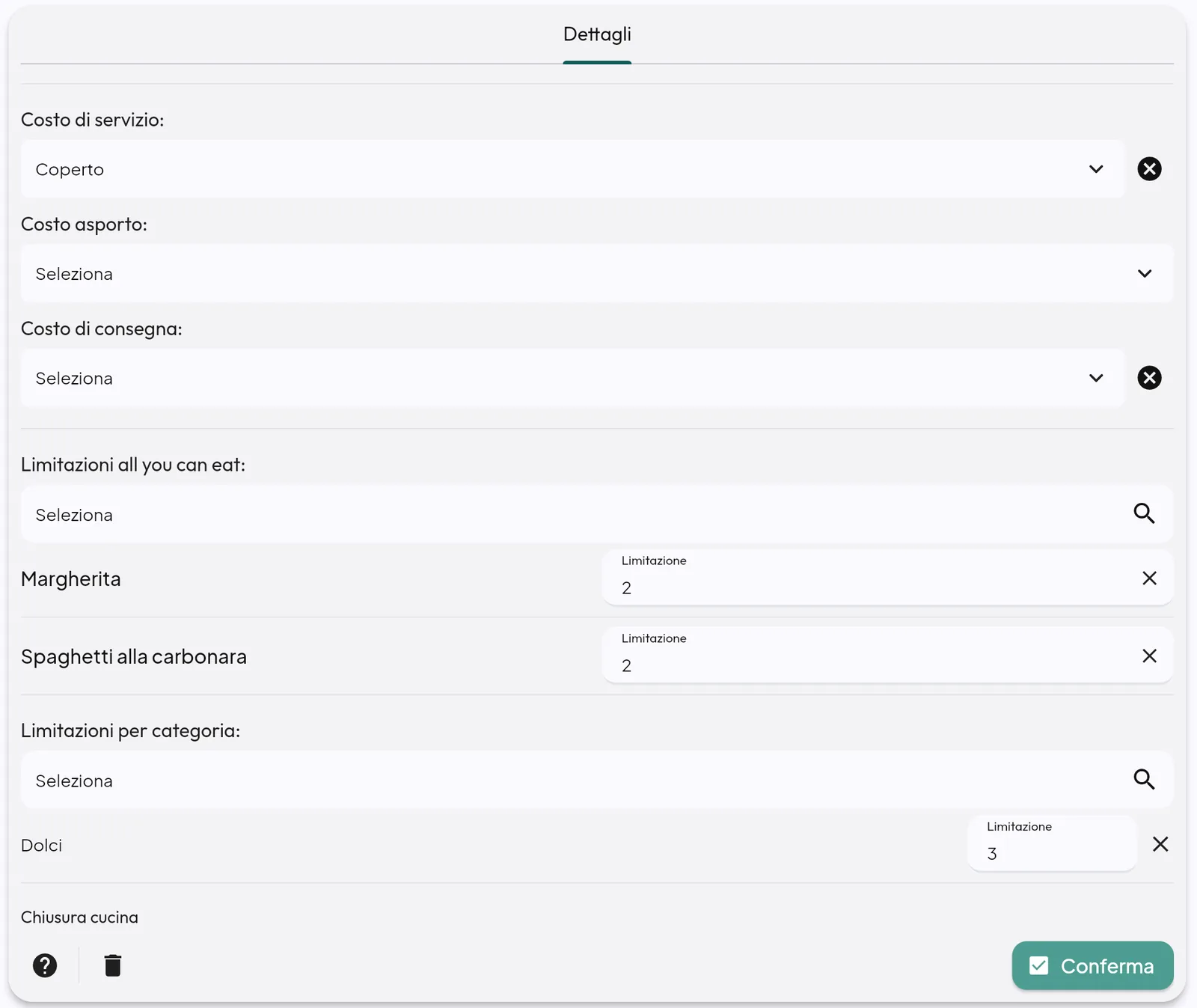
Toccando un listino dell'elenco si apre la scheda Dettagli con le stesse voci, più:
- Limitazioni per categoria: per i menu All You Can Eat, quante porzioni di una categoria intera può ordinare ogni persona («al massimo 3 dolci a testa»);
- Chiusura cucina: l'ora dopo la quale il QR al tavolo non invia più ordini;
- un QR e il link del menu web con questo listino: tieni premuto per copiare il link.
Menu All You Can Eat
- Apri il listino «All You Can Eat».
- In Limitazioni all you can eat: tocca Seleziona, scegli i prodotti limitati e, per ognuno, scrivi il numero massimo di porzioni per coperto (Limitazione).
- In Limitazioni per categoria: scegli le categorie e scrivi la Limitazione di ognuna.
- Tocca Conferma. Cassa, palmari e QR al tavolo avvisano quando il limite è raggiunto.
Duplicare un listino con un aumento di prezzi
Utile per creare il listino estivo o il listino delivery partendo da quello che hai.
- Nell'elenco Listini, tocca l'icona per duplicare il listino che vuoi copiare: si apre Duplica listino.
- Scegli Aumento fisso (euro in più su ogni prezzo) o Aumento percentuale.
- Scrivi l'Aumento desiderato: (lascia 0 per una copia identica).
- Tocca Conferma. Nasce un nuovo listino e tutti i prodotti del listino originale hanno un prezzo anche nel nuovo, aumentato e arrotondato ai centesimi.
Attenzione: dopo Duplica listino la webapp vede subito il nuovo listino, ma le casse, i palmari e il totem no: fai Ripristina dati su ogni postazione, altrimenti lì il listino nuovo risulta vuoto. Vedi Come arrivano le modifiche alle casse.
Ordinare ed eliminare
- Riordina default: decide l'ordine in cui compaiono i listini.
- Per eliminare un listino usa il cestino. Se dei prodotti hanno ancora un prezzo in quel listino compare «Uno o più prodotti hanno questo listino associato.»: togli prima il listino da quei prodotti.
Domande frequenti / Problemi comuni
La cassa usa il listino sbagliato. Il listino attivo si sceglie sulla postazione. Se hai listini a orario, la cassa cambia da sola all'ora di inizio: controlla Orario di inizio attività e Giorni attivi.
«default» cambia il listino delle casse? No: indica solo che il listino viene aggiunto da solo ai prodotti nuovi. Il listino attivo lo decidono la postazione e gli orari.
Ogni volta che apro un tavolo devo scegliere il coperto. Il listino in uso non ha un Costo di servizio:. Sceglilo dentro Altre impostazioni. Vedi Coperto automatico: non sceglierlo ogni volta.
Il coperto non compare nella scelta del Costo di servizio. Il prodotto deve essere di tipo Costo di servizio con descrizione Coperto. Per Costo asporto: e Costo di consegna: serve la descrizione Consegna.
Dopo le 22 il QR al tavolo non manda più ordini. È la Chiusura cucina del listino: cambiala o cancellala.