



A cosa serve
Nella sezione Prodotti gestisci tutto quello che vendi: piatti, bevande, articoli, ma anche il coperto e il costo di consegna. Per ogni prodotto decidi nome, categoria e prezzi. I prezzi possono cambiare per listino e per tipo di servizio (banco, tavolo, asporto, delivery). Decidi anche l'IVA, la foto e come appare in cassa e nei menu.
Prima di iniziare
- Devi avere creato almeno una categoria e almeno un listino. Se mancano, quando tocchi Nuovo compare l'avviso «Prima di poter creare un prodotto è necessario creare una categoria» (o «…un listino»). Vedi Categorie, gruppi e tag e Listini.
- Per ingredienti, varianti e prodotti componibili c'è una guida a parte: Ingredienti, varianti, componibili e upselling.
L'elenco dei prodotti
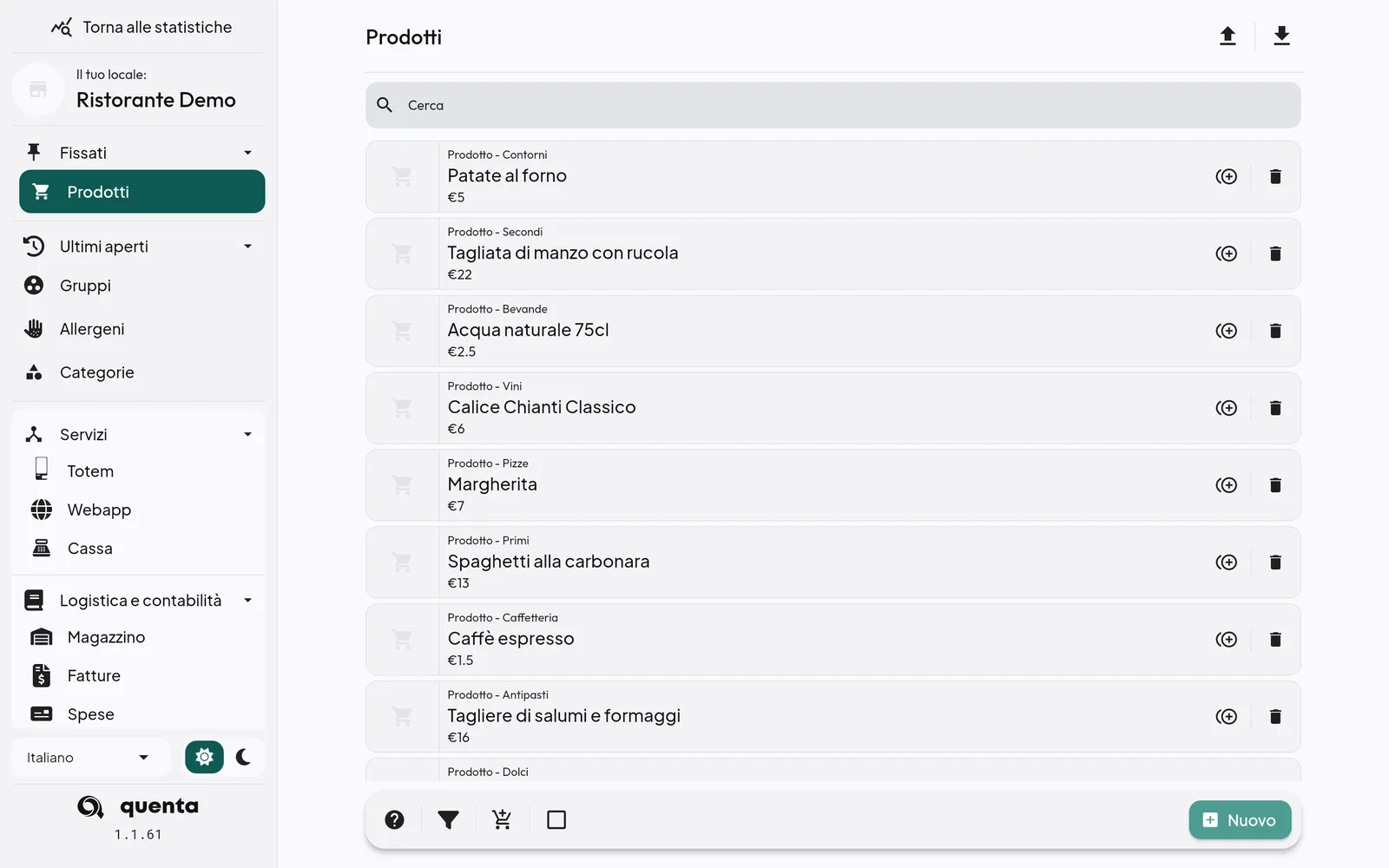
Apri Anagrafiche → Prodotti. Per ogni prodotto vedi nome, categoria e tipo.
- Cerca: trova un prodotto per nome.
- Tocca l'imbuto nella barra in basso per aprire il pannello con Ordina: e Filtri:.
- Filtri: per Tipo (Semplici, Componibili, Costi di serv.), per Listino, per Categoria, per Visibilità (Nascosti / Visibili) e l’interruttore Costo a zero.
- Ordina: A-Z, Z-A, Tipo, Categoria, Prezzo cresc., Prezzo decr.
- Riordina default: apre la finestra Riordina prodotti. Scegli la categoria e sposta i prodotti, col dito o col mouse, nell'ordine in cui vuoi vederli in cassa e nei menu. Poi tocca Conferma.
Creare un prodotto
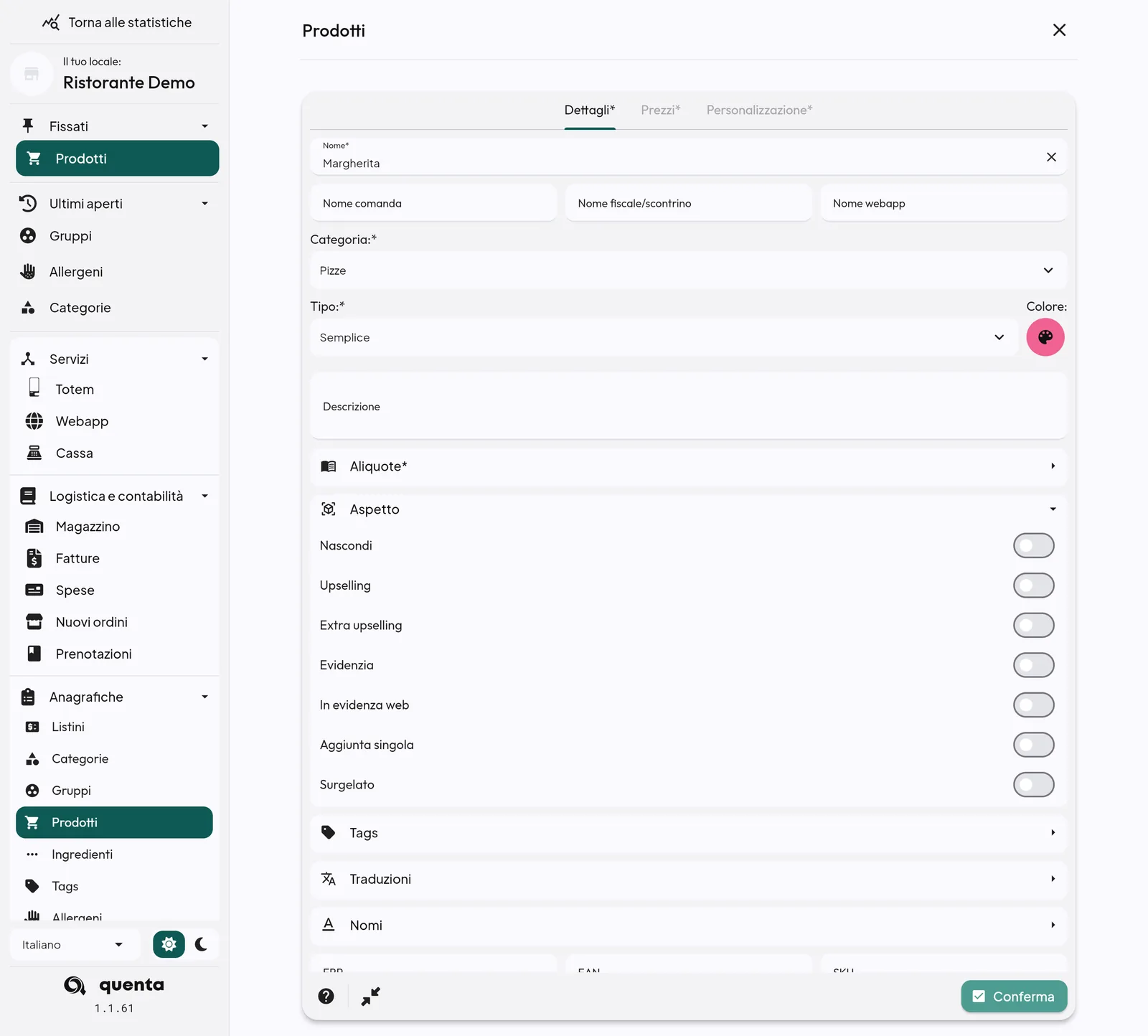
- Tocca Nuovo. In alto ci sono tre linguette: Dettagli*, Prezzi* e Personalizzazione*.
Scheda Dettagli
- Scrivi il Nome*.
- Scegli la Categoria:* dal menu a tendina (in cima al menu c'è Cerca).
- Scegli il Tipo:*: - Semplice: un prodotto normale. - Componibile: un prodotto che il cliente costruisce scegliendo tra più opzioni (ad esempio un menù o un poke). Vedi la guida 23. - Costo di servizio: il Coperto o la Consegna. Per questi scegli se il costo è un Prezzo fisso o una Percentuale. Scegli anche l'aliquota IVA. Per il coperto puoi indicare anche un Prodotto collegato: viene aggiunto da solo per ogni coperto (ad esempio il pane).
- Se vuoi, aggiungi Descrizione, Colore: del tasto in cassa e una foto (tocca l'icona della macchina fotografica).
- Nella parte Aspetto trovi gli interruttori: - Nascondi: il prodotto non compare in cassa né nei menu, ma resta salvato. - Upselling: il prodotto compare tra quelli suggeriti al cliente nella webapp (il sito dove i clienti ordinano da soli). - Extra upselling: quando il cliente apre il prodotto, parte dalla scelta degli extra. - Evidenzia: mette un segno grafico sulla tessera del prodotto. - Aggiunta singola: ogni extra si può aggiungere una sola volta. Se è spento, il cliente sceglie anche quanti pezzi di ogni extra vuole. - Surgelato: indica che il prodotto è surgelato (è obbligatorio dirlo ai clienti). - In evidenza web e Colore evidenza: nel menu web il prodotto appare in un riquadro in evidenza.
- Scegli i Tags (etichette come «Vegano» o «Piccante»).
- Se vuoi, compila Nomi: Nome comanda (cosa legge la cucina), Nome fiscale/scontrino e Nome webapp. Se li lasci vuoti, si usa il nome principale.
- Nella parte Traduzioni puoi scrivere il nome in Inglese, Spagnolo, Francese, Tedesco, Russo per webapp e totem.
- Campi che puoi lasciare vuoti: ERP, EAN (codice a barre), SKU, Id API, Tempo di preparazione (min), Uscita predefinita:. L'uscita è la portata in cui va il prodotto, ad esempio Uscita 1. Gli altri codici servono solo se usi altri programmi insieme a Quenta.
Scheda Prezzi
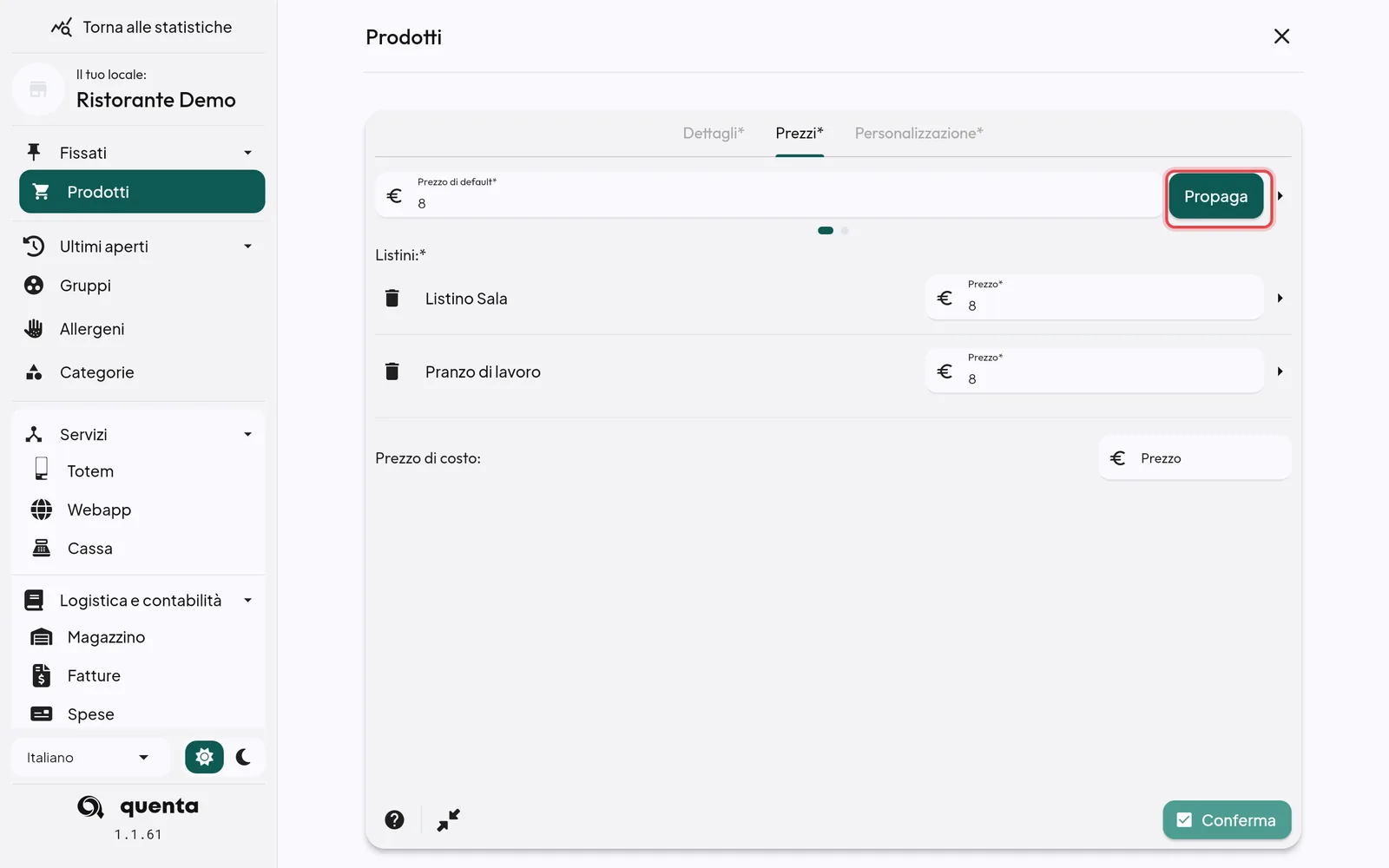
- Scrivi il Prezzo di default* (il prezzo base). Se banco, tavolo, asporto e delivery hanno prezzi diversi, tocca la freccina a destra di Propaga e scrivi i prezzi per Banco, Tavolo, Asporto e Delivery. La freccina a sinistra riporta al prezzo di default.
- In Listini:* trovi già il listino predefinito. Dal menu Seleziona aggiungi gli altri listini in cui vendi il prodotto (il cestino lo toglie). Per ogni listino puoi aprire la sua riga e mettere prezzi diversi (Prezzo*, Banco, Tavolo, Asporto, Delivery).
- Propaga copia il prezzo di default e i quattro prezzi su tutti i listini del prodotto.
- Le aliquote IVA (la percentuale di IVA: 10%, 22%…) si impostano nella linguetta Dettagli*, parte Aliquote*. Con Usa IVA della categoria il prodotto prende quelle della categoria. Altrimenti scegli Aliquota al banco:, Aliquota al tavolo:, Aliquota asporto:, Aliquota al delivery:.
- Puoi anche compilare Prezzo di costo: (serve alle statistiche per calcolare quanto guadagni). Per i prodotti venduti a peso o a volume c'è Prezzo al kg: o Prezzo al litro:.
Attenzione: Generi di Monopolio: acceso significa che il prodotto non viene stampato sullo scontrino fiscale (ad esempio sigarette, valori bollati). Accendilo solo se sai che è il tuo caso.
Conferma
- Compila, se serve, la scheda Personalizzazione* (guida 23).
- Tocca Conferma. Il prodotto compare nell'elenco e arriva alle casse in pochi secondi.
Consiglio: se la categoria scelta non ha le aliquote impostate compare l'avviso «La categoria selezionata non ha le aliquote IVA impostate». Sistemale nella categoria, così tutti i prodotti nuovi le prendono da lì.
Modificare un prodotto
- Tocca il prodotto nell'elenco. Si apre la scheda con le stesse tre linguette.
- Cambia quello che serve.
- Tocca Conferma.
Duplicare un prodotto
- Nell'elenco, tocca l'icona duplica sulla riga del prodotto.
- Nasce una copia identica con «copia» nel nome.
- Aprila e cambia nome, prezzi e quello che serve.
Eliminare un prodotto
- Uno solo: icona del cestino sulla riga, oppure dentro la scheda. Conferma il messaggio «Sicuro di volere eliminare il prodotto?».
- Più prodotti: tocca l'icona della casella di spunta, scegli i prodotti, tocca il cestino e conferma.
Attenzione: un prodotto eliminato non si recupera. Se vuoi solo toglierlo dalla vendita per un po', usa Nascondi.
Attenzione: dopo aver eliminato più prodotti insieme, fai Ripristina dati su casse e palmari. Altrimenti potrebbero continuare a mostrarli. Vedi Come arrivano le modifiche alle casse.
Domande frequenti / Problemi comuni
Ho cambiato il prezzo ma in cassa è uguale. Controlla di averlo cambiato nel listino usato dalla cassa. Se il listino ha un prezzo suo, cambiare il prezzo di default non basta. Usa Propaga se vuoi lo stesso prezzo ovunque.
Il prodotto non compare in cassa. Controlla che non sia nascosto, che sia in un listino e che la sua categoria non sia nascosta.
Perché il prodotto ha quattro prezzi? Banco, Tavolo, Asporto e Delivery possono avere prezzi (e aliquote IVA) diversi. Se sono uguali, scrivi lo stesso valore.
Il nome in cucina è troppo lungo. Compila Nome comanda con un nome corto. La cucina vedrà quello, lo scontrino il nome normale.
Le traduzioni si riempiono da sole? Quando salvi un prodotto, Quenta può scrivere da solo le traduzioni. Dopo qualche minuto controllale nella parte Traduzioni e correggile se serve.