



A cosa serve
Qui decidi cosa può fare il cliente che, seduto al tavolo, inquadra il QR con il telefono: se può entrare liberamente, se può ordinare, se può chiamare il cameriere, se le comande (i foglietti per la cucina) partono da sole e quanti piatti può ordinare con le formule «all you can eat». Quasi tutto sta nel Gestionale, in Servizi › Webapp › scheda Tavoli; i limiti di piatti sono nella scheda Ordini e Fidelity. Dopo le modifiche tocca Conferma in fondo alla pagina.
Consiglio: gli ordini fatti dal QR arrivano in cassa sul tavolo, come se li avesse presi un cameriere. Per questo la cassa principale deve essere accesa durante il servizio.
Entrare al tavolo
«Blocca ingresso tavoli con PIN:»
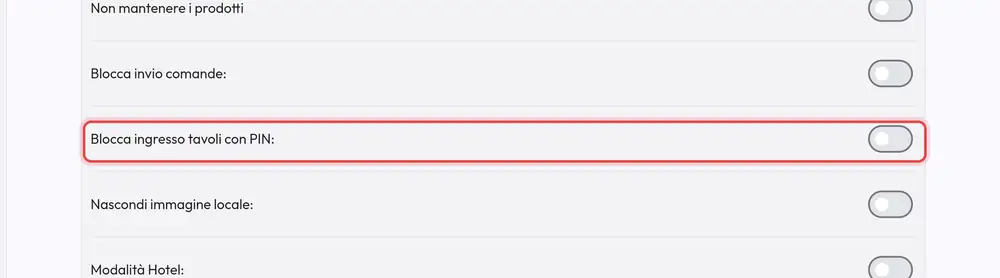
Acceso: chi inquadra il QR di un tavolo libero deve scrivere un PIN (un codice numerico) prima di entrare. Il PIN lo scegli nella voce qui sotto e lo dà il cameriere al cliente. Se il tavolo è già aperto in cassa, il PIN non viene chiesto.
Quando conviene accenderla: se temi che qualcuno fotografi il QR e ordini per scherzo da fuori, o se vuoi che sia il cameriere ad «aprire» il tavolo dando il codice.
«PIN tavolo»
Il codice da dare ai clienti. Se lo lasci vuoto, il blocco non funziona anche con l'interruttore acceso.
Consiglio: cambialo ogni tanto, per esempio ogni settimana, e scrivilo su un foglietto alla cassa così tutti i camerieri lo sanno.
«Limitazioni posizione:»
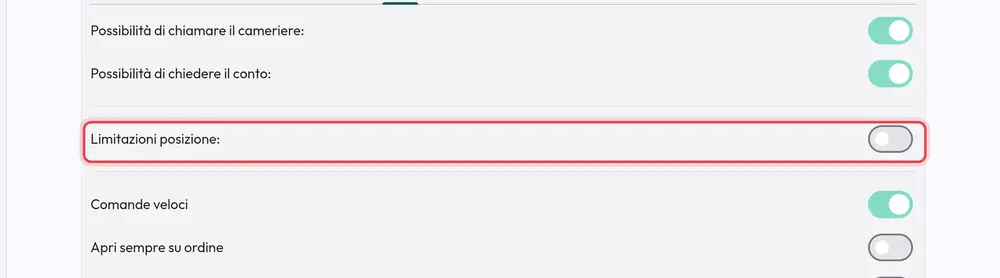
Acceso: prima di aprire il tavolo la webapp chiede al telefono del cliente dove si trova. Se è troppo lontano dal locale, non lo fa entrare. La distanza la decidi nella voce qui sotto. Il cliente deve rispondere Consenti quando il telefono chiede il permesso di usare la posizione, altrimenti non entra.
Quando conviene accenderla: se ti sono arrivati ordini «fantasma» da persone che non erano nel locale.
«Raggio massimo (km):»
La distanza massima, in chilometri, fra il cliente e il locale. Puoi usare i decimali (per esempio 0,5).
Attenzione: al chiuso il telefono sbaglia la posizione anche di qualche centinaio di metri. Con un valore sotto 0,3 km rischi di lasciare fuori clienti seduti al tavolo.
«Nascondi immagine locale:»
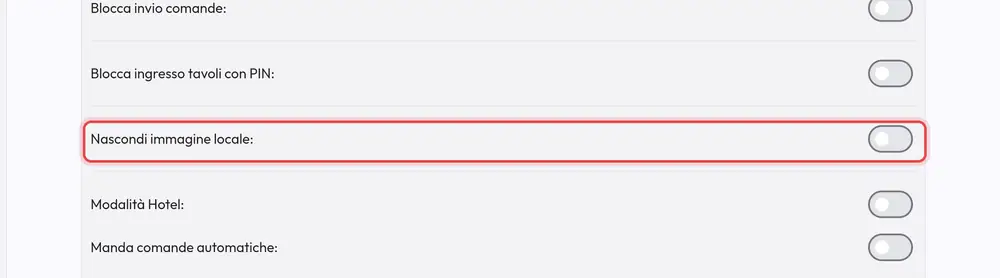
Acceso: la pagina del tavolo non mostra la foto grande del locale in alto, così il menu parte subito e si vede di più.
Quando conviene accenderla: se i tuoi clienti usano soprattutto telefoni piccoli o vuoi che arrivino al menu più in fretta.
«Modalità Hotel:»
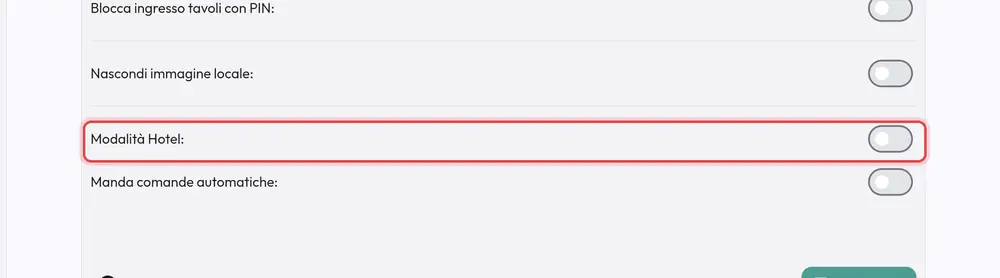
Pensata per hotel, stabilimenti balneari e servizio in camera. Acceso: all'ingresso la webapp chiede nome, cognome e numero di camera, i testi e le icone cambiano (per esempio l'ombrellone al posto del tavolo) e spariscono i bottoni per chiamare il cameriere e per pagare.
Quando conviene accenderla: se il «tavolo» in realtà è una camera o un ombrellone e il conto si regola alla partenza.
Durante il servizio
«Possibilità di chiamare il cameriere:»
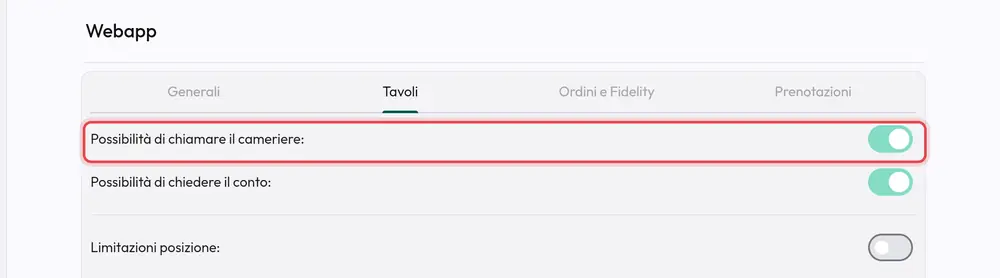
Acceso: nella pagina del tavolo compare il bottone Chiama cameriere. Quando il cliente lo tocca, in cassa compare un avviso con il nome del tavolo (con un suono, se in cassa è acceso «Riproduci suoni»).
Quando conviene accenderla: in sale grandi, terrazze o giardini dove il cliente fatica a farsi vedere.
«Blocca invio comande:»
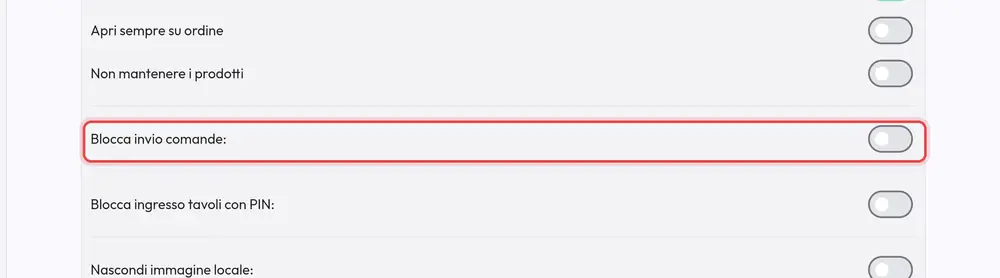
Acceso: il cliente può sfogliare il menu e mettere i piatti nel carrello, ma il bottone Manda ordine non fa niente. Ordina a voce al cameriere.
Quando conviene accenderla: se vuoi i QR sui tavoli solo come menu da consultare, oppure per fermare gli ordini dal QR in una serata particolare senza togliere i QR.
Consiglio: il cliente non vede nessun avviso. Se la accendi, scrivilo nel messaggio di benvenuto («Sfoglia il menu e ordina al cameriere»), così nessuno pensa che sia rotto. Vedi Generali.
«Manda comande automatiche:»
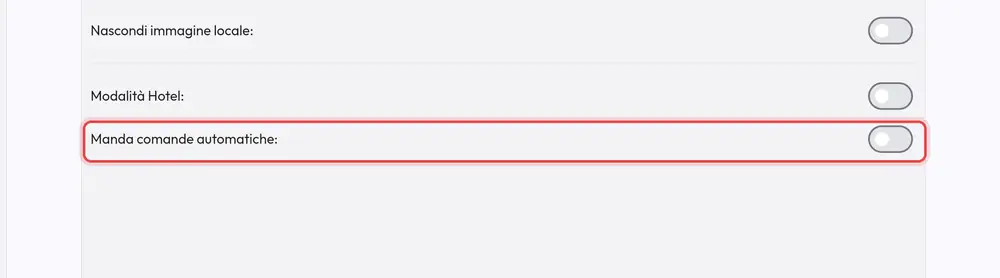
Acceso: dopo che il cliente ha mandato l'ordine dal QR, la cassa stampa da sola la comanda in cucina, passato il tempo che scegli nella voce qui sotto. Spento: l'ordine arriva sul tavolo in cassa, ma non va in cucina finché un cameriere non lo manda (dalla cassa o dal palmare).
Quando conviene accenderla: se vuoi che gli ordini dal QR vadano in cucina senza che nessuno li controlli, per esempio in un locale con pochi camerieri.
Attenzione: perché funzioni deve essere acceso anche «Stampa comande automatiche» nelle impostazioni della cassa principale. Con uno solo dei due accesi, gli ordini restano fermi sul tavolo e in cucina non arriva niente. Vedi Impostazioni della cassa che cambiano la webapp.
«Timer di attivatzione:»
Quanti secondi aspettare fra l'invio dell'ordine dal QR e la stampa automatica della comanda. In quel tempo il cliente o il cameriere possono ancora cambiare idea o aggiungere qualcosa. Nella pratica la comanda esce qualche secondo dopo il tempo scritto.
Quando conviene cambiarlo: abbassalo se vuoi la comanda in cucina quasi subito; alzalo se i clienti spesso correggono l'ordine appena mandato.
Limite di piatti per persona («all you can eat»)
Queste voci stanno nella scheda Ordini e Fidelity ma valgono solo per l'ordine al tavolo dal QR. Se non vedi la scheda, il tuo pacchetto non comprende gli ordini online: chiedi all'assistenza Quenta.
«Limita ordini:»
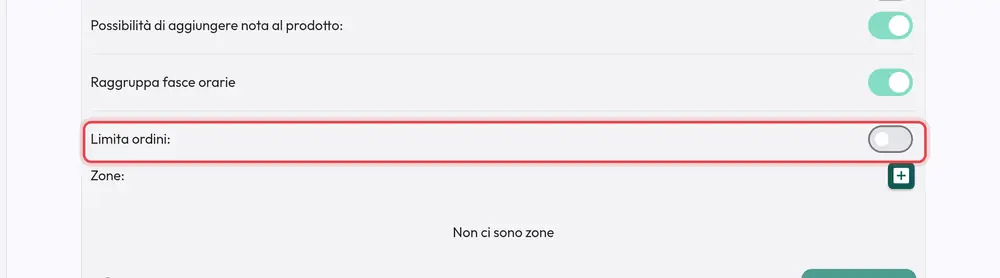
Acceso: ogni tavolo può ordinare al massimo un certo numero di piatti per persona in un certo tempo. Se il cliente prova a mandarne di più, vede «Limite piatti raggiunto» e quanti piatti può ancora ordinare. Coperti e consegna non contano.
Quando conviene accenderla: nei ristoranti con formula «all you can eat» (sushi, giapponese, pizza a volontà), per evitare ordini enormi e piatti lasciati nel piatto.
Attenzione: il limite si calcola sulle persone del tavolo (i coperti). Se il tavolo viene aperto con 0 coperti, il cliente non può ordinare niente. Con il limite acceso, ricorda ai camerieri di inserire sempre i coperti. Vedi Aprire un tavolo e coperti.
«Massimo ordini:»
Quanti piatti per persona si possono ordinare nel tempo indicato sotto. Esempio: con 5 e un tavolo da 4 persone, il tavolo può ordinare 20 piatti per volta.
«In quanto tempo (min):»
Ogni quanti minuti si «ricarica» il limite. Puoi scrivere al massimo 12 minuti: un numero più alto vale comunque come 12.
«Categorie escluse:»
Le categorie che non contano nel limite: il cliente può ordinarle quanto vuole.
Quando conviene usarla: escludi bevande, dolci e tutto quello che si paga a parte rispetto alla formula.
Listino e orari al tavolo
Al tavolo la webapp usa, in quest'ordine: il listino scelto dal cameriere per quel tavolo; se non c'è, un listino «a orario» valido in quel momento (per esempio «Pranzo» dalle 12 alle 15); altrimenti il «Listino:» della scheda Generali (Generali).
«Chiusura cucina» (del listino)
L'ora dopo la quale, con quel listino, il cliente non può più mandare ordini dal QR: vede «La cucina è chiusa dalle…» con l'ora. Cassa e palmari non sono bloccati: i camerieri possono ancora aggiungere.
Quando conviene usarla: se la cucina chiude alle 22:30 ma la sala resta aperta per bere.
Consiglio: usa un orario prima di mezzanotte. Un orario come 01:00 bloccherebbe gli ordini per quasi tutto il giorno. Vedi Listini.
Le opzioni per i palmari dei camerieri
Nella scheda Tavoli trovi anche «Comande veloci», «Apri sempre su ordine» e «Non mantenere i prodotti». Non cambiano niente nella webapp dei clienti: riguardano i palmari dei camerieri. Le trovi spiegate in Come si comporta il palmare.
Le cambia l'assistenza Quenta
- Collegamento a un gestionale alberghiero: con la Modalità Hotel, gli ordini possono partire anche verso il programma dell'hotel. Lo attiva l'assistenza Quenta.
- Pagamento del conto dal QR: il cliente paga il conto con la carta dal telefono. Vedi Pagamenti online.