



A cosa serve
La comanda è il foglietto che esce in cucina o al bar con i piatti da preparare. Qui decidi quando escono le comande (al banco, per l'asporto, per gli ordini fatti dal cliente col telefono), cosa succede quando togli un piatto, come si dividono le uscite (le portate: antipasti, primi, secondi…) e se stampare i talloncini (bigliettini da dare al cliente o da attaccare al piatto).
Quali stampanti ricevono cosa (cucina, pizzeria, bar) si decide invece nel Setup di stampa.
Sulla cassa queste voci stanno in Impostazioni › Stampanti; dal gestionale in Servizi › Cassa, gruppo Stampanti.
Attenzione: le comande che arrivano dai palmari dei camerieri, dal totem e dalla webapp le stampa la cassa principale, con le sue impostazioni. Cambiale lì.
Consiglio: se le cambi dal gestionale, molte di queste voci arrivano alla cassa solo dopo Ripristina dati. In ogni scheda trovi scritto quali arrivano da sole. Se le cambi dalla cassa, valgono subito.
Quando partono le comande
«Non stampare ordini al banco»
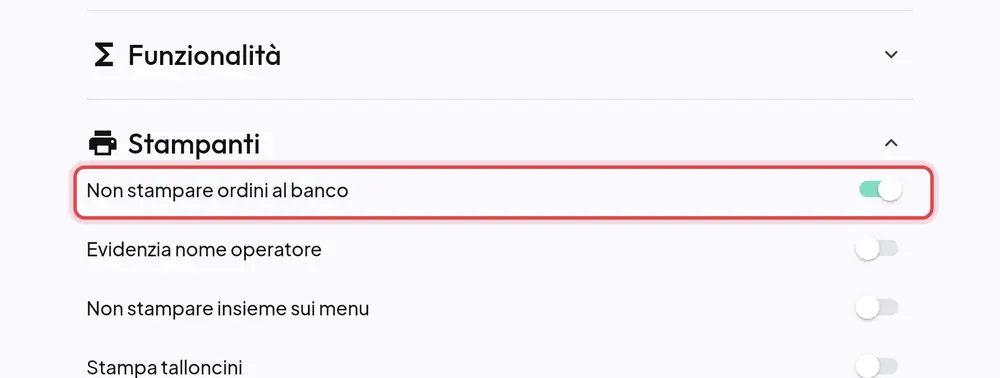
Acceso: gli ordini al banco (senza tavolo) non mandano comande alle stampanti, e nella barra laterale non c'è il tasto per stamparle. Spento: le comande del banco escono come quelle dei tavoli.
Quando conviene spegnerla: in un bar, una pizzeria al taglio o un locale dove si ordina al banco e qualcuno deve preparare. È una delle poche voci che nasce accesa: se dal banco in cucina non arriva niente, controlla questa per prima. Vedi Ordine al banco.
«Stampa comande automatiche»
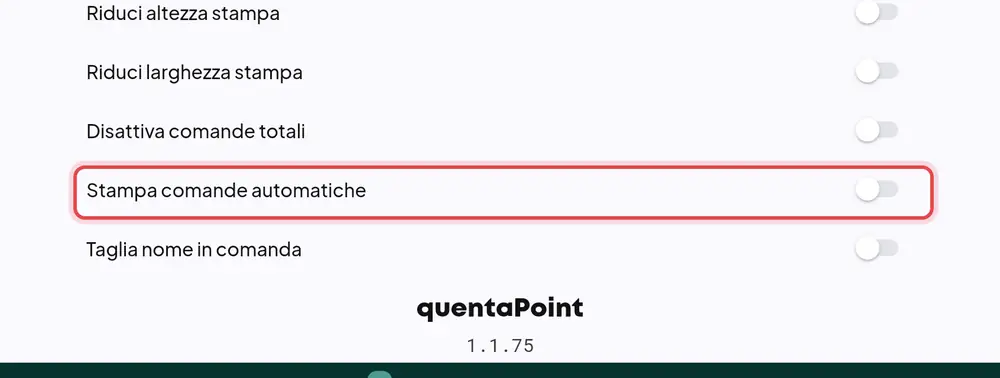
Riguarda gli ordini fatti dal cliente al tavolo con il telefono (inquadrando il QR). Acceso: la cassa principale stampa da sola le comande di quegli ordini, dopo il tempo d'attesa scelto nelle impostazioni della webapp. Spento: gli ordini restano sul tavolo e la comanda la manda il cameriere.
Quando conviene accenderla: se vuoi che gli ordini dal QR vadano in cucina senza che un cameriere li controlli. Serve accendere anche «Manda comande automatiche:» nelle impostazioni della webapp, dove scegli anche l'attesa: vedi Ordine al tavolo. Funziona solo sulla cassa principale.
«Quanti minuti prima stampare l'ordine?»
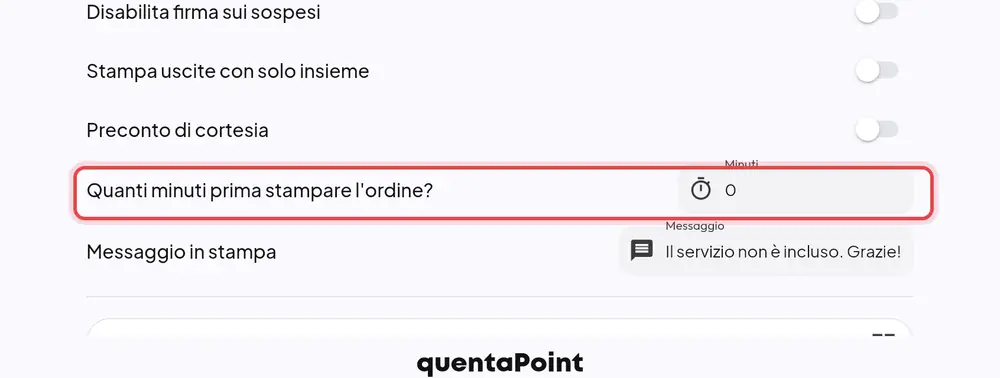
Per gli ordini da asporto e delivery con un orario di ritiro o consegna: la cassa principale stampa da sola la comanda tanti minuti prima di quell'orario. Con 0 esce all'orario esatto. Vale per gli asporti battuti in cassa e per quelli ordinati online.
Quando conviene usarla: metti il tempo che serve per preparare. Per esempio, in una pizzeria con ritiro alle 20:00 e 20 minuti, la comanda esce alle 19:40. Il cambio vale per gli ordini nuovi, non per quelli già fatti. Vedi Asporto e delivery.
«Invia comanda al pagamento»
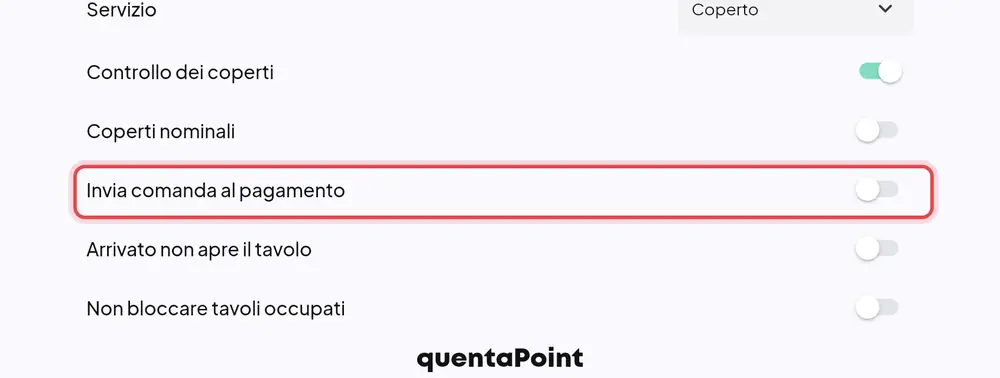
Acceso: quando un tavolo viene pagato tutto dalla schermata di pagamento, prima di chiudere la cassa stampa la comanda dei prodotti non ancora mandati in cucina. Sulla webapp, dopo aver ordinato dal tavolo, il cliente legge «Ordine inviato — Per confermare l'ordine vai in cassa a pagare». Arriva alla cassa da sola, anche dal gestionale.
Quando conviene accenderla: nei locali dove il cliente ordina dal telefono e paga prima di essere servito (fast food, chioschi, birrerie).
Consiglio: non accenderla insieme a «Stampa comande automatiche»: con quella accesa le comande dal QR partirebbero comunque dopo l'attesa, anche senza pagamento. Scegli uno dei due modi di lavorare.
Quando togli un piatto
Quando togli un prodotto da un tavolo, la cassa può stampare in cucina una comanda «ELIMINA», così chi cucina sa che quel piatto non va più fatto. Queste tre voci arrivano alla cassa da sole, anche dal gestionale.
«Disattiva stampa su elimina»
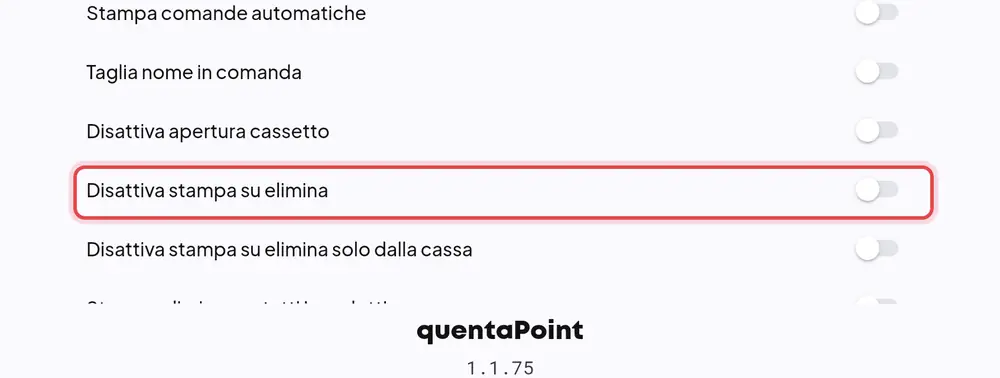
Acceso: la comanda «ELIMINA» non esce mai, da nessuna parte arrivi la modifica.
Quando conviene accenderla: quasi mai: solo se in cucina non vuoi nessun foglietto per i piatti tolti e avvisate a voce.
Attenzione: con questa voce accesa la cucina non sa che un piatto già ordinato è stato tolto: lo prepara e va buttato.
«Disattiva stampa su elimina solo dalla cassa»
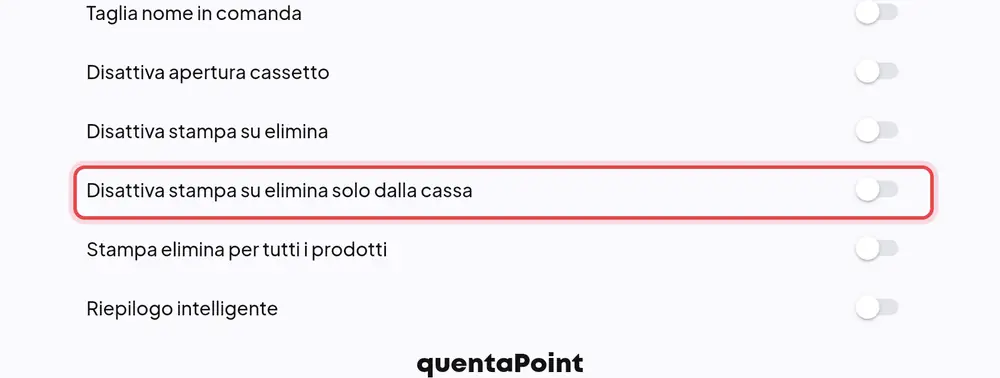
Acceso: non esce la comanda «ELIMINA» per i prodotti tolti dalla cassa; quelli tolti dal palmare del cameriere la stampano lo stesso.
Quando conviene accenderla: se in cassa correggi spesso errori di battitura e non vuoi disturbare la cucina, mentre i camerieri in sala devono poter avvisare.
«Stampa elimina per tutti i prodotti»
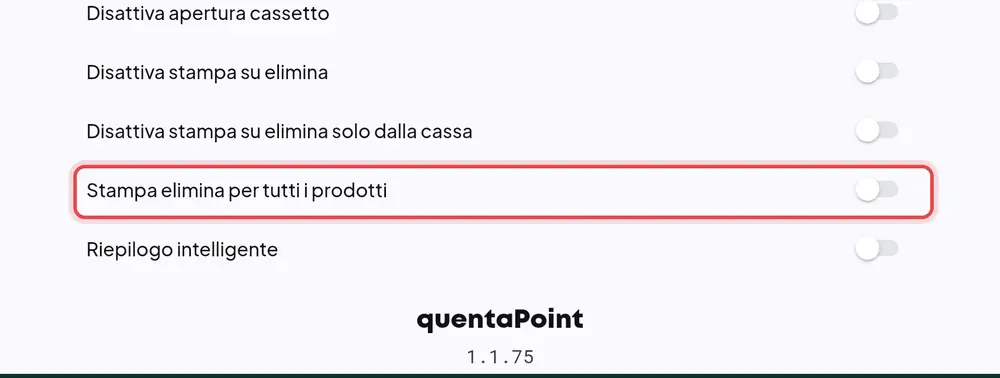
Spento: la comanda «ELIMINA» esce solo se il piatto era già stato mandato in cucina (cioè la cucina lo stava preparando). Acceso: esce per qualunque prodotto tolto, anche se non era ancora partito.
Quando conviene accenderla: se in cucina vuoi sapere di ogni cambiamento, anche dei piatti non ancora in preparazione.
Uscite, riepiloghi e stampanti condivise
«Disattiva comande totali»
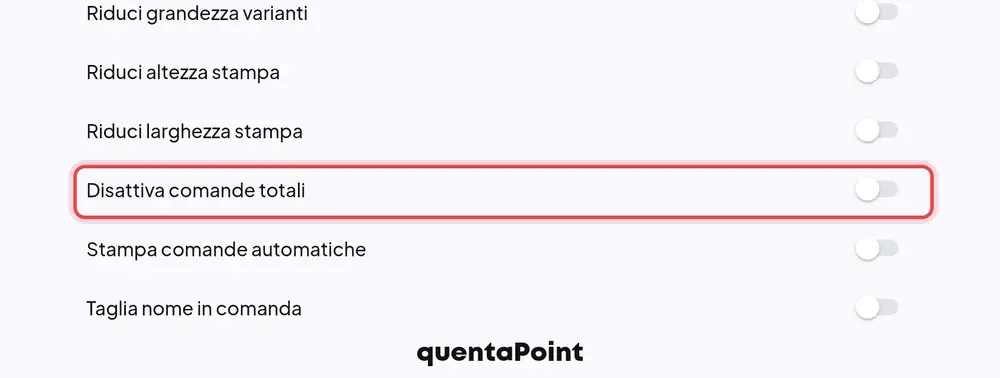
Quando mandi in cucina un tavolo con più uscite, di base esce una sola comanda lunga con tutte le portate. Acceso: esce una comanda per ogni uscita, tagliata a parte, con scritto «VIA» (da fare subito) o «ATTENDI» (da fare dopo). Nonostante il nome, le comande escono lo stesso: sono solo divise.
Quando conviene accenderla: se in cucina appendete le uscite una per una e le togliete man mano. Usa più carta. Vedi Uscite e invio comanda.
«Riepilogo intelligente»
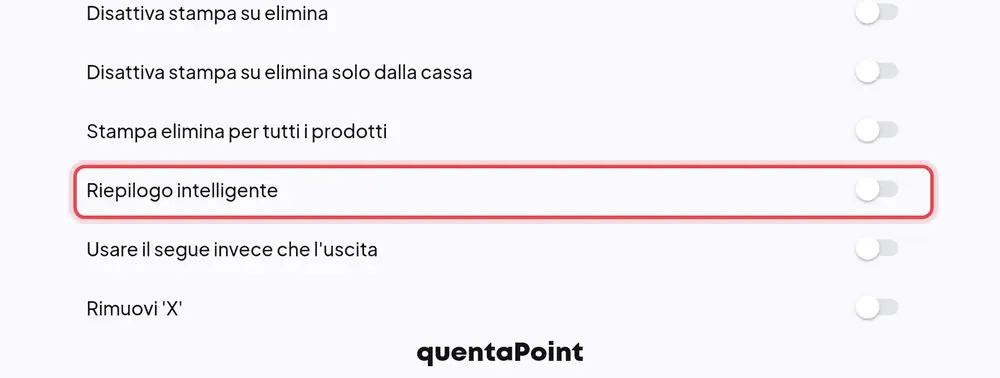
Riguarda le stampanti impostate come «riepilogo» nel setup di stampa (di solito il pass, dove si controllano i piatti in uscita). Spento: il riepilogo del tavolo esce solo quando tutto il tavolo è stato mandato in cucina. Acceso: il riepilogo esce sempre, a ogni invio.
Quando conviene accenderla: se al pass vuoi seguire il tavolo anche quando le portate partono un po' alla volta. Attenzione al nome: acceso stampa di più, non di meno.
«Non stampare insieme sui menu»
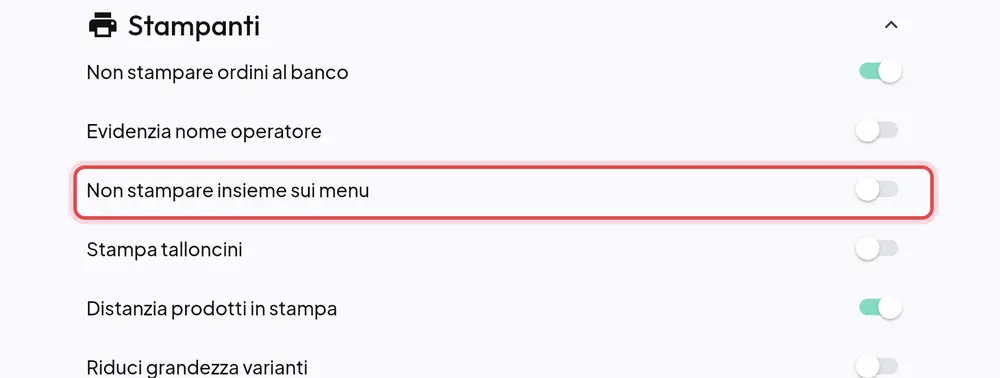
Riguarda le stampanti condivise (nel setup di stampa): oltre ai loro piatti stampano, in un blocco «insieme», quelli delle altre stampanti dello stesso tavolo, così chi prepara sa cosa esce insieme. Acceso: da quel blocco vengono tolti i prodotti che fanno parte di un menu. Arriva alla cassa da sola, anche dal gestionale.
Quando conviene accenderla: se fai menu fissi e il blocco «insieme» diventa troppo lungo.
«Stampa uscite con solo insieme»
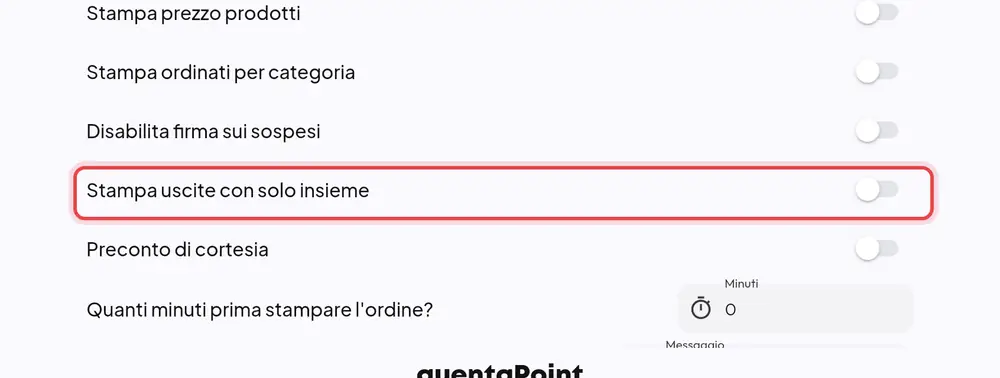
Sempre per le stampanti condivise. Spento: un'uscita che ha solo piatti di altre stampanti non viene stampata. Acceso: viene stampata lo stesso (solo il blocco «insieme»), così anche quella postazione sa che quell'uscita sta partendo. Arriva alla cassa da sola, anche dal gestionale.
Quando conviene accenderla: se, per esempio, la pizzeria deve sapere quando escono gli antipasti della cucina per prepararsi.
Talloncini
«Stampa talloncini»
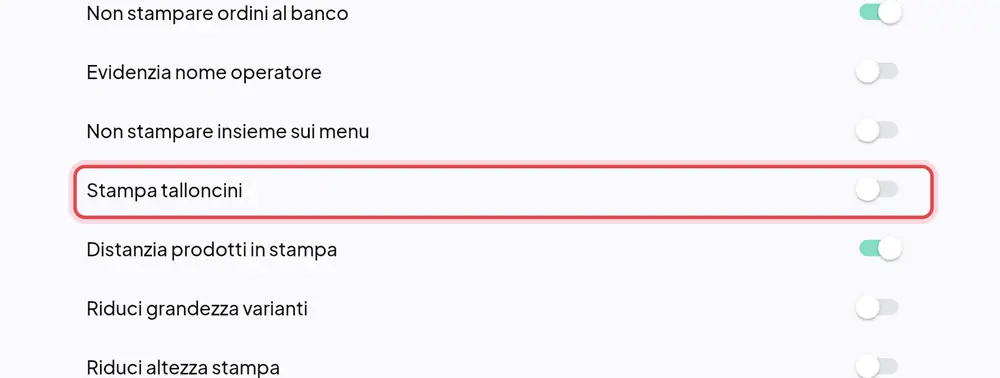
Acceso: oltre alla comanda escono dei talloncini separati, uno per prodotto, da consegnare al cliente o da attaccare al piatto. Vale per gli ordini senza tavolo: banco, asporto, totem e webapp. Ai tavoli non escono. Arriva alla cassa da sola, anche dal gestionale.
Quando conviene accenderla: nei locali dove il cliente ritira al banco con un bigliettino, come piadinerie, friggitorie, chioschi alle sagre.
«Raggruppa talloncini per categoria»
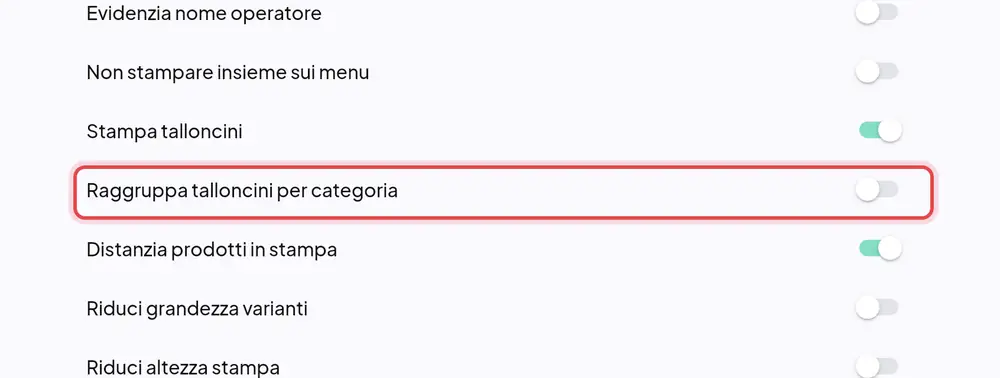
Funziona solo con «Stampa talloncini» acceso. Acceso: esce un talloncino per categoria con dentro i suoi prodotti (per esempio uno per tutte le bevande, uno per tutti i panini). Spento: un talloncino per ogni prodotto. Arriva alla cassa da sola, anche dal gestionale.
Quando conviene accenderla: se ogni postazione (bar, cucina, griglia) prepara una categoria e vuoi un solo bigliettino per postazione.