



A cosa serve
Il setup di stampa decide cosa si stampa dove: quale stampante fa gli scontrini, quale il preconto, quali categorie e prodotti escono in cucina, al bar, in pizzeria. Si prepara dal gestionale Quenta (il programma del titolare sul computer) e si sceglie sulla cassa. Qui trovi i passi, da quando lo crei a quando lo provi.
Prima di iniziare
- Le stampanti devono essere già aggiunte (dalla cassa, vedi Aggiungere una stampante, oppure dal gestionale in Impostazioni → Dispositivi).
- Le categorie dei prodotti devono essere pronte, perché il setup si fa per categoria.
- Serve un accesso al gestionale Quenta che apra le impostazioni del locale.
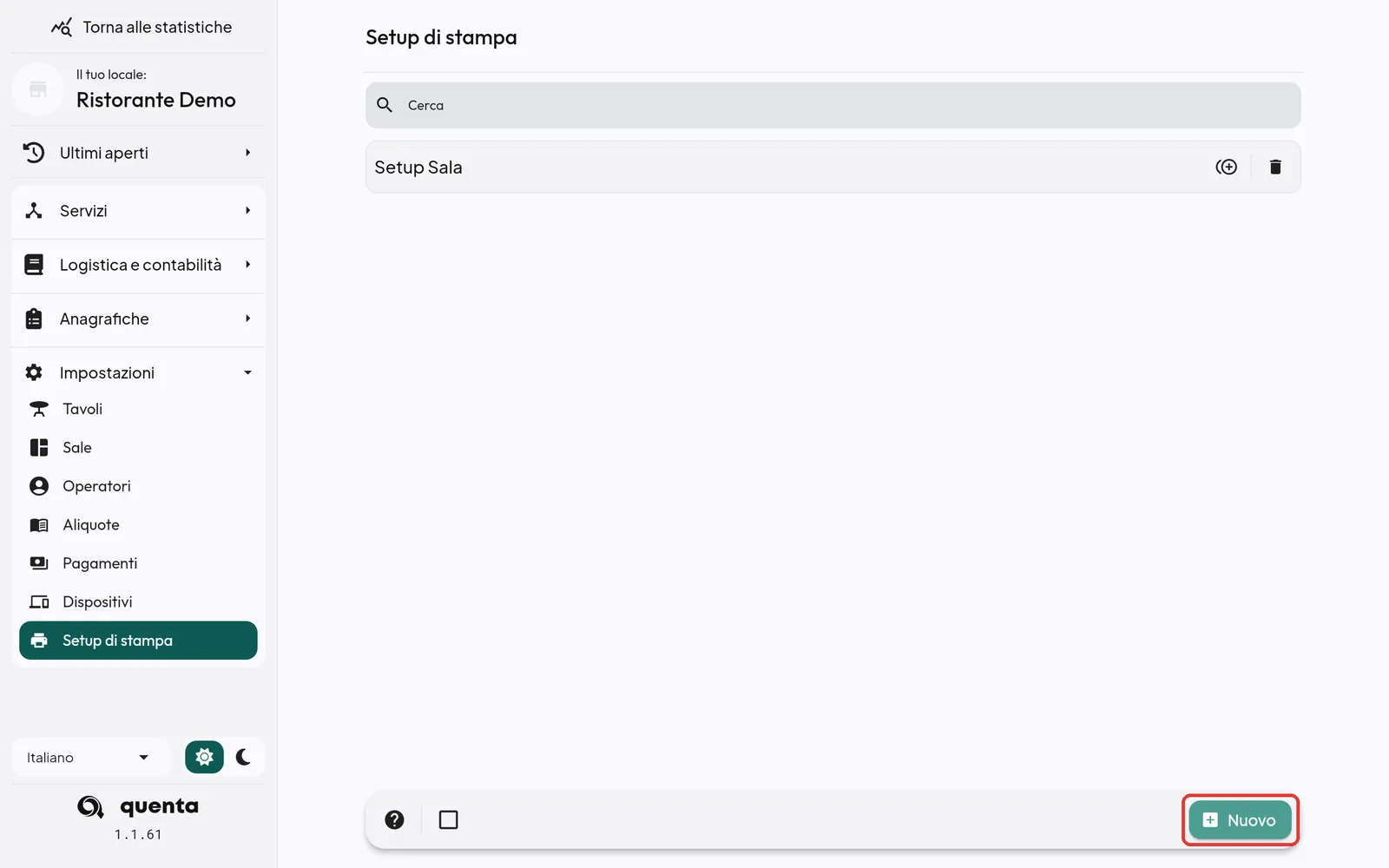
Passo 1 — Nel gestionale apri Setup di stampa
Nel gestionale apri Impostazioni → Setup di stampa e tocca Nuovo (oppure apri un setup esistente per modificarlo).
Passo 2 — Compila i Dettagli
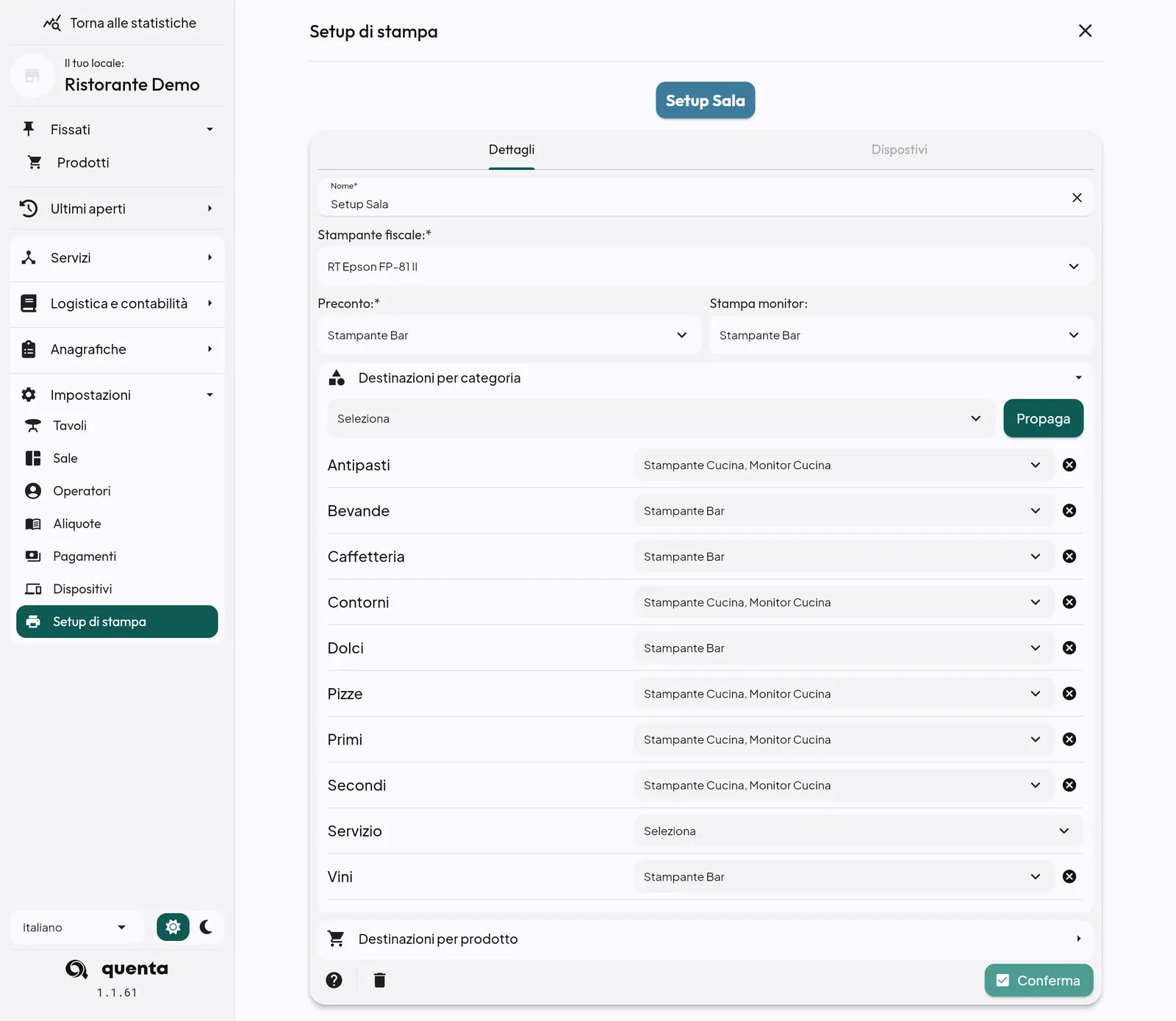
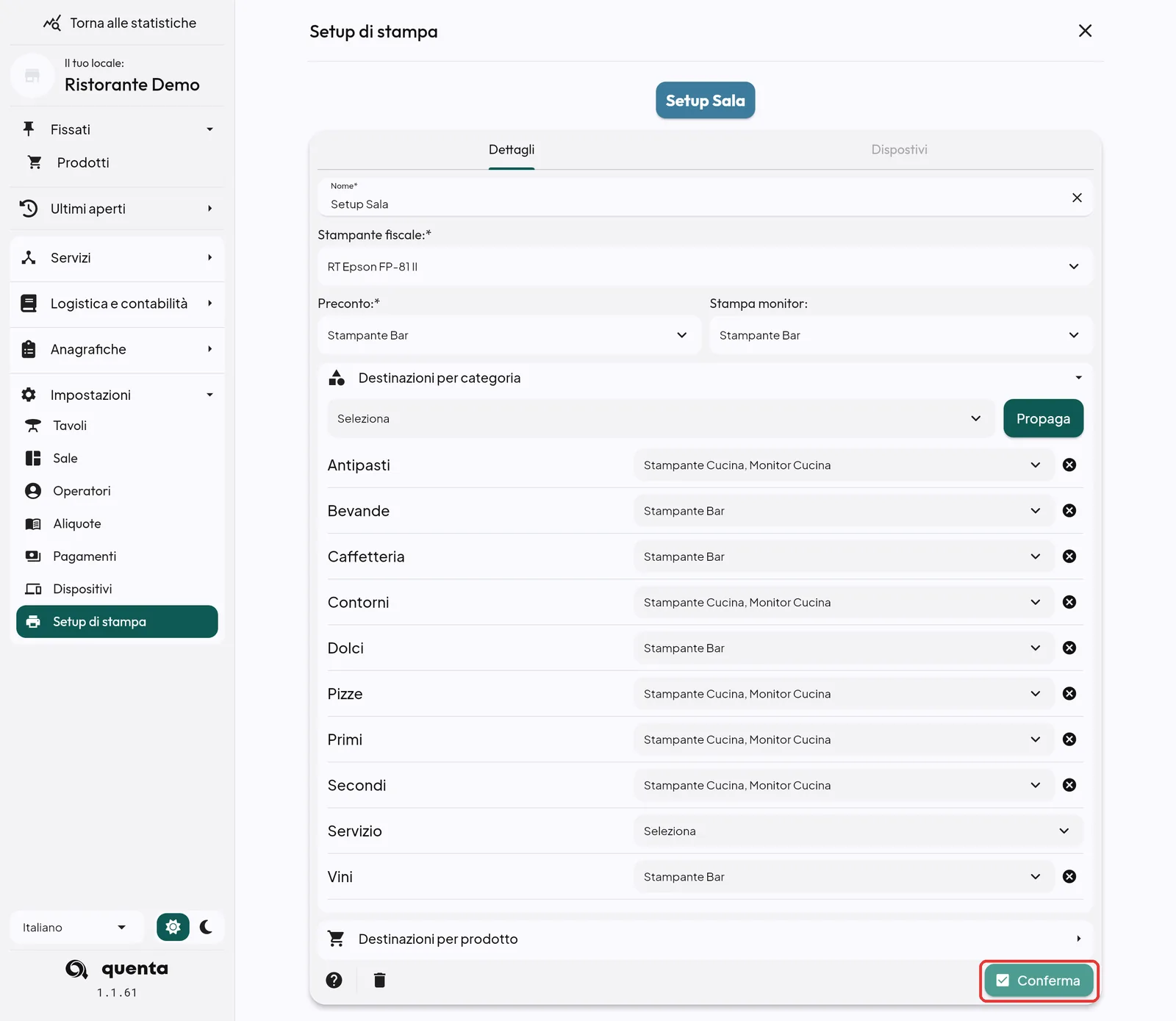
Nella linguetta Dettagli:
- Nome*: per esempio «Setup Sala».
- Stampante fiscale:*: la stampante degli scontrini.
- Preconto:*: la stampante dei preconti (è anche la termica principale).
- Stampa monitor: solo se lo stesso setup serve al monitor di cucina.
Passo 3 — Assegna le categorie
In Destinazioni per categoria scegli per ogni categoria la stampante, anche più di una (es. Primi → Stampante Cucina e Monitor Cucina, Bevande → Stampante Bar). Con l'elenco Seleziona in cima e il bottone Propaga accanto dai la stessa stampante a più categorie insieme.
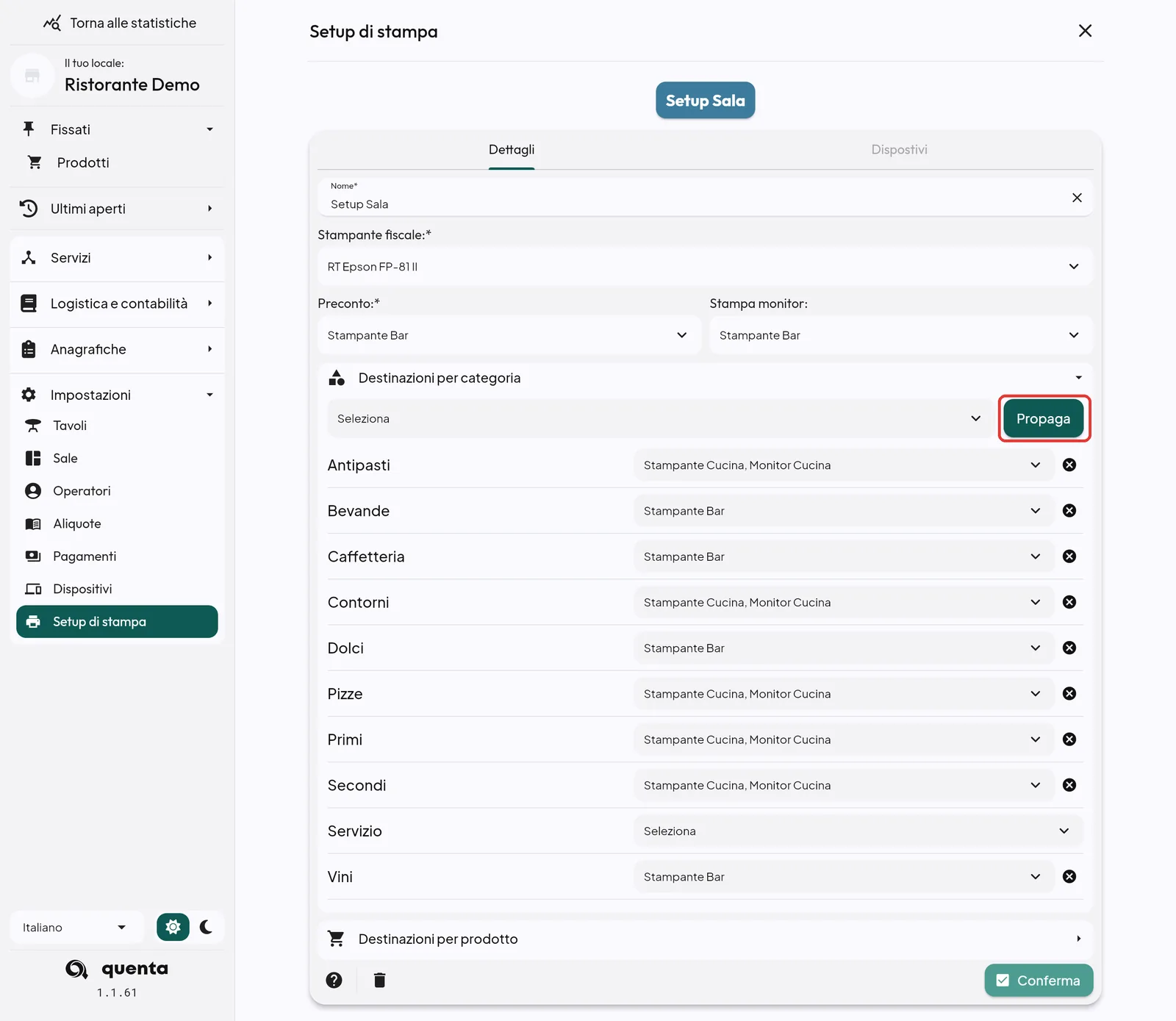
Attenzione: una categoria senza stampante non stampa da nessuna parte.
Passo 4 — Eccezioni per prodotto (facoltativo)
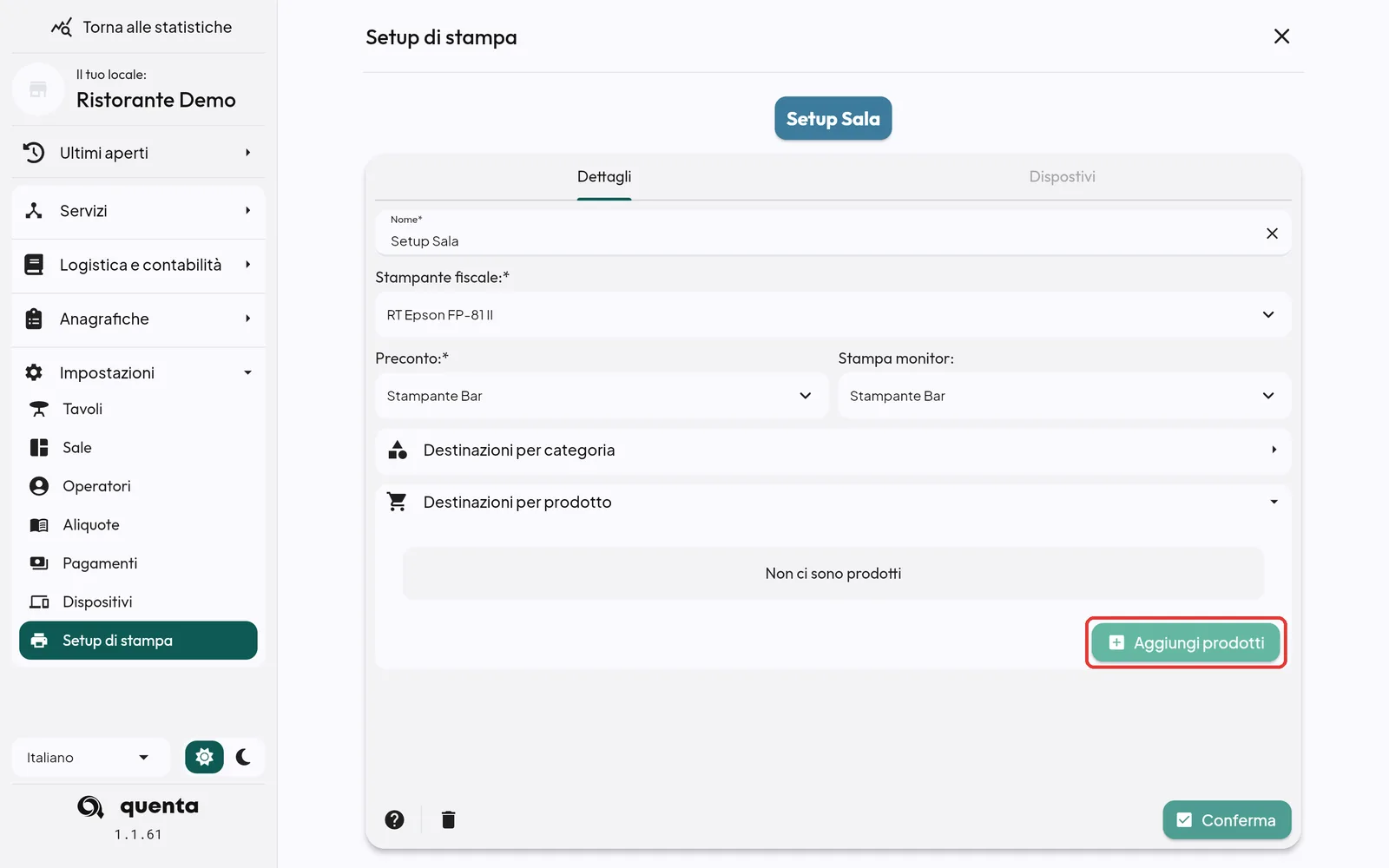
In Destinazioni per prodotto tocca Aggiungi prodotti per i prodotti che devono uscire su una stampante diversa da quella della loro categoria (es. il «Tiramisù» al bar).
Passo 5 — Regola ogni stampante
Nella linguetta Dispostivi del setup apri ogni stampante e scegli:
| Voce | Effetto |
|---|---|
| Categorie stampate: / Prodotti stampati: | cosa stampa |
| Emissione suono: / Numero beep: | suona all'arrivo della comanda |
| Stampa condivisi: | aggiunge in fondo cosa è stato ordinato insieme sulle altre stampanti |
| Non stampare ordini al banco: | solo comande dei tavoli |
| Riepilogo (solo per tavoli): | stampa il riepilogo del tavolo invece delle comande |
| Stampa preconto con fiscale: | stampa il preconto insieme allo scontrino |
| Non stampare i marcia: / Stampa solo i marcia: | non stampa, oppure stampa solo, i foglietti che chiamano le portate («marcia») |
| Numero copie: | quante copie |
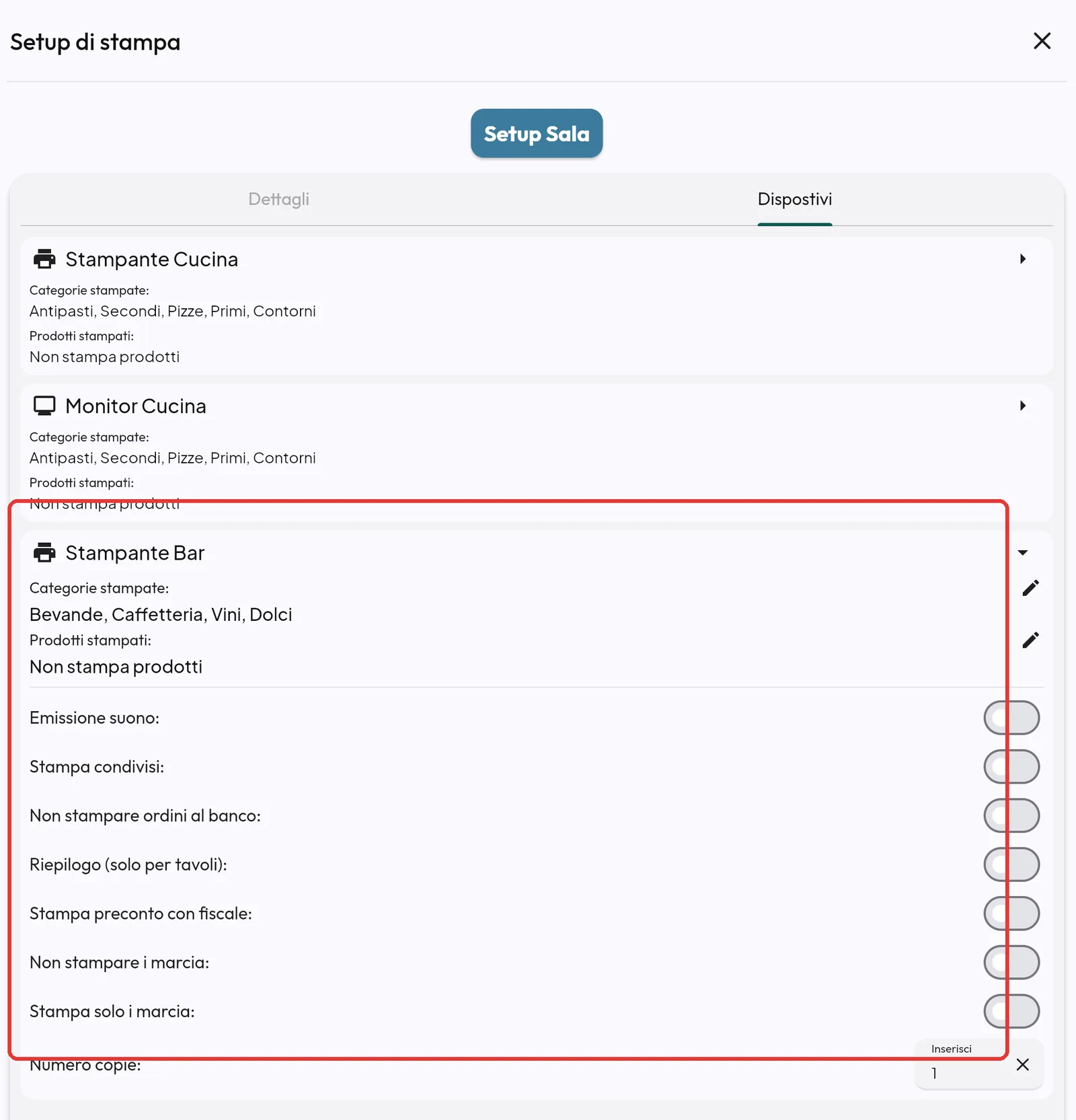
Attenzione: se accendi insieme Non stampare i marcia: e Stampa solo i marcia:, la stampante non stampa più niente.
Passo 6 — Salva
Tocca Conferma. La modifica arriva alle casse in pochi secondi.
Passo 7 — Sulla cassa scegli il setup
- Sulla cassa apri Impostazioni › Dispostivi e setup, sezione Setup.
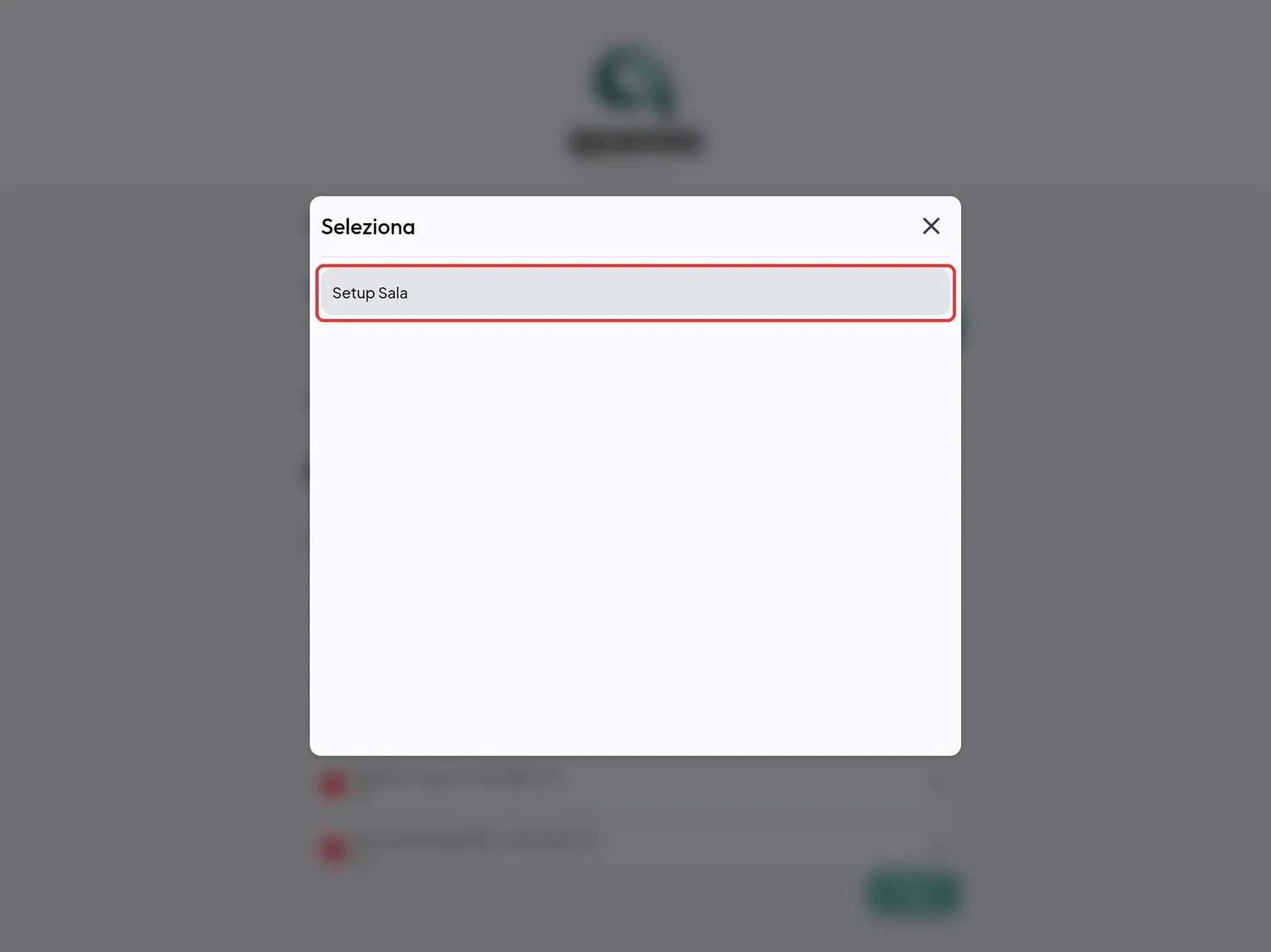
- Tocca il bottone accanto a Setup di stampa: (con il nome del setup, o «Seleziona» se è vuoto). Si apre la finestra Seleziona.
- Tocca «Setup Sala».
- Tocca Fine.
Consiglio: il setup si può scegliere anche dal gestionale, nelle impostazioni della cassa (Servizi → Cassa, gruppo Dispostivi e setup).
Passo 8 — Prova
- Apri un tavolo di prova, aggiungi un prodotto per ogni categoria (una pizza, un primo, una bibita) e mandali in cucina (in marcia).
- Controlla che ogni comanda esca sulla stampante giusta.
- Tocca Stampa preconto. Deve uscire sulla stampante del preconto.
- Togli i prodotti di prova (se è attivo, esce anche il foglietto dei prodotti tolti) e libera il tavolo.
Se qualcosa va storto
| Problema / messaggio | Cosa significa | Cosa fare |
|---|---|---|
| Una comanda non esce da nessuna parte | La categoria non ha una stampante, oppure la stampante non è nel setup, oppure la cassa usa un altro setup. | Controlla passi 3, 5 e 7. |
| La comanda esce due volte | Numero copie: più di 1, oppure la categoria è stata data due volte. | Correggi nel setup. |
| Errore di stampa! «È stato riscontrato un errore con le seguenti stampanti:» | Una stampante del setup non ha risposto. | Controlla quella stampante. I prodotti non stampati restano segnati e puoi ristamparli. |
| Il preconto non esce | La stampante Preconto:* è spenta o sbagliata. | Correggi in Dettagli. |