



A cosa serve
- In Dispositivi segni gli apparecchi che lavorano con le casse: stampanti termiche (per le comande), stampante fiscale (per gli scontrini), POS per le carte, cassa automatica e bilancia.
- In Setup di stampa decidi cosa stampa dove: quali categorie e prodotti escono in cucina e quali al bar, quale stampante fa il preconto, quante copie.
Prima di iniziare
- Ti servono l'indirizzo IP e la porta di ogni apparecchio, e per alcuni il numero di serie. L'indirizzo IP è il «numero civico» dell'apparecchio nella rete del locale (per esempio 192.168.1.50). La porta è un altro numero che serve per parlargli. Li trovi sul foglio di configurazione dell'apparecchio, oppure te li dà il tuo tecnico.
- Gli apparecchi devono essere collegati alla stessa rete delle casse, cioè allo stesso router o Wi‑Fi. Il Gestionale salva solo le impostazioni: è la cassa che si collega agli apparecchi.
- Prepara prima le categorie dei prodotti: il setup di stampa funziona per categoria.
Aggiungere un dispositivo
- Apri Impostazioni → Dispositivi e tocca Nuovo.
- Scrivi il Nome* (ad esempio «Stampante cucina»).
- Scegli il Tipo:*: Stampante termica, Stampante fiscale, Pos, Cassa automatica o Bilancia.
- Compila i dati che compaiono per quel tipo: - Indirizzo IP* e Porta*; - Num. seriale/ID*, quando richiesto; - per le stampanti termiche, la larghezza della carta 58mm o 80mm e la Lung. riga (quanti caratteri per riga); - per alcuni apparecchi, Operatore e Password; - per il POS, Protocollo vecchio: accendilo solo se te lo dice il tuo tecnico; - per la cassa automatica, il Brand: (VNE, CASHMATIC o CASHLOGY) e il Codice prelievo/cambio (PIN).
- Tocca Conferma.
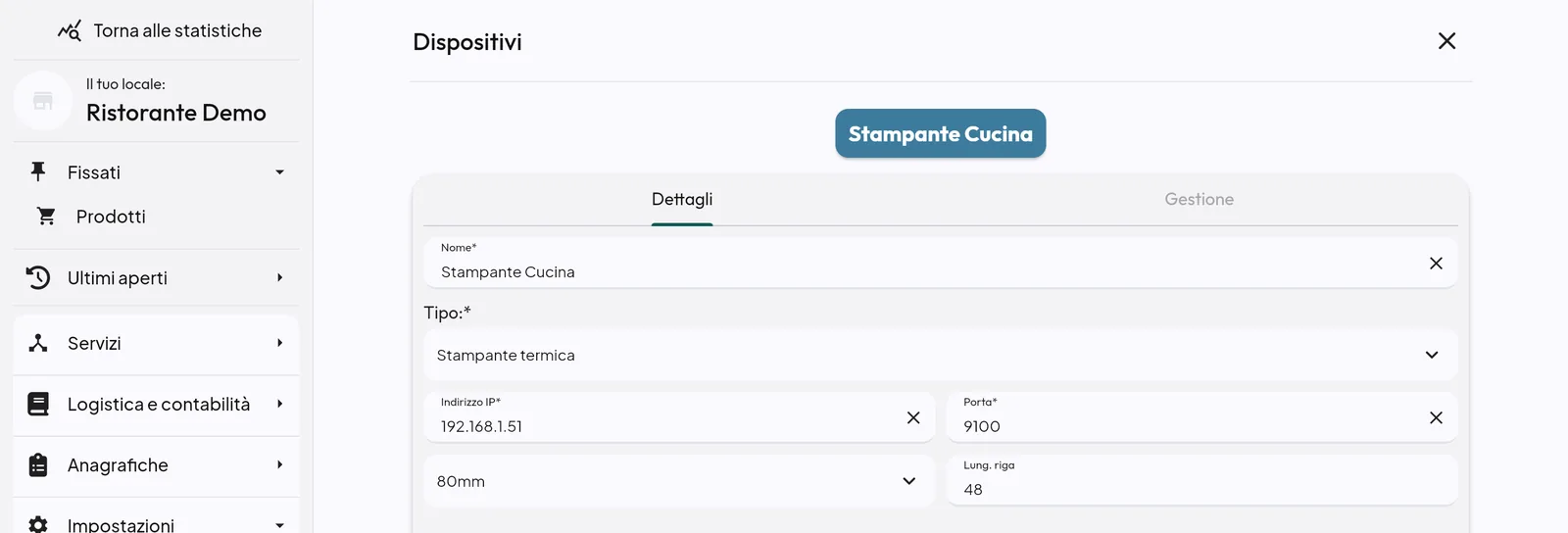
Consiglio: chiedi al tecnico di dare agli apparecchi un IP fisso nel router, cioè un indirizzo che non cambia mai. Se l'IP cambia (ad esempio dopo un blackout), la cassa non trova più la stampante finché non aggiorni l'indirizzo qui.
Cassa automatica
- Scegli il Brand: della cassa. Per una CASHMATIC compaiono anche i campi Operatore e Password: sono l'utente e la password della cassa automatica, che Quenta usa per collegarsi.
- Per una cassa Cashlogy, qui imposti solo IP e porta (8092) del computer a cui è attaccata. Tutto il resto si fa dalla cassa, in Impostazioni → Cassa automatica.
- Nei dettagli di ogni dispositivo c'è anche la scheda Gestione, spiegata qui sotto.
La scheda Gestione
Serve a comandare la cassa automatica direttamente dal gestionale. Per gli altri tipi di dispositivo compare «Gestione dispositivo disponibile solo per cassa automatica».
Prima di iniziare:
- apri il gestionale dall'app Quenta installata (tablet o telefono). Nel browser compare Errore! con «Gestione cassa non disponibile su piattaforme web…»: Ok porta a scaricare l'app;
- il telefono o tablet deve essere collegato alla stessa rete della cassa automatica.
Quando apri i dettagli, Quenta prova a raggiungere la cassa all'Indirizzo IP salvato. Se non ci riesce compare Errore! con «La cassa non risulta essere connessa alla tua rete…». Controlla che la cassa sia accesa, che tu sia sulla stessa rete e che l'IP sia giusto, poi tocca Riprova.
Cosa trovi dipende dal brand:
- VNE: in alto lo stato, «Cassa collegata» o «Cassa non raggiungibile» con l'IP, e quanto c'è In macchina, nel Riciclo e nello Stacker; se ci sono tagli sotto il fondo cassa o vuoti, o una periferica in errore, compare l'avviso (con Reset per la periferica in errore). Poi i comandi rapidi Spegni, Riavvia, Apri (lo sportello) e Sospesi (annulla i pagamenti rimasti in sospeso), ognuno con una conferma. Sotto, divise in Cassa, Movimenti e Manutenzione, le voci Chiusura di giornata, Livelli, Verifica fondo cassa, Ricarica, Cambio monete / banconote, Svuotamento completo e Azzeramento contatori casse. L'icona di aggiornamento rilegge lo stato.
- CASHMATIC: le schede Riciclatore e Cassetta con i livelli, che si aggiornano da soli, e i bottoni Ricarica (mentre inserisci il denaro vedi «Inseriti:»; finisci con Fine ricarica), Preleva, Cambio, Chiusura ed Esci. Usa l'Operatore e la Password salvati nella scheda Dettagli: se sono sbagliati la cassa non risponde.
- Cashlogy: niente pannello. Un testo ricorda che la gestione si fa dalla cassa, in Impostazioni → Cassa automatica.
Attenzione: sulla CASHMATIC il bottone Esci non chiude soltanto il pannello: manda alla cassa anche il comando che azzera la cassetta. Prima di toccarlo, assicurati che sia quello che vuoi.
Il pannello della cassa automatica usato dalla cassa, con i permessi degli operatori, è spiegato in Cassa Self (gestione della cassa automatica).
Dopo aver creato i dispositivi, sceglili nelle impostazioni della cassa (Servizi → Cassa, gruppo Dispostivi e setup). Vedi Servizi: Cassa e Totem.
Creare un setup di stampa
Un setup di stampa è un insieme di regole (ad esempio «Setup Sala» o «Setup Pranzo»). La cassa lo usa per decidere su quale stampante mandare ogni comanda.
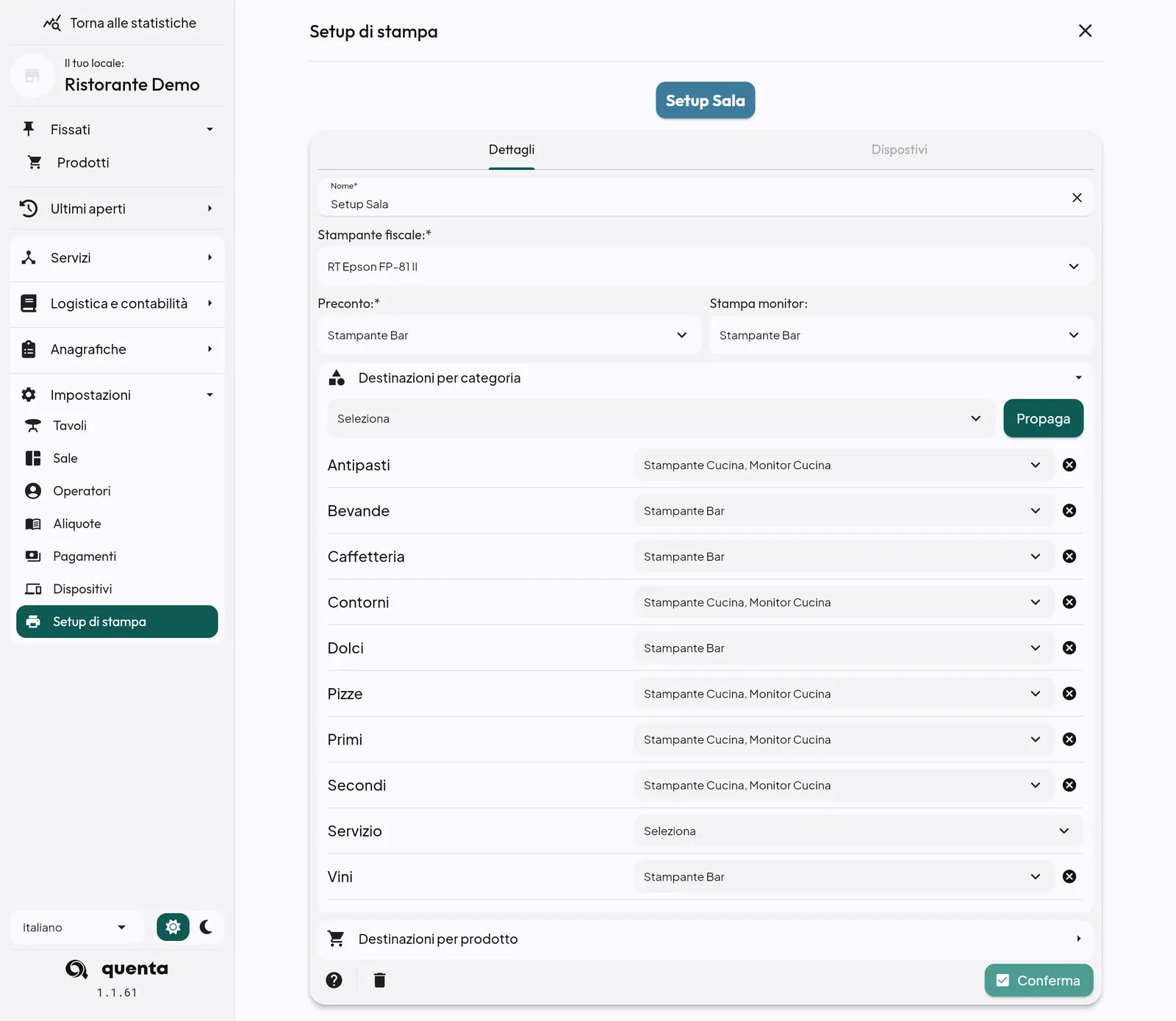
- Apri Impostazioni → Setup di stampa e tocca Nuovo.
- Nella scheda Dettagli compila: - Nome*; - Stampante fiscale:*: quella che stampa gli scontrini; - Preconto:*: la stampante del preconto (il conto da portare al tavolo); - Stampa monitor:: dal monitor di cucina si può chiedere di stampare o ristampare una comanda. Qui scegli su quale stampante esce.
- Apri Destinazioni per categoria (con la freccia). Per ogni categoria scegli su quale stampante esce. Una categoria può uscire su più posti insieme (ad esempio «Stampante Cucina, Monitor Cucina»). La x accanto la svuota. Con il menu in alto e Propaga dai in un colpo la stessa destinazione a tutte le categorie.
- Apri Destinazioni per prodotto (anche questa con la freccia). Tocca Aggiungi prodotti per le eccezioni: ad esempio il «Tiramisù» della categoria «Dolci» che va al bar invece che in cucina.
- Tocca Conferma.
Regolare ogni stampante
Nella scheda Dispostivi del setup trovi ogni stampante (e ogni monitor) a cui hai mandato almeno una categoria. Apri la voce con la freccia per vederne le regole. Con le matite cambi categorie e prodotti stampati:
| Voce | A cosa serve |
|---|---|
| Categorie stampate: / Prodotti stampati: | cosa stampa questa stampante |
| Emissione suono: / Numero beep: | la stampante suona all'arrivo della comanda (Numero beep compare quando accendi Emissione suono) |
| Stampa condivisi: | in fondo alla comanda stampa anche cosa è stato ordinato insieme e va sulle altre stampanti, come promemoria |
| Non stampare ordini al banco: | stampa solo le comande dei tavoli |
| Riepilogo (solo per tavoli): | invece delle singole comande, la stampante stampa il riepilogo di tutto il tavolo |
| Stampa preconto con fiscale: | stampa il preconto insieme allo scontrino |
| Non stampare i marcia: | non stampa i «marcia» (le chiamate delle portate successive) |
| Stampa solo i marcia: | stampa solo i «marcia» |
| Numero copie: | quante copie stampare |
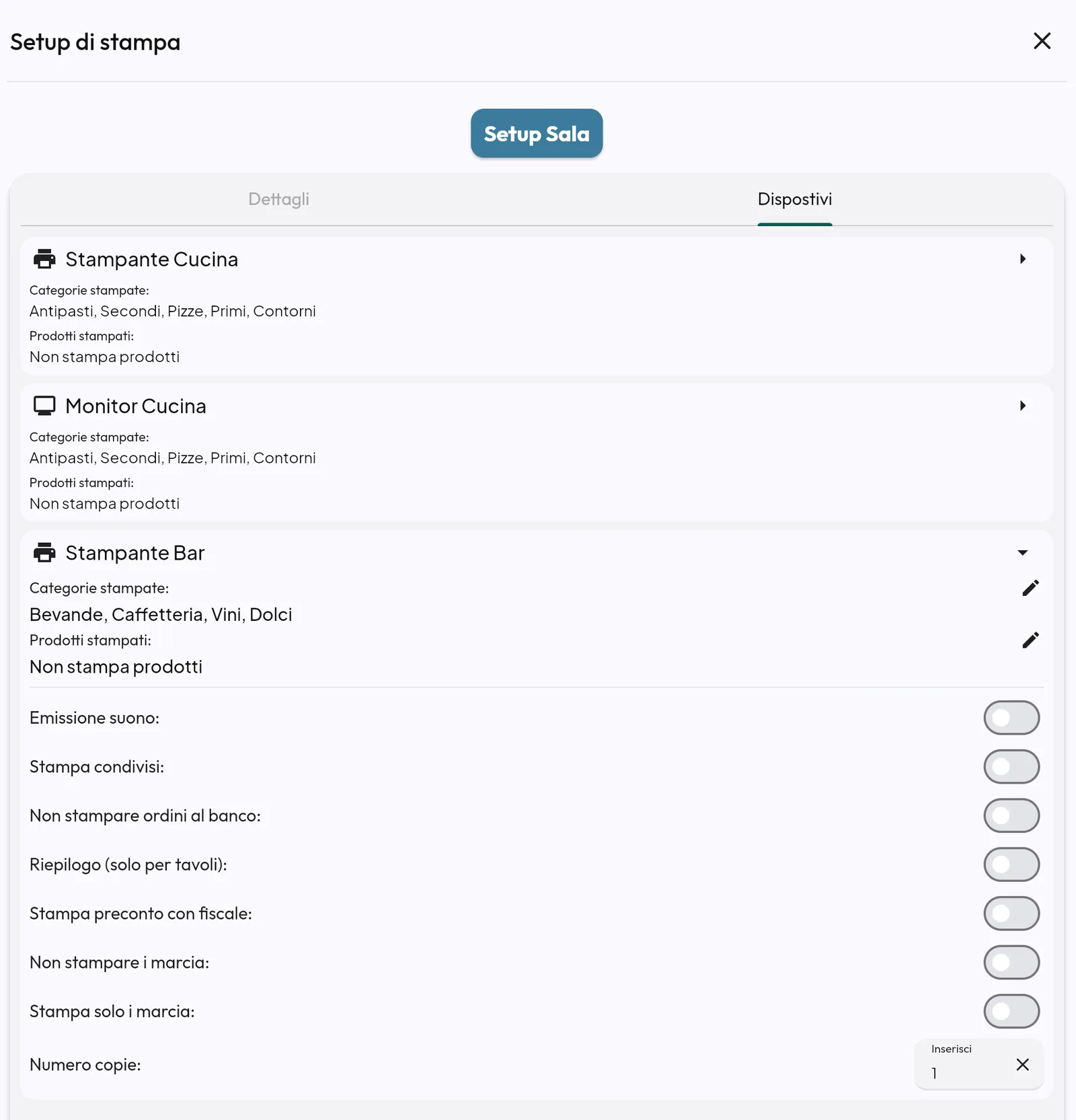
Attenzione: - una categoria senza stampante non stampa da nessuna parte. Controlla che ogni categoria abbia la sua destinazione; - una stampante che non è nel setup non stampa nulla; - Non stampare i marcia e Stampa solo i marcia accesi insieme rendono la stampante muta.
Consiglio: per un servizio diverso (ad esempio il pranzo con meno stampanti) puoi duplicare un setup dall'elenco. Poi cambi solo quello che serve.
Domande frequenti / Problemi comuni
Una comanda non esce in cucina. Controlla in quest'ordine:
- La categoria del prodotto ha una destinazione?
- La stampante è nel setup?
- La cassa usa questo setup?
- L'IP della stampante è giusto?
La stampante stampa due volte. Guarda Numero copie:. Controlla anche che la categoria non sia mandata pure a un'altra stampante che fa la stessa cosa.
Ho cambiato l'IP ma la cassa non stampa ancora. Aspetta qualche secondo che la modifica arrivi alla cassa. Se non basta, spegni e riaccendi la cassa. Vedi Come arrivano le modifiche alle casse.
Dal computer il dispositivo non risponde. È normale. Il Gestionale non si collega agli apparecchi: lo fa la cassa nel locale.