



Un dispositivo è ogni apparecchio collegato alla rete del locale con cui la cassa deve parlare: la stampante fiscale (la RT, quella che fa gli scontrini), le stampanti delle comande (le termiche), il POS delle carte, la cassa automatica per i contanti, la bilancia. Qui trovi cosa scrivere nella scheda di ogni dispositivo. I dispositivi sono del locale: li vedono tutte le casse e i totem.
Creare il dispositivo non basta: poi va scelto dalla cassa che lo usa (POS, cassa automatica, bilancia, setup di stampa) o messo in un setup di stampa. Questo si fa in cassa, in Impostazioni › Dispostivi e setup (vedi Dispositivi e hardware).
Dove si aggiungono
- Dal gestionale: Impostazioni › Dispositivi, poi Nuovo dispositivo, oppure tocca un dispositivo per modificarlo. Qui ci sono tutti i campi: è l'unico posto per le bilance e per marca, credenziali e PIN della cassa automatica.
- Dalla cassa: Impostazioni › Dispostivi e setup. In basso vedi l'elenco Dispositivi, con un pallino che dice se il dispositivo risponde. Tocca Aggiungi dispositivi e scegli:
- Scannerizza: la cassa cerca da sola stampanti e casse automatiche nella rete e propone nomi come «FISCALE 1», «TERMICA 2». Il POS non viene mai trovato: va aggiunto a mano. Se compare Errore! con il campo Prefisso, scrivi la prima parte dell'indirizzo della tua rete (per esempio 192.168.1).
- Manualmente: scrivi tu i dati.
Consiglio: aggiungi i dispositivi con la cassa collegata a internet. Un dispositivo creato senza internet non si può mettere in un setup di stampa finché la connessione non torna. Passo passo: Aggiungere una stampante e Dispositivi e setup.
I campi del dispositivo
«Nome*»
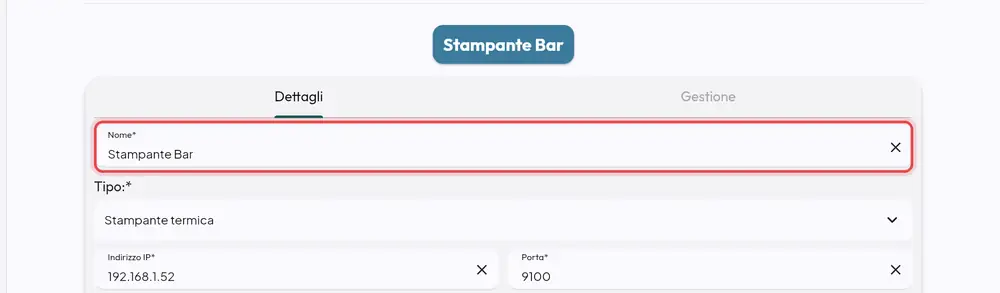
Un nome a tua scelta, che vedrai in tutti gli elenchi.
Quando conviene cambiarlo: sempre. Usa nomi chiari: «Cucina», «Pizzeria», «Bar», «RT banco». Così, quando prepari le stampe, sai subito qual è.
«Tipo:*»
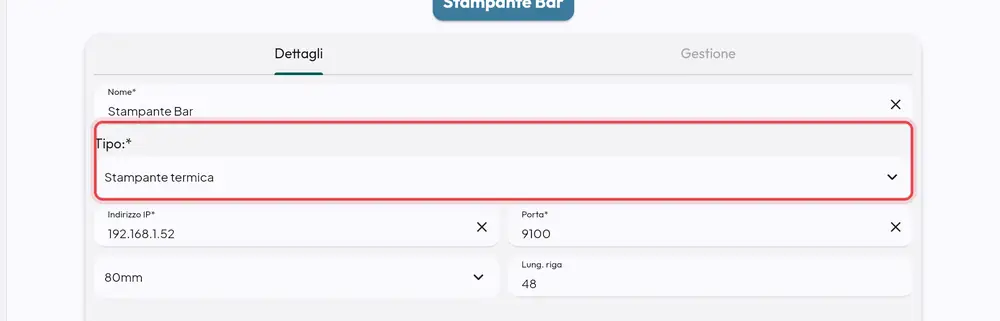
Che cos'è l'apparecchio: Stampante termica, Stampante fiscale, Pos, Cassa automatica, Bilancia. Dal tipo dipende dove potrai sceglierlo: una stampante termica non compare fra i POS, e così via.
Quando conviene cambiarlo: solo se hai sbagliato tipo. Le bilance si creano solo dal gestionale.
«Indirizzo IP*»
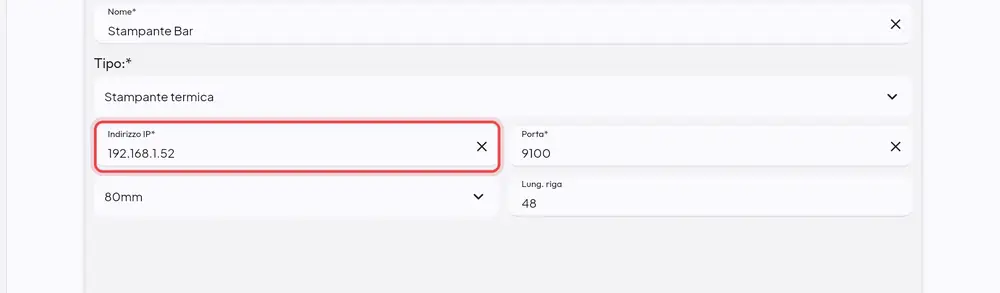
L'indirizzo dell'apparecchio nella rete del locale (per esempio 192.168.1.50). Di solito lo stampa l'apparecchio stesso nel foglio di prova, o te lo dà il tecnico. Per la cassa automatica Cashlogy è l'indirizzo del piccolo computer a cui è collegata, non della macchina.
Quando conviene cambiarlo: se l'apparecchio ha cambiato indirizzo, per esempio dopo aver cambiato il router.
Consiglio: chiedi al tecnico della rete di dare un indirizzo fisso a stampanti, POS e casse automatiche. Se dopo un blackout il router assegna un indirizzo diverso, le stampe non escono e il POS non riceve i pagamenti.
«Porta*»
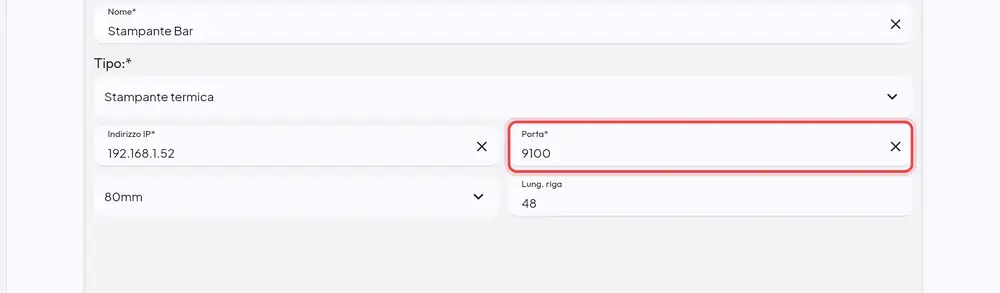
Un numero che completa l'indirizzo. Valori tipici: 9100 per le stampanti, quello indicato dal fornitore per il POS e per la cassa Cashmatic, 8092 per la Cashlogy.
Quando conviene cambiarlo: solo su indicazione del tecnico o del fornitore dell'apparecchio. Per il POS è obbligatorio: senza, il pagamento con carta va in errore.
«Num. seriale/ID*»
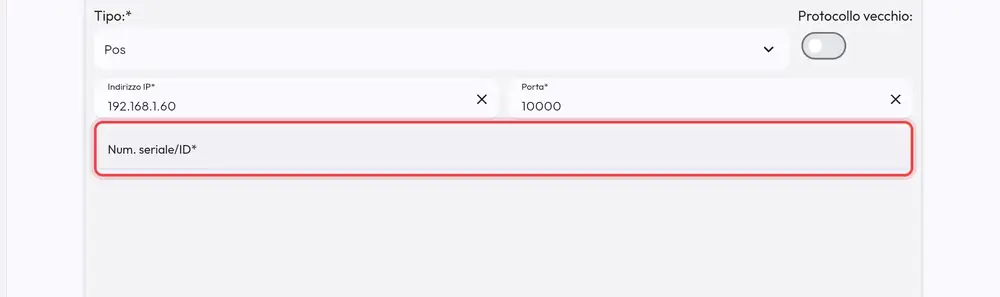
Cambia secondo l'apparecchio: - POS: il codice della cassa che ti dà la banca o il tecnico del POS (8 cifre); - stampante fiscale: la sua matricola, che compare sui resi e sugli annulli; - bilancia: il codice di collegamento che ti dà il tecnico della bilancia.
Quando conviene compilarlo: sempre per POS e bilancia, altrimenti non funzionano.
«Protocollo vecchio:»
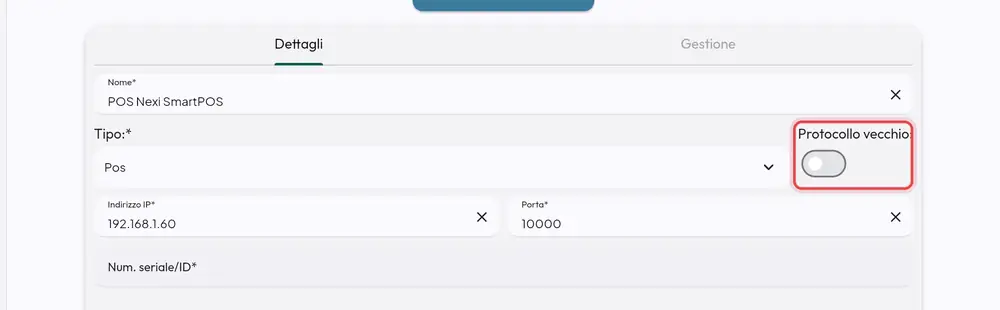
Cambia il «linguaggio» con cui la cassa parla con il POS. Spento usa il modo nuovo, che va bene per quasi tutti i POS. Acceso usa il modo di una volta.
Quando conviene accenderla: solo se il POS non riceve gli importi dalla cassa e l'assistenza ti dice di provare. Vedi Attivare e collegare il POS.
«Brand:» (cassa automatica)
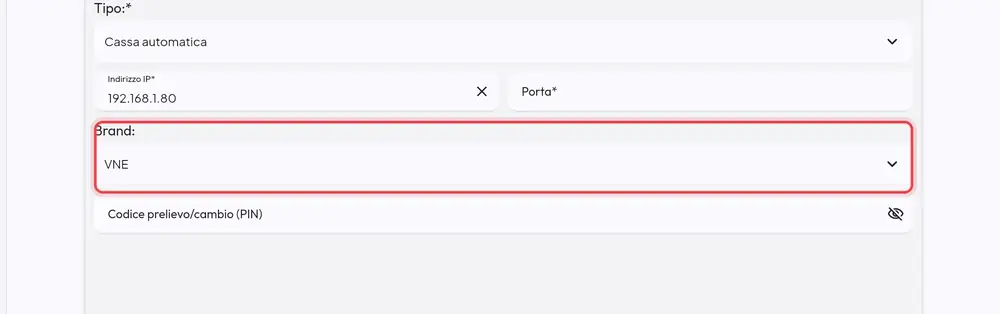
La marca della cassa automatica. Serve perché la cassa sappia come parlarle e quale pannello aprire.
Quando conviene cambiarla: quando installi una cassa automatica Cashmatic o Cashlogy. Per le VNE puoi lasciarlo vuoto. Vedi Casse automatiche, POS e bilance.
«Operatore» e «Password» (Cashmatic)
Il nome utente e la password con cui la cassa entra nella Cashmatic.
Quando conviene cambiarli: se il tecnico della Cashmatic li ha cambiati sulla macchina.
«Codice prelievo/cambio (PIN)»
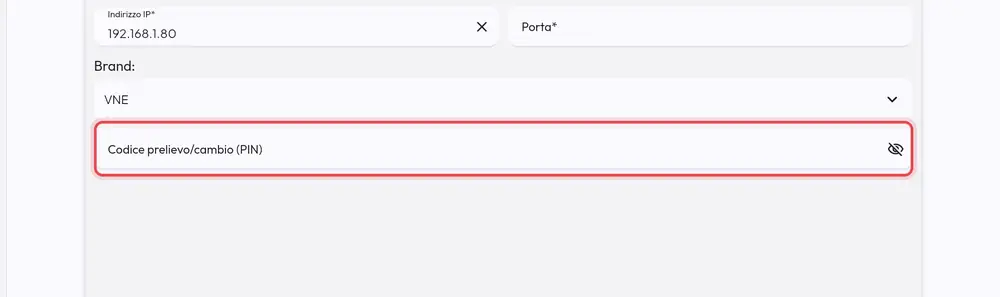
Se lo scrivi, in cassa Prelievo e Cambio monete della cassa automatica chiedono questo codice prima di partire. Vale per VNE e Cashmatic.
Quando conviene usarlo: se vuoi che solo chi conosce il codice possa togliere soldi dalla macchina. Vedi Cassa Self.
Carta «58mm» o «80mm» (stampanti termiche)
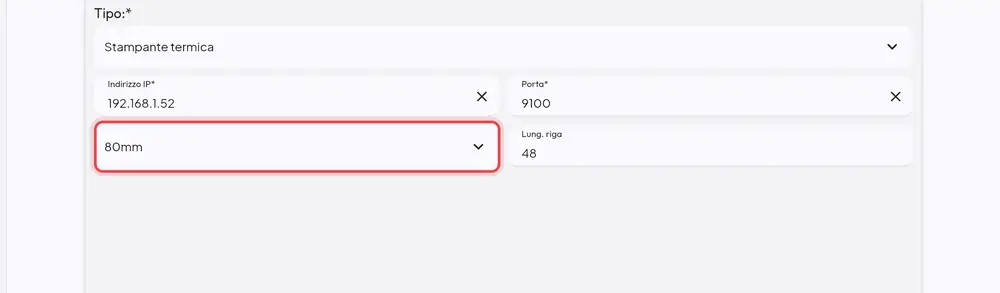
La larghezza del rotolo della stampante. Cambia come vengono impaginati comande, preconti, ricevute e report.
Quando conviene cambiarla: se la stampante usa i rotoli stretti da 58 mm.
«Lung. riga» (stampanti termiche)
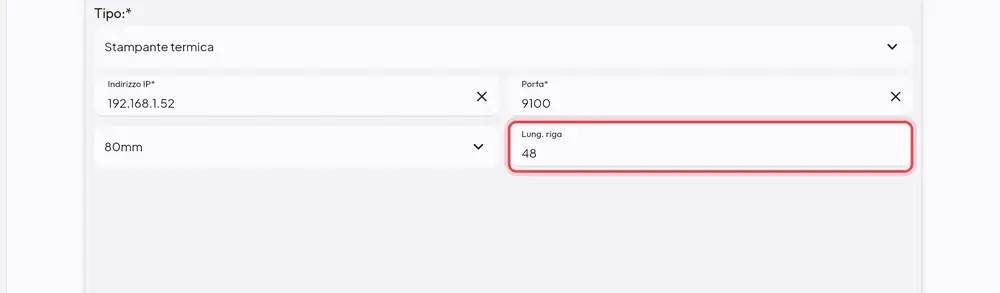
Quante lettere stanno su una riga della stampa.
Quando conviene cambiarla: con la carta da 58 mm scrivi 32. Con 48 su una carta stretta tutte le righe vanno a capo e la comanda diventa illeggibile.
Le cambia l'assistenza Quenta
- POS Viva Wallet: per far passare i pagamenti con carta da un POS Viva Wallet, l'assistenza lo attiva sul dispositivo e inserisce le credenziali del locale. Un POS Viva funziona solo con internet.