



A cosa serve
Come collegare il POS (il lettore delle carte) alla cassa. Così, quando incassi con Carta, l'importo arriva da solo sul POS e la cassa sa se il pagamento è andato bene. Vale per i POS Ingenico/Nexi che usano il «Protocollo 17» (un modo di comunicare con la cassa) e per i POS Viva.
Prima di iniziare
- Ingenico/Nexi: chiedi al fornitore del POS tre cose. L'indirizzo IP del POS nella rete del locale (il suo «numero civico»), la porta (un secondo numero che completa l'indirizzo) e l'ID cassa (il codice con cui il POS riconosce la cassa). Chiedi anche di attivare sul POS il collegamento con la cassa (protocollo 17 su rete).
- Viva: il collegamento passa da internet e i codici di accesso li mette l'assistenza Quenta. Ti serve solo l'ID del terminale Viva (il codice del POS).
- POS e tablet devono stare sulla stessa rete (per Ingenico/Nexi).
- La ricerca automatica degli apparecchi non trova i POS: vanno aggiunti a mano.
Passo 1 — Apri Dispostivi e setup
Vai in Impostazioni e tocca Dispostivi e setup. Si apre «Configurazione dispositivi e setup», con le sezioni Setup, Pos, Bilancia e Dispositivi (la sezione Cassa automatica compare solo se il locale ne ha una). Sotto l'elenco Dispositivi c'è il link Aggiungi dispositivi.
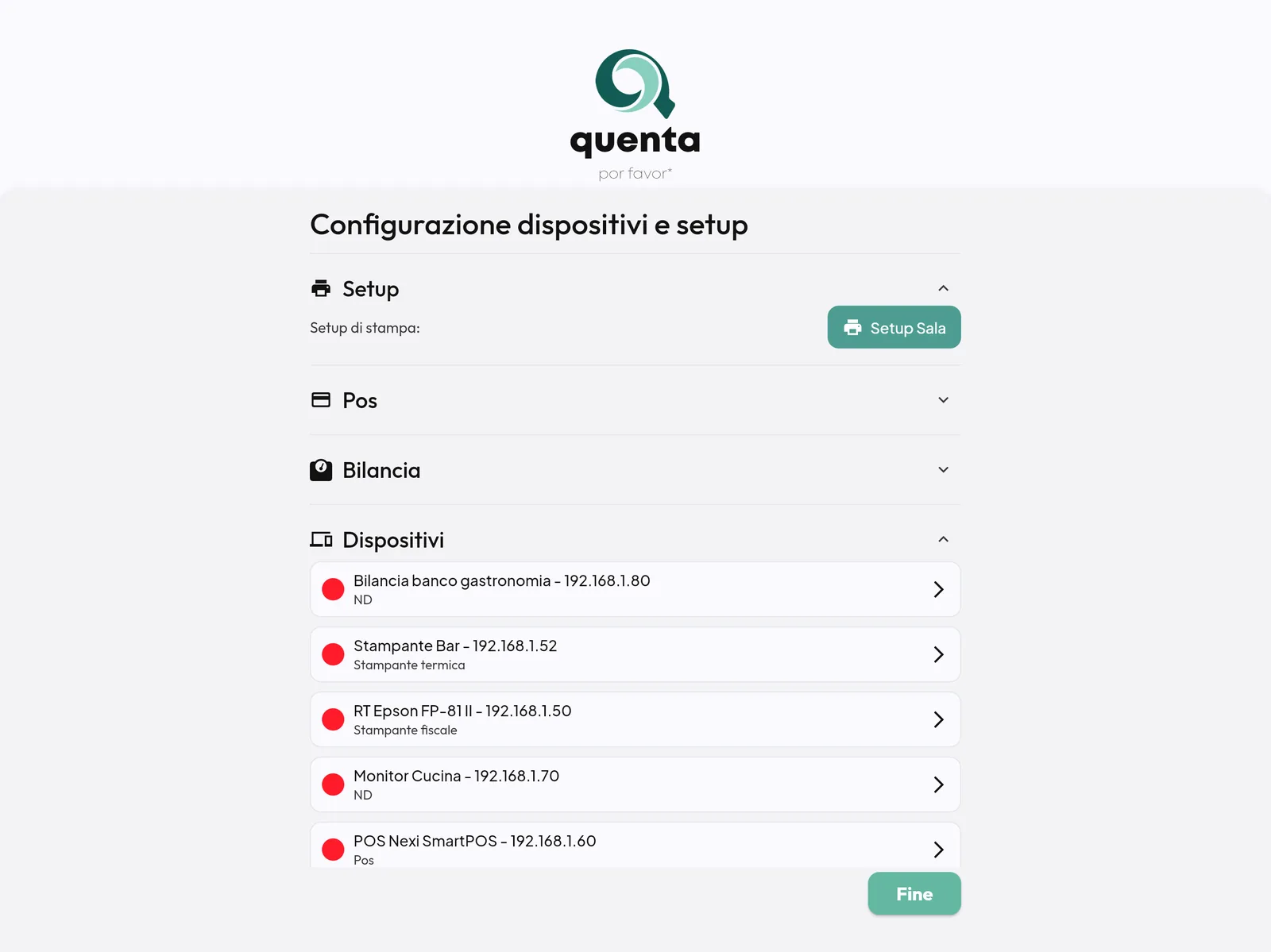
Passo 2 — Aggiungi il POS a mano
Tocca il link Aggiungi dispositivi, sotto l'elenco. Alla domanda «Come vuoi aggiungere il tuo dispositivo?» scegli Manualmente.
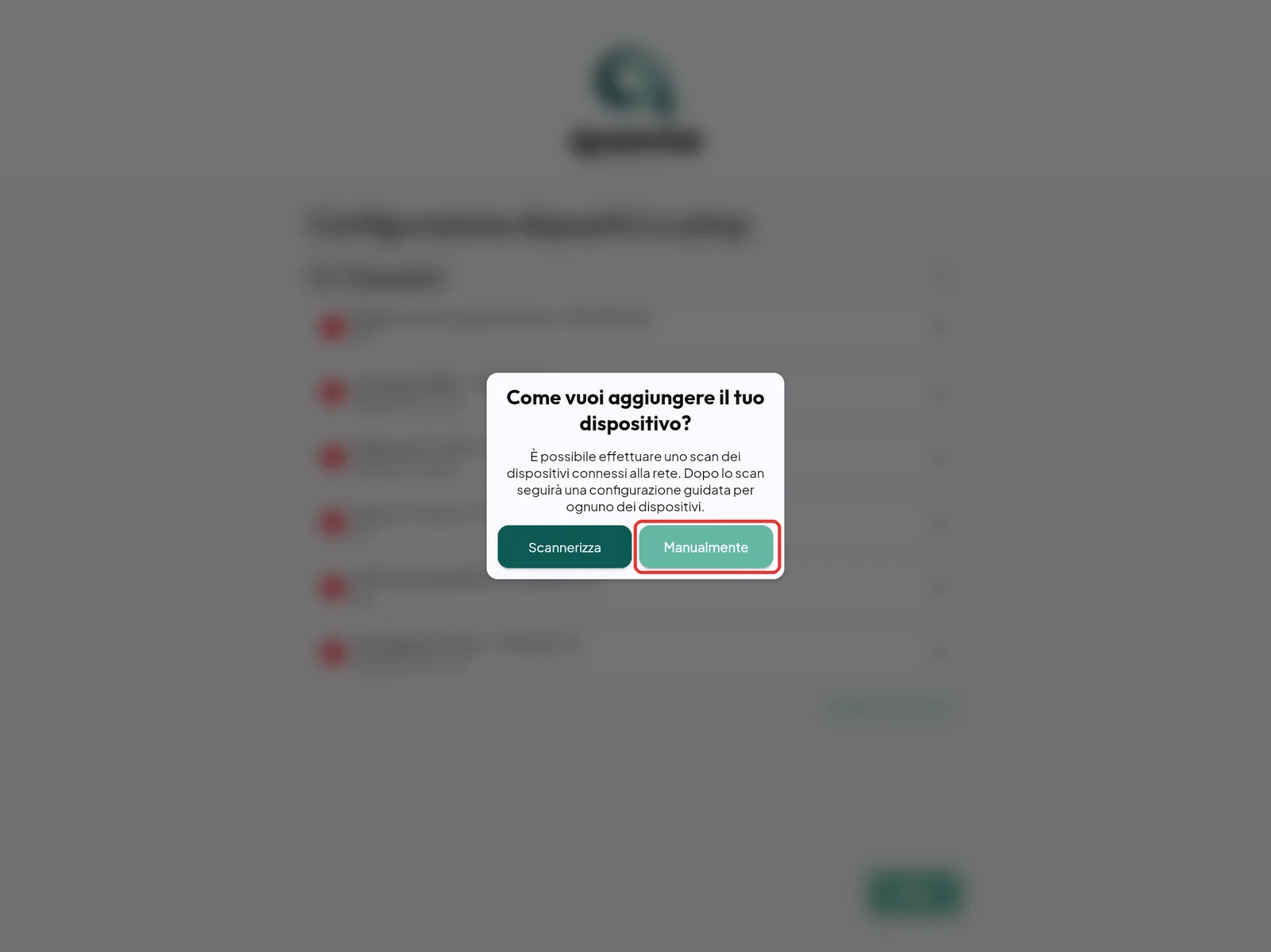
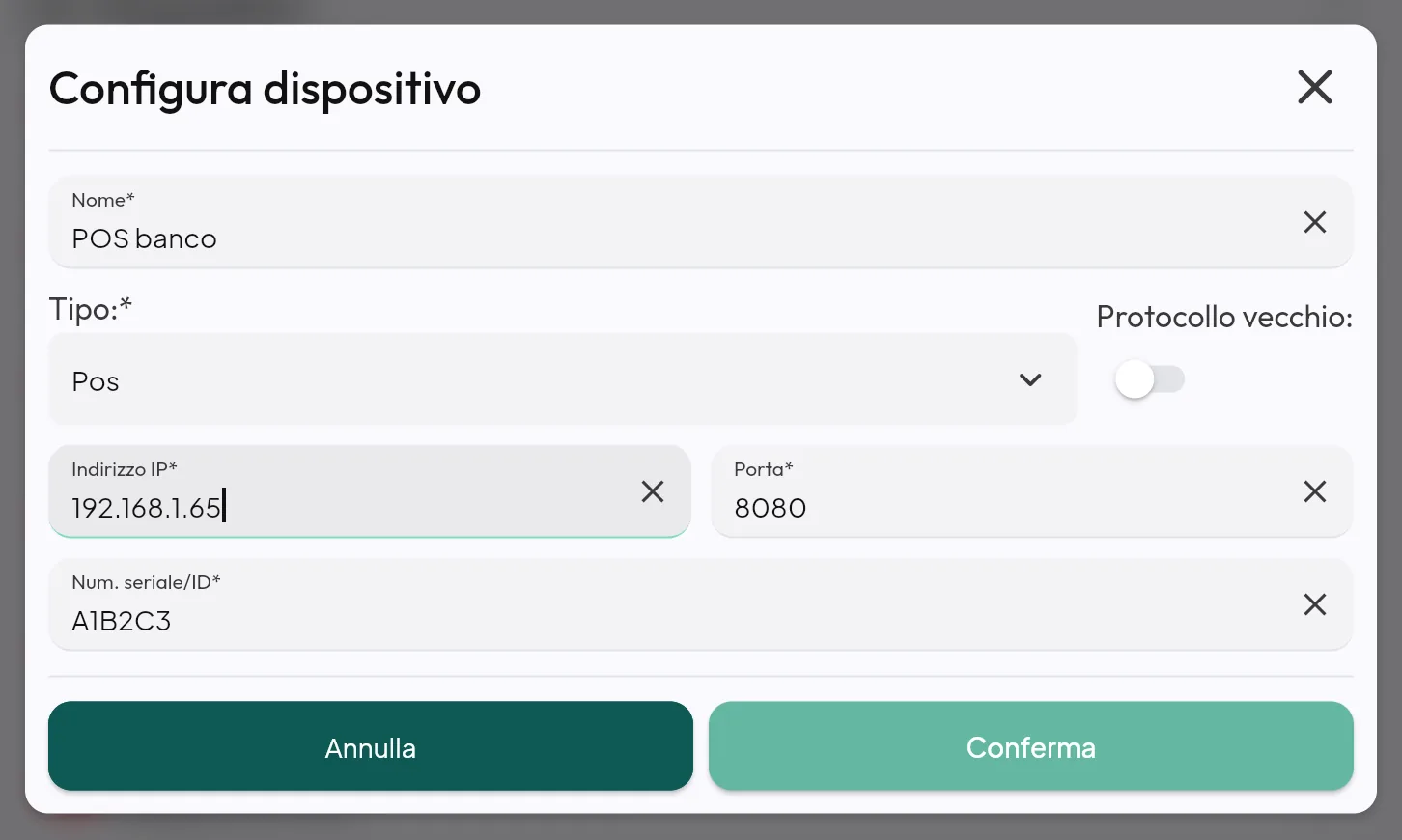
Passo 3 — Compila Configura dispositivo
- Nome*: un nome riconoscibile, per esempio «POS banco».
- Tipo: scegli Pos. Accanto compare l'interruttore Protocollo vecchio:*.
- Indirizzo IP*: l'indirizzo del POS (per esempio 192.168.1.65).
- Porta*: quella indicata dal fornitore.
- Num. seriale/ID: l'ID cassa del POS (Ingenico/Nexi) oppure l'ID del terminale* (Viva).
- Protocollo vecchio: (accanto a Tipo:): lascialo spento*. Accendilo solo se te lo chiede l'assistenza (serve per alcuni POS che funzionavano con il collegamento di prima).
- Tocca Conferma.
Passo 4 — Controlla il pallino
Nell'elenco Dispositivi compare «POS banco - 192.168.1.65» con il tipo e un pallino: verde se il POS risponde, rosso se non risponde. Tocca il pallino per riprovare.
Consiglio: per Viva il pallino può restare rosso anche se tutto funziona, perché il pagamento passa da internet e non dalla rete del locale.
Passo 5 — Associa il POS a questa cassa
Nella sezione Pos:
- In Pos: scegli «POS banco».
- Accendi Attiva scambio importo. Se resta spento, la cassa segna il pagamento con carta senza mandare l'importo al POS.
- Tocca Fine.
Se in sala usate più POS, accendi invece Multi-pos. I campi Pos: e Attiva scambio importo spariscono, e a ogni pagamento con carta la cassa ti chiede quale POS usare (passo 7).
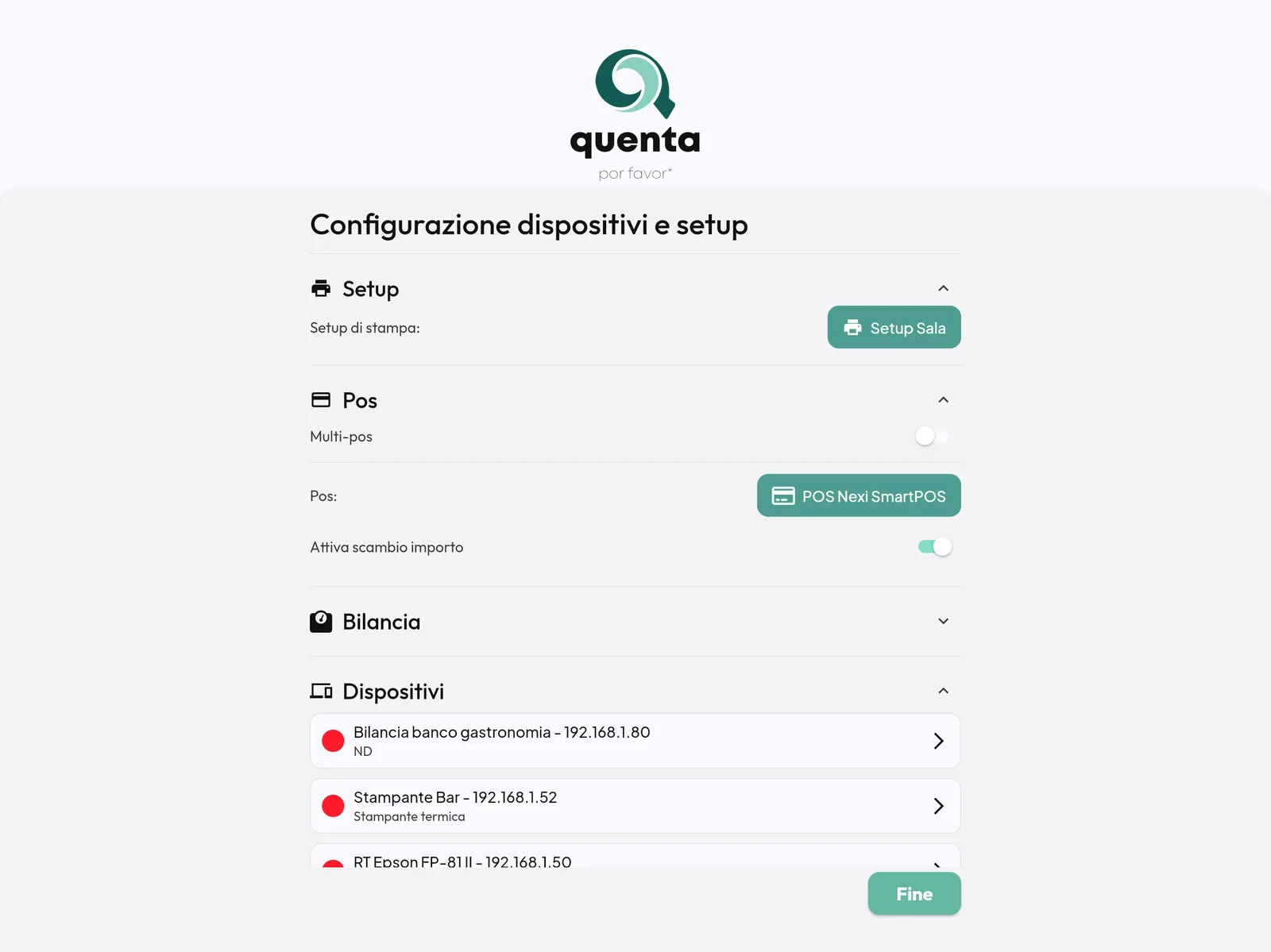
Attenzione: se Attiva scambio importo è spento, o il POS scelto è stato tolto, quando tocchi Carta la cassa considera il pagamento riuscito senza chiedere niente al POS. Dopo ogni modifica fai la prova del passo 6.
Passo 6 — Fai un pagamento di prova
- Batti un conto di prova di piccolo importo e vai in Pagamenti.
- Tocca Carta. L'importo deve comparire sul POS.
- Paga con una carta di prova del locale. Sullo schermo deve comparire «Transazione eseguita correttamente».
Consiglio: la cassa non sa ridare i soldi sulla carta tramite il POS. Per restituire l'importo della prova segui le istruzioni del tuo POS, poi annulla lo scontrino di prova (vedi Annullare uno scontrino).
Passo 7 — Con più POS: la scelta al pagamento
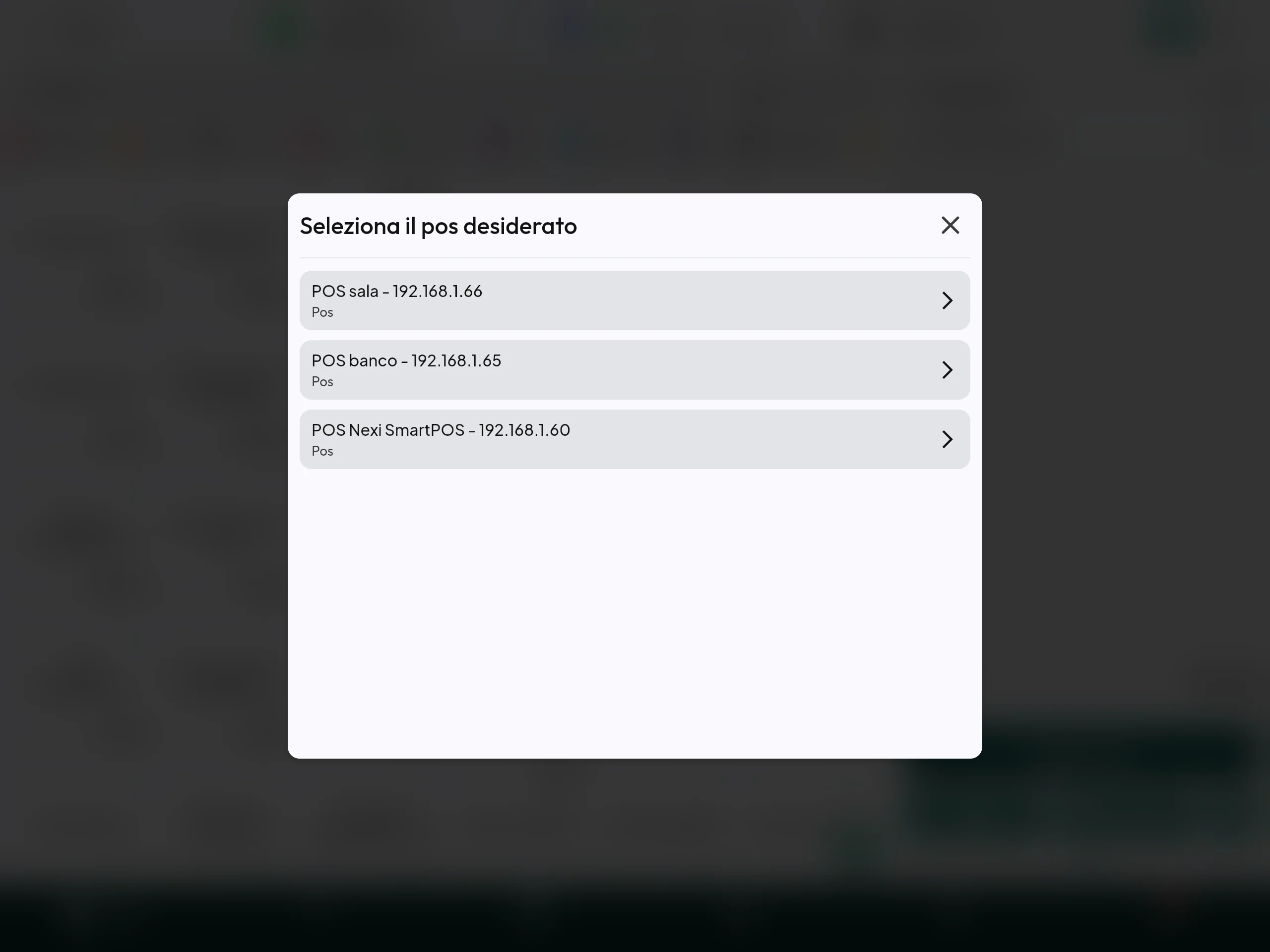
Con Multi-pos acceso, quando tocchi Carta compare «Seleziona il pos desiderato». Tocca il POS su cui paga il cliente.
Se qualcosa va storto
| Messaggio | Cosa significa | Cosa fare |
|---|---|---|
| «Scambio importo non andato a buon fine» + «POS non raggiungibile su …» | La cassa non trova il POS a quell'indirizzo. | Controlla indirizzo IP e porta, e che il POS sia acceso e collegato alla stessa rete. |
| … «timeout di connessione al POS …» | Il POS non risponde in tempo. | Come sopra; riavvia il POS. |
| … «il POS non conferma la richiesta (nessun ACK dopo 3 tentativi)» | Il POS riceve ma non accetta la richiesta. | Chiedi al fornitore se il collegamento con la cassa è attivo e se l'ID cassa è giusto. Solo su indicazione dell'assistenza prova Protocollo vecchio:. |
| … «nessun esito dal POS entro 180 s» | Il cliente non ha completato in tempo. | Guarda il POS. Se il cliente ha pagato, usa Prosegui manualmente. Altrimenti ripeti. |
| … «il POS ha chiuso la connessione senza dare l'esito» / «il POS ha chiuso la connessione prima di confermare» | Il collegamento si è interrotto. | Guarda lo scontrino del POS prima di ripetere. |
| … «importo fuori dai limiti del POS (…)» | Importo non accettato dal POS. | Dividi il pagamento o usa un altro metodo. |
| «Transazione rifiutata» + «Transazione negata dal POS» | La carta è stata rifiutata (sotto può comparire il motivo del POS). | Fai riprovare o cambia metodo. |
| «Transazione rifiutata» + «Carta non presente sul POS» | Il cliente non ha avvicinato o inserito la carta. | Ripeti. |
| «Transazione rifiutata» + «Richiesta non prevista dal POS (tag non previsto)» | Il POS non gestisce la richiesta. | Chiama il fornitore del POS. |
| «Non ci sono pos disponibili» | Multi-pos acceso ma nessun POS aggiunto. | Passi 2-5. |
Attenzione: Prosegui manualmente chiede «Proseguendo manualmente stai confermando che il pagamento è stato eseguito.». Confermalo solo se hai lo scontrino del POS che dice che il pagamento è andato bene.