



A cosa serve
Spiega la schermata Pagamenti. Vedi come scegliere tra scontrino e fattura e come incassare con contanti, carta, Satispay o altri metodi. Vedi anche come dividere il pagamento tra più metodi, usare credito e punti del cliente e cosa fare con i messaggi del POS (il lettore delle carte) e della cassa automatica.
Prima di iniziare
- I metodi di pagamento (nomi e ordine) si impostano dal gestionale Quenta. Se non ce n'è nessuno compare «Non ci sono forme di pagamento».
- POS, cassa automatica e stampante fiscale vanno impostati sulla cassa (vedi Primo avvio e accesso alla cassa).
- Per fare la fattura il locale deve avere attivo il servizio fatture (pacchetto fatture).
Aprire i pagamenti
- In Cassa o dentro un tavolo: tocca Pagamenti.
- In Tavoli: tieni premuto il tavolo e tocca Pagamenti, senza entrare.
- In Ordini: apri l'ordine e tocca Paga.
Prima di aprire, la cassa può mostrare due avvisi:
- «!!! ATTENZIONE !!!» / «Attenzione limite scontrino superato, sicuro di voler continuare?»: l'importo supera il limite impostato nel locale. Controlla di non aver battuto un importo sbagliato.
- «Non sono stati inseriti coperti. Vuoi aggiungerli ora?»: il tavolo ha 0 coperti e il locale vuole che ci siano.
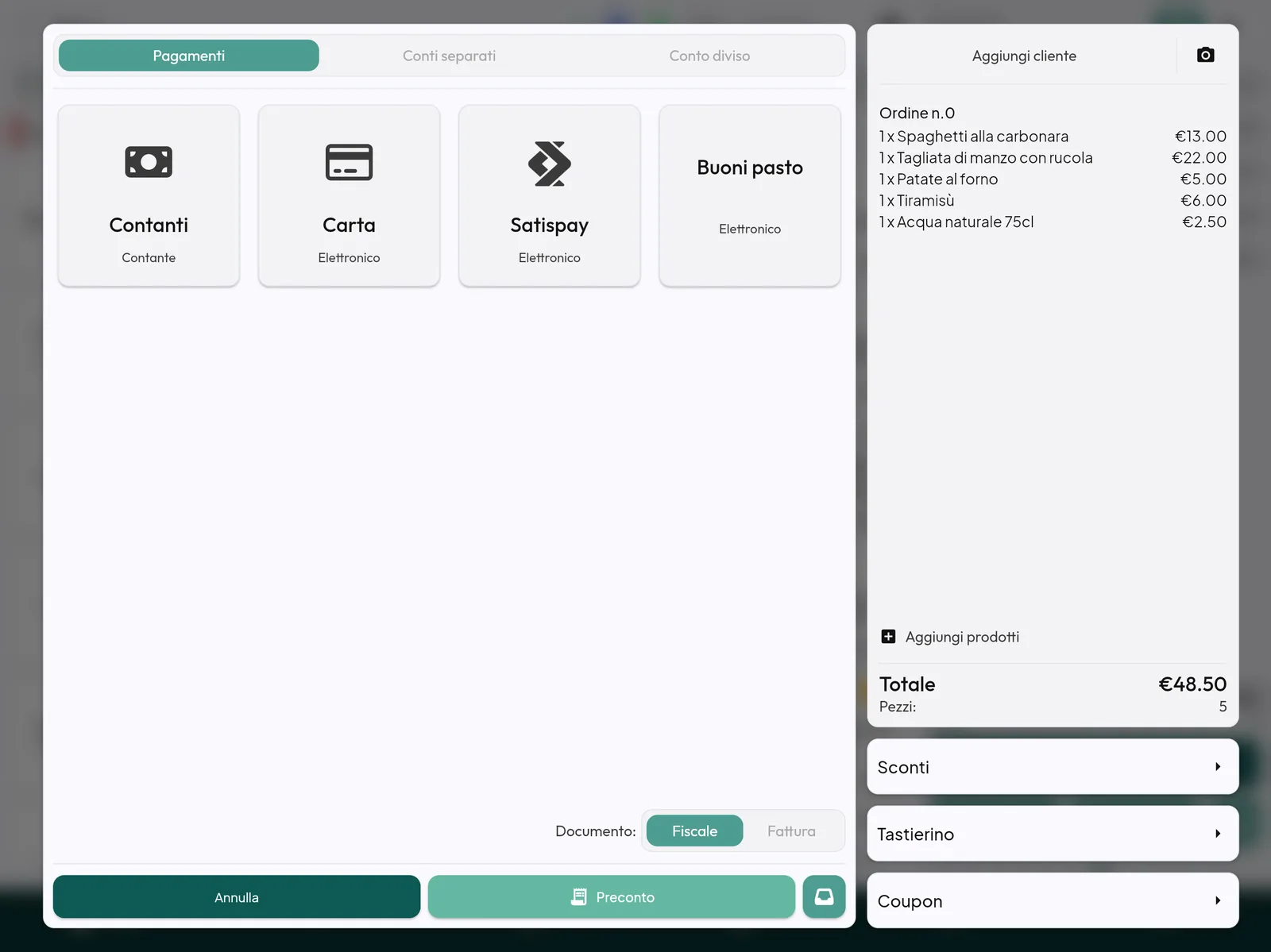
Passo 1 — Scegli il documento
Alla voce Documento: scegli:
- Fiscale: lo scontrino (scelta normale).
- Fattura: serve un cliente con i dati per la fattura. Se manca, compare «Per effettuare una fattura è necessario inserire un cliente.». Tocca Aggiungi cliente e scegli il cliente (per esempio l'azienda con P.IVA 01234567890).
Se il locale l'ha impostato, quando scegli un cliente azienda il documento passa da solo su Fattura.
Passo 2 — Incassa
Tutto con un metodo: tocca il metodo (per esempio Contanti). La cassa incassa l'intero importo, stampa lo scontrino e chiude il conto.
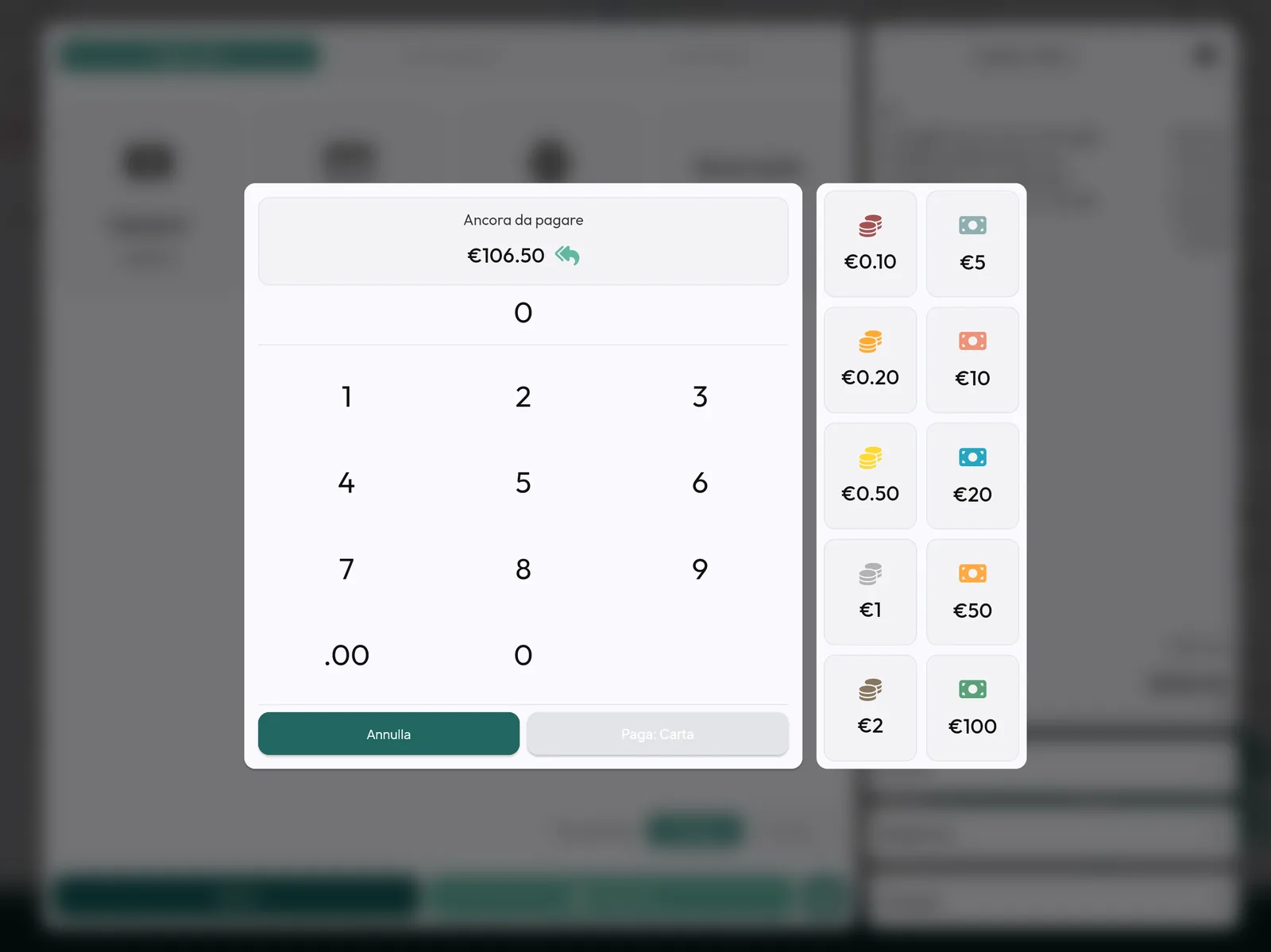
Pagamento misto (per esempio 20 € in contanti e il resto con carta):
- Tieni premuto il primo metodo. Si apre il tastierino con Ancora da pagare.
- Scrivi l'importo e conferma.
- Il pagamento parziale compare nel riquadro Pagati:. Ripeti con il metodo successivo.
- Il conto si chiude solo quando il totale è coperto.
Se hai inserito per errore una parte del pagamento, tocca il cestino nel riquadro Pagati:. Così la togli solo dal conto in cassa: non restituisce soldi e non annulla il pagamento fatto sul POS.
Consiglio: il metodo Ticket (nel locale demo Buoni pasto) chiede sempre l'importo. Se i buoni valgono più del conto, la cassa stampa un buono con il resto, da usare la volta dopo.
Contanti
Dipende da come è impostata la cassa:
- con la cassa automatica (la macchina che incassa da sola i contanti): sullo schermo vedi Inseriti: e Ancora da inserire:. Quando il cliente ha inserito tutto, compare «Pagamento eseguito correttamente» e la cassa dà il resto. Se la cassa automatica ha un problema, puoi usare Prosegui manualmente;
- con il calcolo del resto: compaiono Totale e Pagati con monete e banconote da 0,10 a 100 €. Tocca le banconote e le monete che hai ricevuto e vedi il resto. Conferma si può toccare quando hai ricevuto almeno il totale (oppure se lasci tutto a 0);
- senza nessuno dei due: si apre il cassetto.
Se il locale arrotonda i contanti ai 5 centesimi, l'arrotondamento vale solo quando il conto è pagato tutto in contanti.
Carta (POS)
Se il POS riceve l'importo dalla cassa:
- Tocca Carta. L'importo arriva al POS. Se ne hai più di uno, compare «Seleziona il pos desiderato».
- Il cliente paga sul POS.
- A schermo compare «Transazione eseguita correttamente» e il conto si chiude.
Se compare «Transazione rifiutata», fai riprovare il cliente o cambia metodo. Se compare «Scambio importo non andato a buon fine», la cassa non è riuscita a comunicare con il POS.
Attenzione: Prosegui manualmente (serve il permesso) chiude il pagamento senza la conferma del POS: «Proseguendo manualmente stai confermando che il pagamento è stato eseguito.». Usalo solo se hai visto con i tuoi occhi lo scontrino del POS con il pagamento andato a buon fine.
Satispay
Tocca Satispay. Sotto Pagamenti con satispay: compaiono i pagamenti che arrivano dai clienti. Tocca Accetta su quello giusto (o Rifiuta). Se il cliente annulla, compare «Transazione annullata».
Pagamento in sospeso
Il metodo Sospeso segna il conto come da pagare più avanti (per esempio a fine mese). Serve un cliente. Senza cliente compare «Per effettuare un ordine con pagamento sospeso è necessario selezionare un cliente.». Lo farai pagare poi da Ordini (vedi Ordini e preventivi).
Credito e punti del cliente
Se il cliente ha credito o punti sulla carta fedeltà, compaiono Utilizza credito (€…) e Utilizza punti (…). Toccali per toglierli dal conto. Reset credito/punti annulla quelli che hai usato.
Altri bottoni
- Preconto: stampa il riepilogo del conto (non è uno scontrino) (vedi Preconto e liberare il tavolo).
- Aggiungi prodotti: torna ad aggiungere prodotti al conto.
- Aggiungi mancia: aggiunge la mancia al conto (vedi Sconti, coupon e mancia).
- Sconti, coupon, conti separati e romana: vedi Sconti, coupon e mancia e Conti separati e pagamento alla romana.
Il dischetto
Al banco, se il locale usa i dischetti, alla fine del pagamento la cassa chiede il Numero dischetto da dare al cliente. Se il numero non va bene, compare «Numero dischetto non valido.».
Domande frequenti / Problemi comuni
Compare «!!! ATTENZIONE !!!» / «Il tavolo risulta già pagato. Vuoi chiuderlo?». Il conto risulta già incassato (per esempio da un'altra cassa). Conferma per chiudere il tavolo senza incassarlo di nuovo.
Compare «Pacchetto fatture non disponbile.». Il locale non ha il servizio fatture: contatta l'assistenza Quenta. Se compare «Hai finito i crediti a disposizione…», vanno ricaricati i crediti delle fatture (ogni fattura ne consuma uno).
Compare «Assicurati di aver inserito un valore valido.». Nel tastierino hai lasciato un importo vuoto o non valido.
La stampante fiscale ha dato errore. Vedi Scontrino fiscale ed errori di stampa.