



A cosa serve
QuentaPoint è l'app della cassa. Questa guida ti accompagna dalla prima volta che la apri fino alla schermata Cassa, pronta per lavorare. I passi sono: accesso con email e password (o con QR code), scelta del locale, scaricamento dei dati, scelta della cassa e prima impostazione degli apparecchi (stampanti, POS e così via).
Prima di iniziare
- Ti servono le credenziali del locale, cioè email e password, date da Quenta o dal tuo responsabile. In alternativa ti serve un telefono con l'app Quenta (il gestionale) già aperta sul locale: così entri con il QR code.
- Il tablet deve essere collegato a internet dall'inizio alla fine. Senza internet la cassa mostra Errore di connessione! e non puoi andare avanti. Dopo la prima volta, la cassa lavora anche senza internet.
- Il tablet deve essere collegato alla stessa rete Wi‑Fi di stampanti, POS e cassa automatica. Altrimenti non li trova.
Passo 1 — Accedi
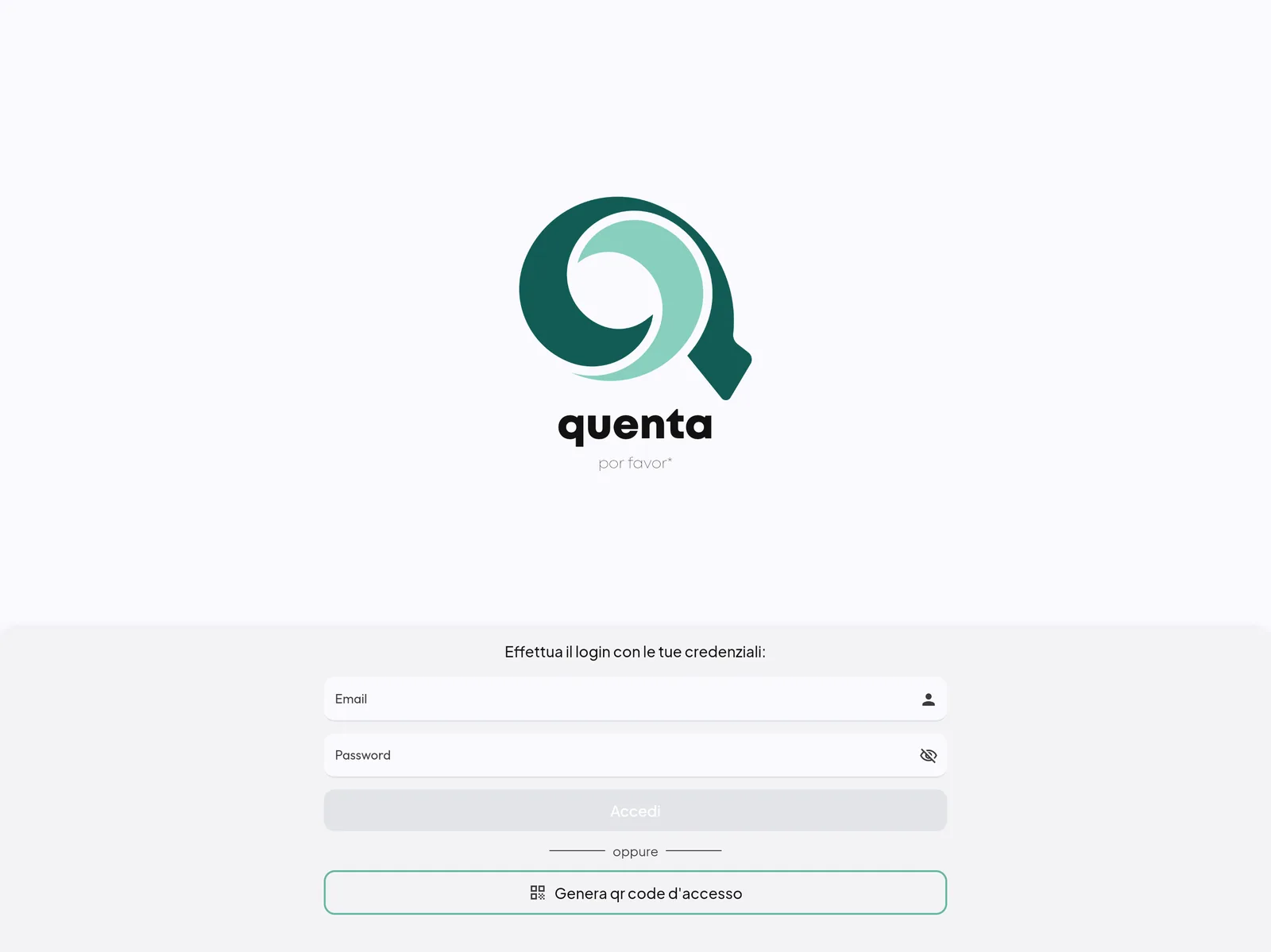
- Apri QuentaPoint. Compare la schermata di accesso.
- Scrivi email e password del locale e tocca Accedi.
- Se email o password sono sbagliate, resti sulla schermata di accesso. Ricontrolla e riprova.
In alternativa: accesso con QR code
- Nella schermata di accesso tocca Genera qr code d'accesso.
- Compare un QR code con la scritta «Scannerizza il qr code dall'app quenta sul tuo telefono».
- Sul telefono apri l'app Quenta (il gestionale) ed entra nel locale.
- Tocca Informazioni, poi Accedi con qr (sotto il riquadro Credenziali:) e inquadra il codice con il telefono. Tutti i passaggi sul telefono, con le immagini, sono in Entrare con il QR code dal telefono.
- La cassa entra da sola. Se cambi idea, tocca Annulla per tornare all'accesso con email e password.
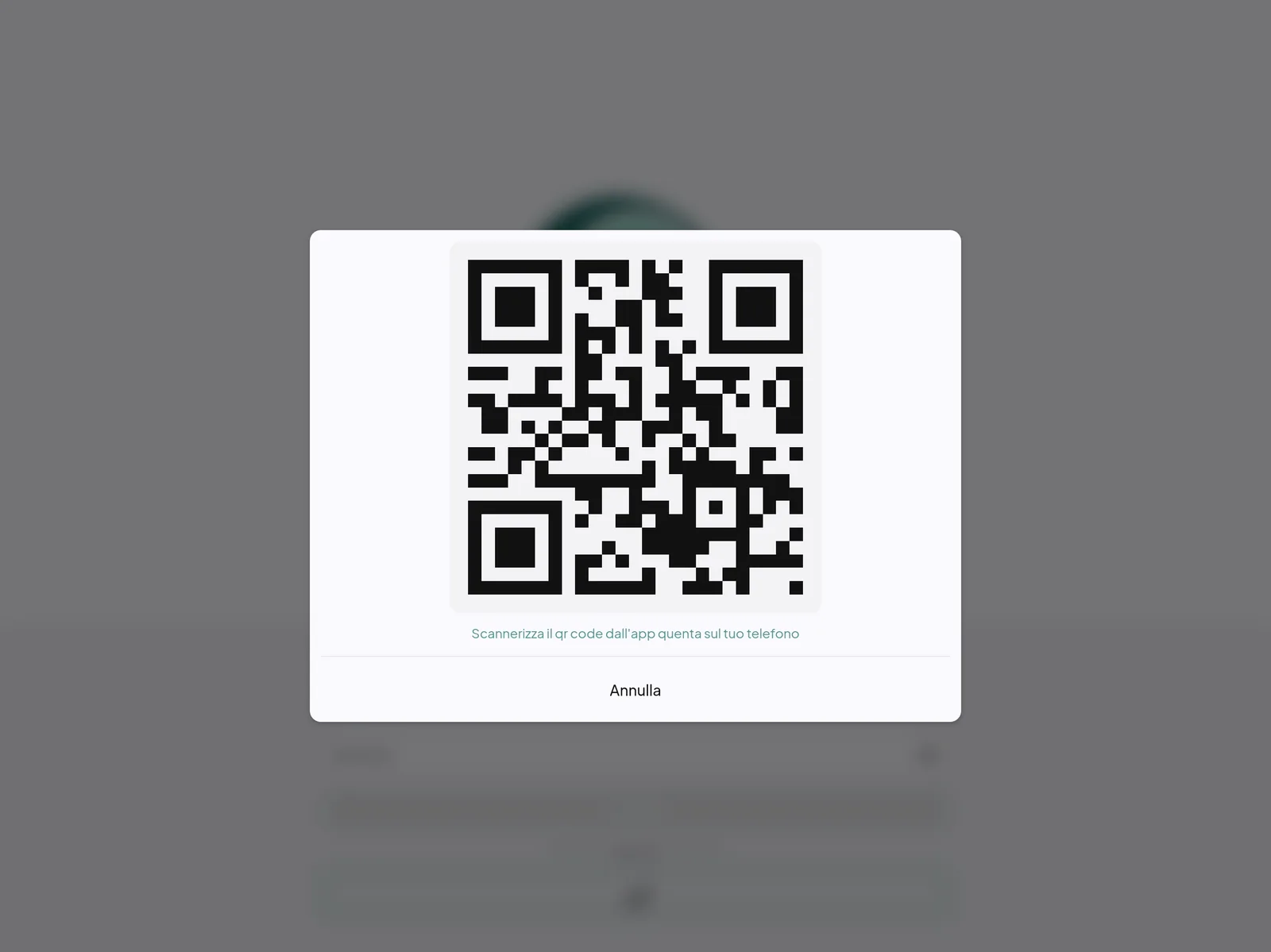
Consiglio: il QR code è comodo quando non vuoi scrivere la password sul tablet davanti ai clienti. Il codice resta sullo schermo finché non lo inquadri o tocchi Annulla.
Passo 2 — Scegli il locale (solo se ne gestisci più di uno)
Se il tuo account gestisce più locali, dopo l'accesso compare l'elenco dei locali.
- Usa il campo Cerca per trovare il locale per nome.
- Tocca il locale su cui vuoi lavorare.
Se l'account ha un solo locale, questo passo viene saltato. Se l'account non ha nessun locale, compare «Questo account non ha store disponibili» e la cassa ti riporta all'accesso. In quel caso contatta l'assistenza.
Passo 3 — Attendi il download dei dati e scegli la cassa
- La cassa scarica da internet prodotti, clienti, tavoli, operatori e gli ordini della giornata. Aspetta il messaggio che dice che i dati sono stati scaricati e tocca Prosegui.
- Sotto Seleziona il servizio desiderato: tocca Seleziona e scegli quale cassa del locale è questo tablet.
- Tocca Prosegui.
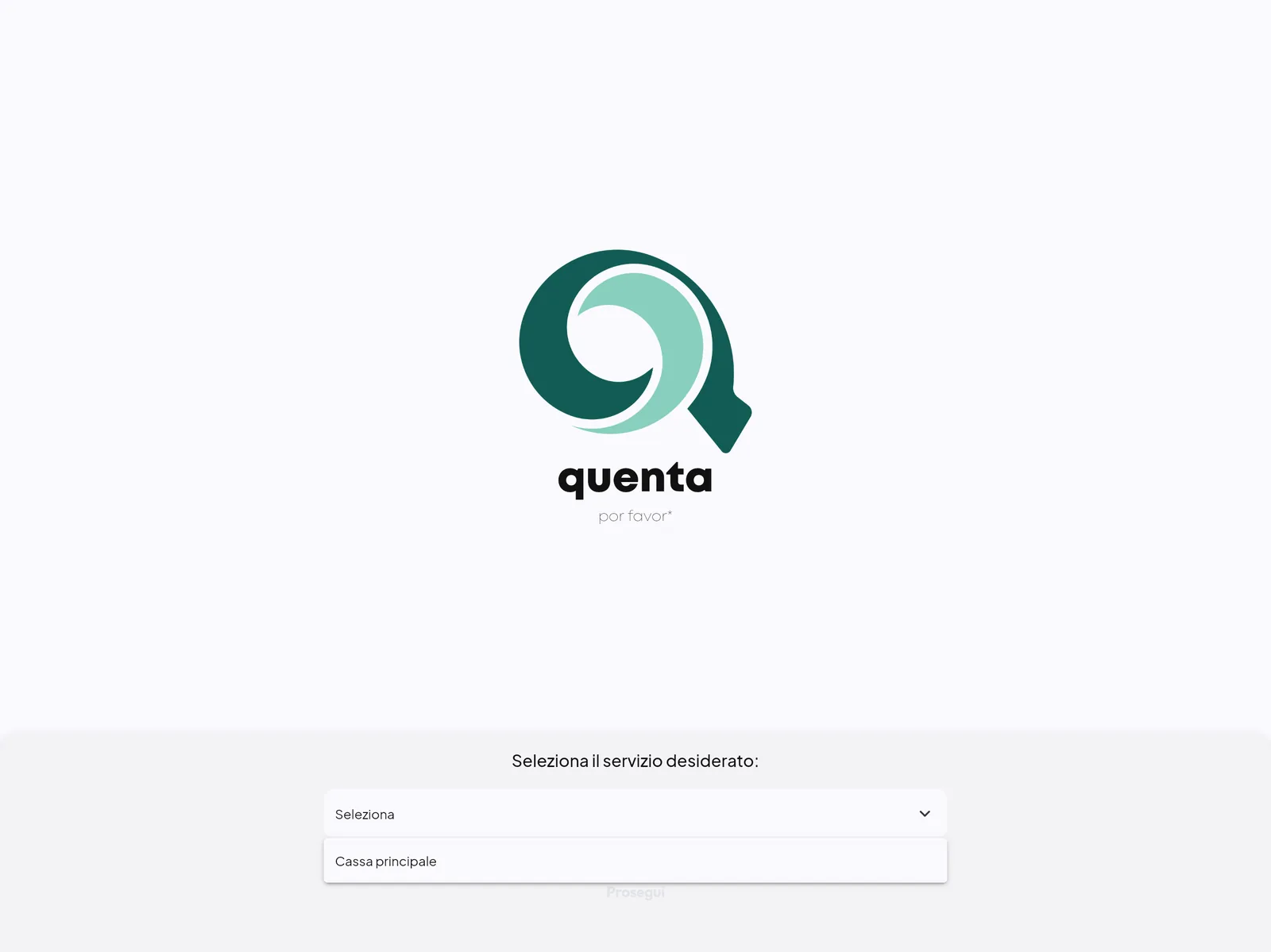
Se lo scaricamento non riesce compare il bottone Riprova. Controlla internet e toccalo.
Attenzione: ogni volta che passi da questa schermata, la cassa scarica di nuovo i dati e sostituisce quelli che ha sul tablet. Gli scontrini già incassati ma non ancora mandati su internet non si perdono.
Passo 4 — Configura i dispositivi
Si apre una serie di schermate che ti guidano. In ognuna puoi scegliere un apparecchio, oppure toccare Prosegui per saltarla. Indietro torna alla schermata precedente.
- Configurazione dispositivi: vedi l'elenco di stampanti, POS e casse automatiche del locale e se funzionano. Con Aggiungi dispositivi puoi cercarli nella rete del locale. Tocca Prosegui.
- Configurazione pos: scegli il POS per le carte (Pos:). Accendi Attiva scambio importo se vuoi che l'importo arrivi da solo sul POS. Accendi Multi-pos se ne usi più di uno. Tocca Prosegui.
- Configurazione bilancia: scegli la bilancia (Bilancia:) se vendi a peso, altrimenti Prosegui.
- Configurazione cassa automatica: compare solo se il locale ne ha una. Scegli la cassa automatica (Cassa automatica:) e accendila con Abilita:.
- Configurazione setup di stampa: scegli il Setup di stampa: (per esempio Setup Sala). È l'insieme di stampanti (fiscale, comande, ricevute) che questa cassa userà.
- Tocca Prosegui: si apre la schermata Cassa.
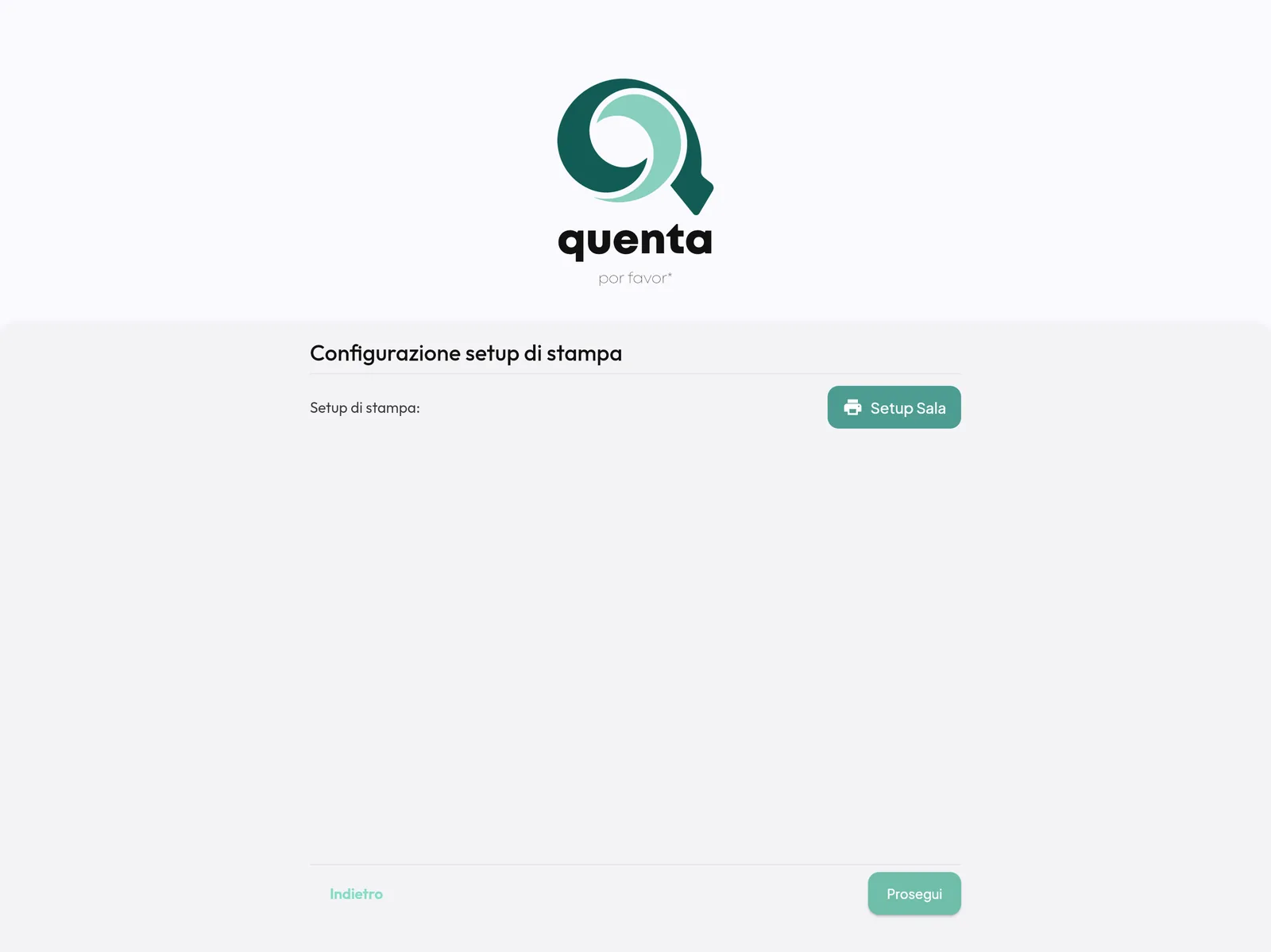
Consiglio: puoi cambiare questi apparecchi anche più tardi da Impostazioni, senza rifare tutto da capo.
Passo 5 — Scegli l'operatore
Appena entri in Cassa, la cassa ti chiede chi sei. Scegli il tuo nome e scrivi il PIN (il tuo codice segreto). Trovi i dettagli nella guida Operatore e PIN.
Avviso di versione non compatibile
Quando si apre, la cassa controlla di avere una versione abbastanza nuova dell'app. Se è troppo vecchia compare Versione cassa non compatibile, che ti chiede di aggiornarla. Questa schermata non si può chiudere. Aggiorna QuentaPoint dallo store del tablet (Play Store o App Store) e riaprila. Se la cassa non riesce a fare il controllo (per esempio perché è senza internet), ti lascia entrare lo stesso.
La primissima volta, se il locale usa anche i palmari, può comparire l'avviso Importante!. Ti ricorda di aggiornare tutti i palmari all'ultima versione. Tocca Ok.
Domande frequenti / Problemi comuni
La cassa resta ferma sulla schermata di caricamento. Controlla internet. Se non si sblocca, tieni premuto il logo al centro della schermata. La cassa esce dall'account e torna all'accesso, così puoi ripartire da capo.
Sono entrato con l'account sbagliato / nel locale sbagliato. Tieni premuto il logo nella schermata di caricamento per uscire, oppure usa Log-out in fondo alla pagina Impostazioni.
Compare «Errore di connessione!» e non posso andare avanti. La prima volta internet è obbligatorio. Collega il tablet al Wi‑Fi e tocca Riprova.
In «Configurazione dispositivi» non trovo le mie stampanti. Controlla che stampanti e tablet siano accesi e collegati alla stessa rete Wi‑Fi. Puoi andare avanti lo stesso e impostarle dopo da Impostazioni.
Devo rifare la configurazione ogni volta che apro l'app? No. Dopo la prima volta la cassa riparte direttamente dalla schermata Cassa.