



A cosa serve
Cassa, palmare, monitor della cucina e totem si possono collegare al locale senza scrivere email e password. L'apparecchio mostra un QR code. Tu lo inquadri con l'app Quenta sul tuo telefono, e l'apparecchio entra da solo nel locale.
È comodo quando non ricordi la password, o quando non vuoi scriverla davanti ai clienti.
Prima di iniziare
- Ti serve un telefono con l'app Quenta installata, quella del gestionale e delle statistiche. Si scarica da App Store o da Google Play.
- Sul telefono devi già essere entrato con il tuo account (email e password del locale o della tua azienda).
- Il bottone per inquadrare il QR c'è solo nell'app del telefono o del tablet. Dal gestionale aperto nel browser del computer non si può fare.
- Il telefono deve poter usare la fotocamera: la prima volta l'app ti chiede il permesso, rispondi Consenti.
Passo per passo
Passo 1 — Sull'apparecchio: fai comparire il QR code
Vale per cassa, palmare, monitor della cucina e totem: la schermata di accesso è la stessa.
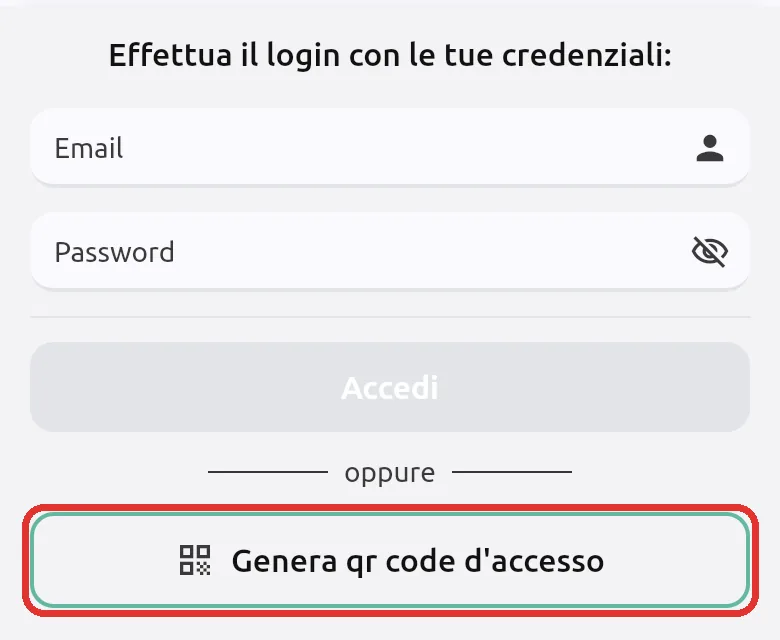
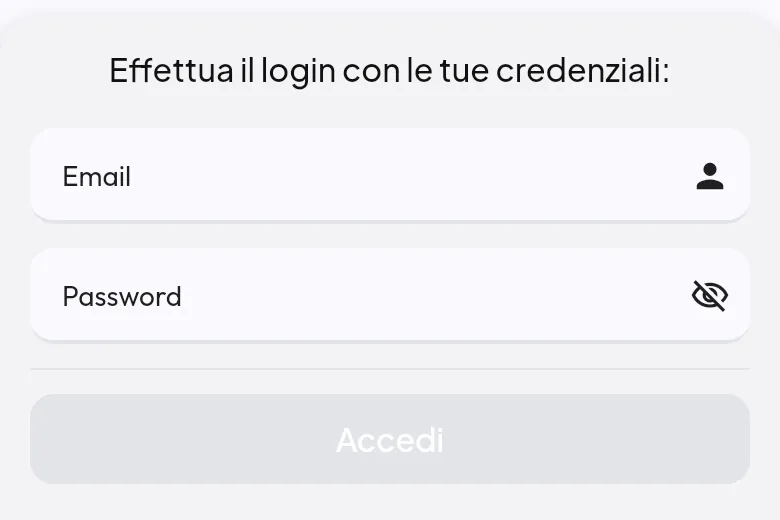
- Apri l'app sull'apparecchio. Compare la schermata Effettua il login con le tue credenziali:.
- Sotto il bottone Accedi, dopo la scritta «oppure», tocca Genera qr code d'accesso.
- Compare un grande QR code con la scritta «Scannerizza il qr code dall'app quenta sul tuo telefono». Lascialo sullo schermo.
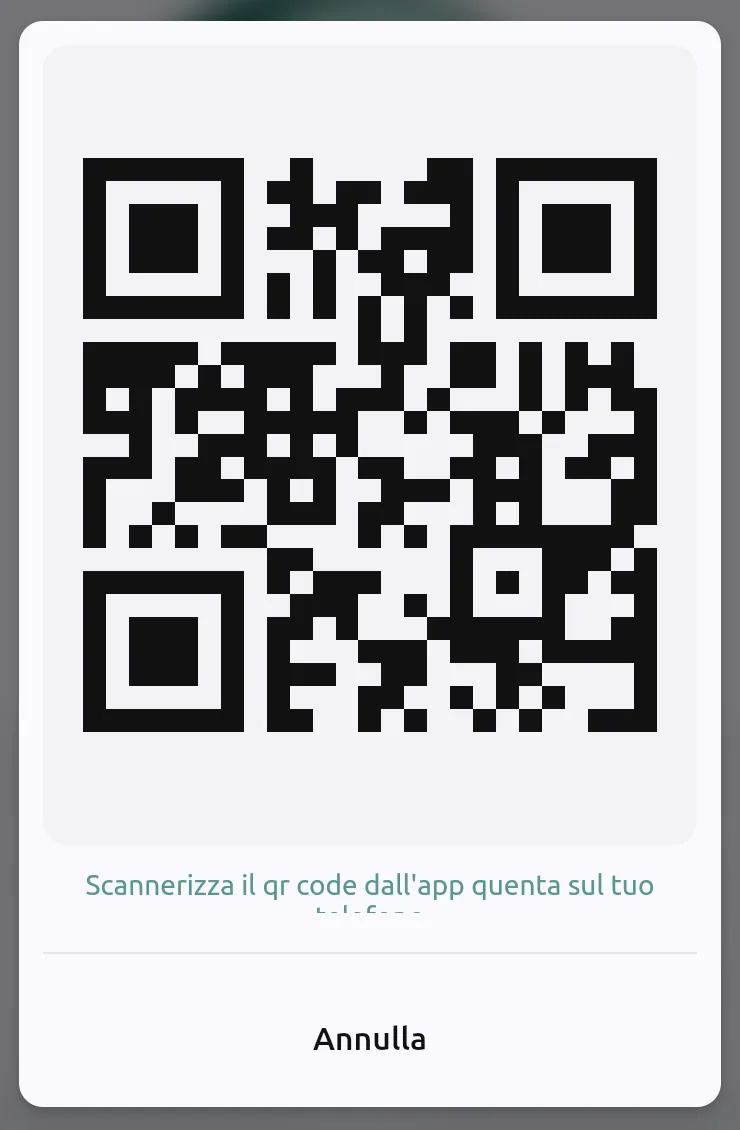
Consiglio: se hai toccato il bottone per sbaglio, tocca Annulla e torni alla schermata con email e password.
Passo 2 — Sul telefono: apri l'app Quenta
- Apri l'app Quenta sul telefono.
- Se ti chiede email e password, inseriscile e tocca Accedi. Le prossime volte l'app si ricorda di te.
Passo 3 — Sul telefono: apri il locale giusto
Cosa vedi dipende dal tuo account.
- Account del locale: si apre subito la pagina del tuo locale, con in alto «Il tuo locale:» e il nome. Passa al Passo 4.
- Account dell'azienda (più locali): si apre la pagina «La tua organizzazione:». Tocca la scheda I tuoi locali e, sulla riga del locale dove si trova l'apparecchio, tocca l'icona del grafico con la lente (la prima a destra, cerchiata in rosso nell'immagine).
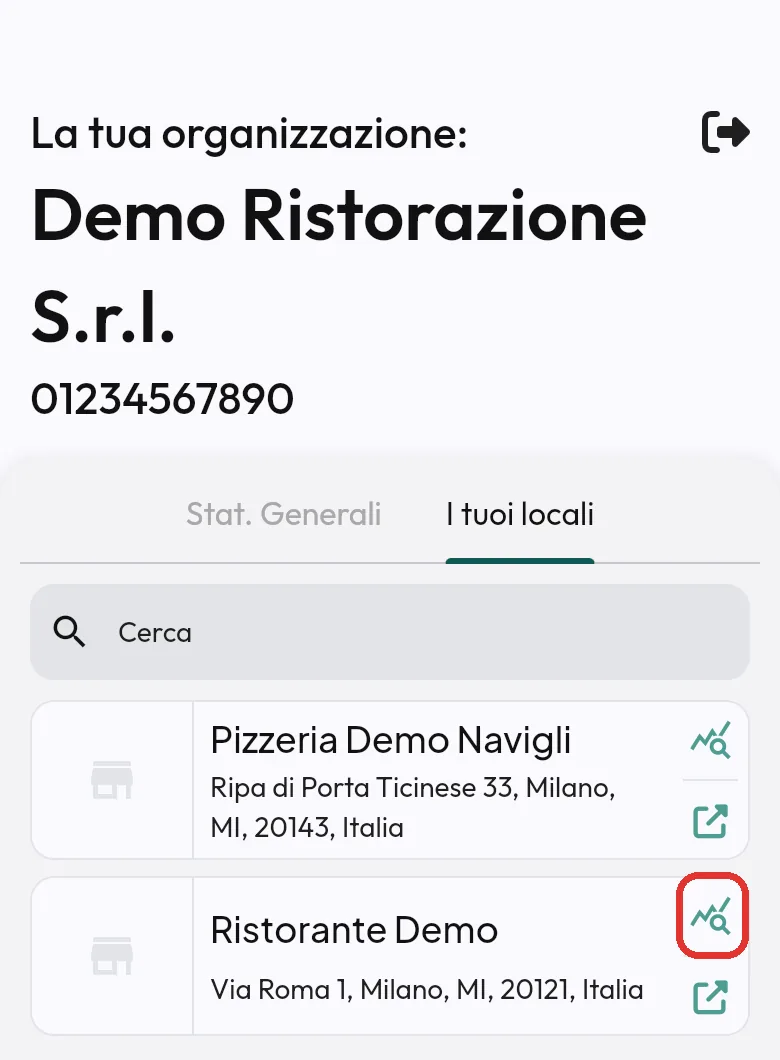
Attenzione: l'apparecchio entra nel locale che hai aperto sul telefono. Se l'azienda ha più locali, controlla il nome in alto prima di inquadrare il QR.
Passo 4 — Sul telefono: tocca Informazioni
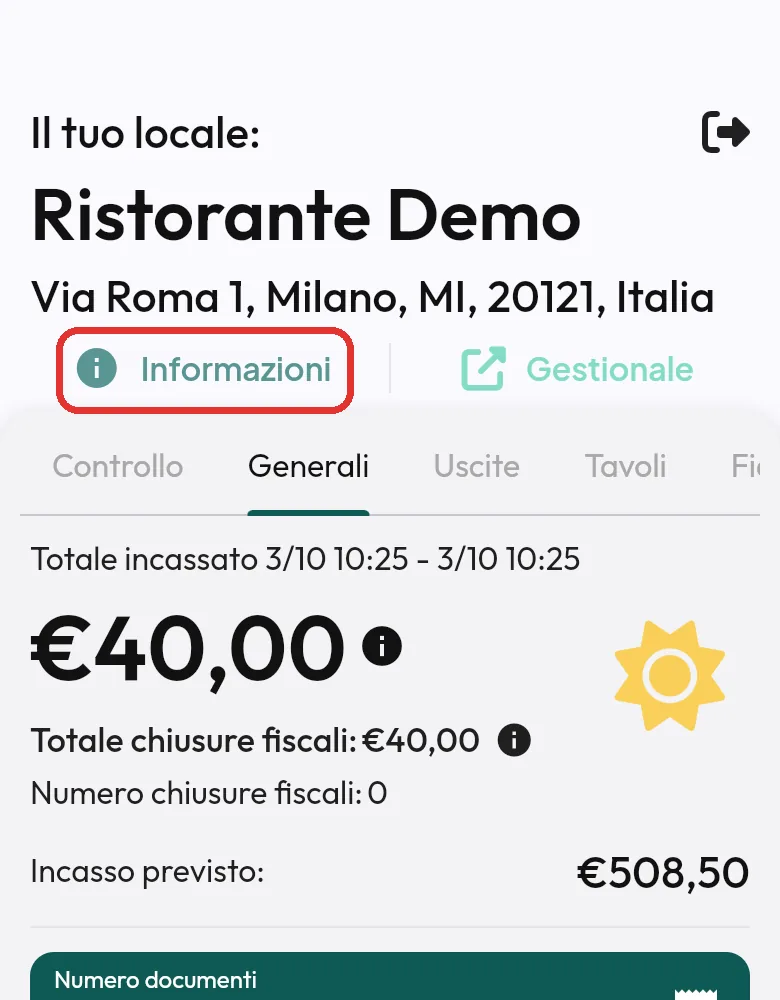
Nella pagina del locale, sotto l'indirizzo, ci sono due bottoni: Informazioni e Gestionale. Tocca Informazioni (cerchiato in rosso).
Passo 5 — Sul telefono: tocca Accedi con qr e inquadra
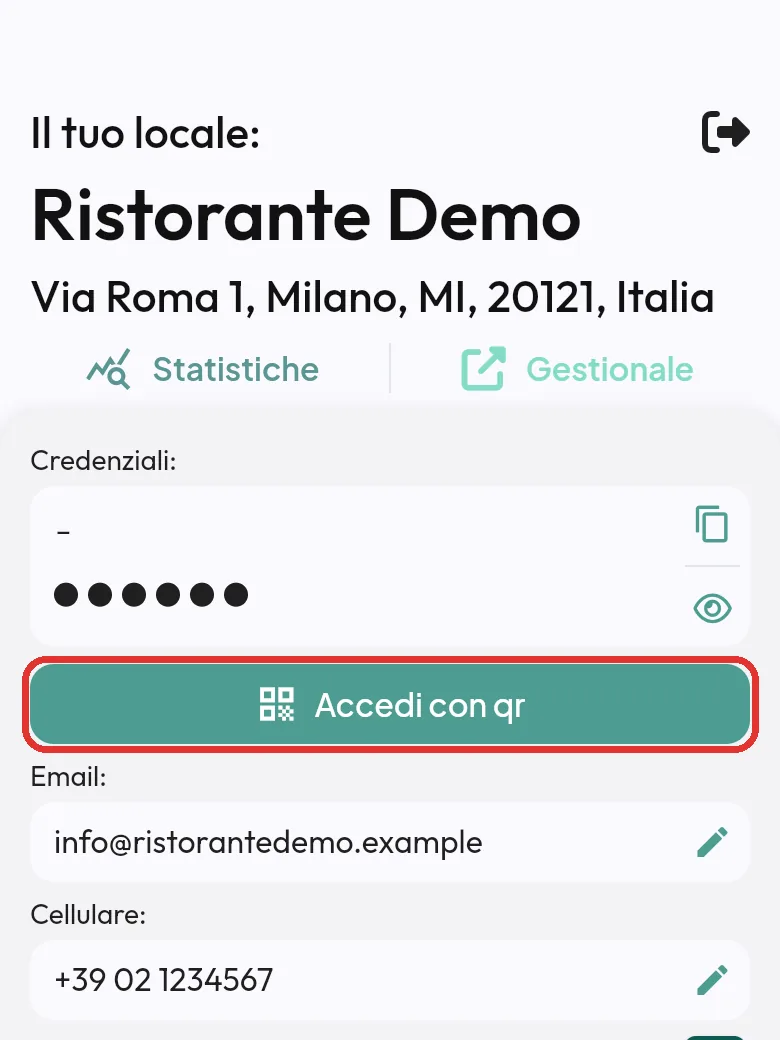
- Si apre la pagina con Credenziali:, Email:, Cellulare:, Utenti: e Servizi:.
- Subito sotto il riquadro Credenziali: c'è il bottone verde Accedi con qr (cerchiato in rosso). Toccalo.
- Si apre la fotocamera. Punta il telefono verso il QR code sull'apparecchio, tenendolo fermo a 20-30 centimetri, finché il codice non viene letto.
- Sull'apparecchio il QR code sparisce e l'accesso prosegue da solo, come se avessi scritto email e password.
Da qui l'apparecchio continua come al solito. Per la cassa, vedi Primo avvio e accesso alla cassa.
Sul tablet
Se usi l'app Quenta su un tablet (schermo largo), la pagina è quella delle statistiche con il menu a sinistra. Tocca Informazioni nel menu a sinistra: il bottone Accedi con QR è in basso a destra nel riquadro Credenziali.
Domande frequenti / Problemi comuni
Non trovo il bottone Accedi con qr. Controlla di usare l'app sul telefono e non il gestionale nel browser: nel browser il bottone non c'è. Poi controlla di essere nella pagina Informazioni del locale e non in quella delle statistiche: se in alto vedi il bottone Informazioni, toccalo.
Dopo la lettura compare «Il qr scannerizzato non è più valido». Il QR code sull'apparecchio è scaduto o è già stato usato. Sull'apparecchio tocca Annulla, poi di nuovo Genera qr code d'accesso, e inquadra il codice nuovo.
La fotocamera non si apre. L'app non ha il permesso. Sul telefono apri Impostazioni, cerca l'app Quenta e attiva Fotocamera, poi riprova.
La fotocamera non legge il codice. Pulisci l'obiettivo, alza la luminosità dell'apparecchio e allontana o avvicina un po' il telefono. Evita i riflessi sullo schermo.
L'apparecchio è entrato nel locale sbagliato. Esci dall'apparecchio (logout), poi rifai i passi aprendo sul telefono il locale giusto (Passo 3).