



A cosa serve
Palmari, monitor della cucina, totem e seconda cassa lavorano collegati alla cassa principale del locale. Per trovarla usano un numero, l'IP: è come il numero civico della cassa nella rete Wi‑Fi del locale. Se un apparecchio ha in memoria il numero sbagliato, non trova la cassa: le comande del palmare non partono, il monitor resta indietro, il totem manda gli ordini in ritardo.
Questa guida ti spiega come riconoscere la cassa principale, dove leggere il suo numero, e poi, apparecchio per apparecchio, dove vedere il numero che usa, come cambiarlo e come capire se è collegato.
Prima di iniziare
- Tutti gli apparecchi devono essere accesi e sulla stessa rete Wi‑Fi della cassa principale.
- Sulla cassa principale l'app deve essere aperta.
- Per il totem ti serve il PIN di un operatore.
- Tieni a portata di mano carta e penna: ti servirà per scrivere il numero della cassa.
Passo per passo
Passo 1 — Riconosci la cassa principale
Guarda la barra in alto della cassa, nelle pagine Cassa, Tavoli, Ordini, Clienti o Impostazioni.
- Se accanto al simbolo del Wi‑Fi c'è l'icona blu del server (due rettangoli blu uno sopra l'altro), questa è la cassa principale.
- Se l'icona blu non c'è, è una seconda cassa: accanto al Wi‑Fi vedi subito la batteria.
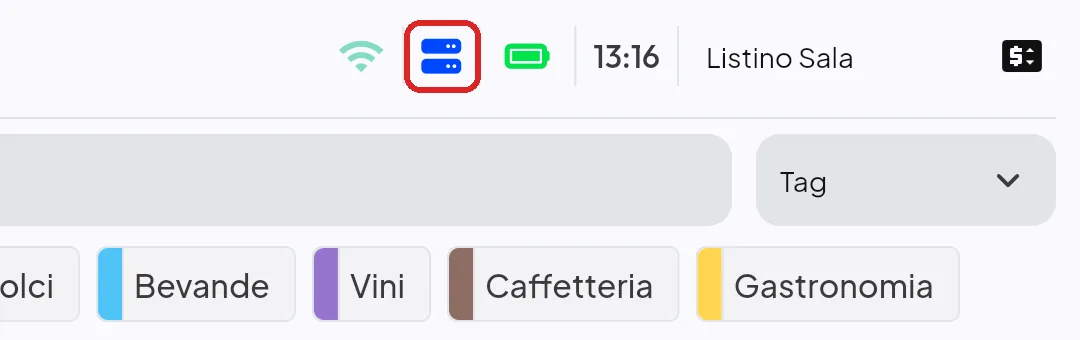
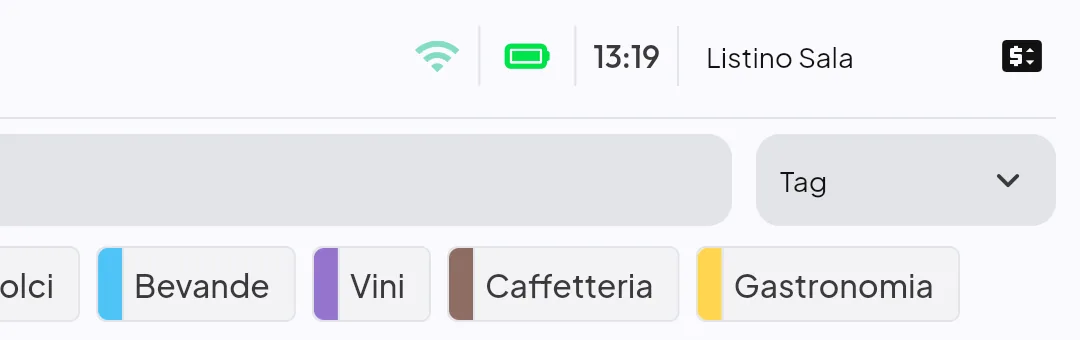
Attenzione: l'icona blu deve comparire su una sola cassa. Se la vedi su due casse dello stesso locale, tutte e due fanno da principale e i tavoli si dividono. Chiama l'assistenza: quale cassa è la principale lo decide Quenta, non si cambia dall'app.
Passo 2 — Leggi il numero della cassa principale
- Sulla cassa principale tocca Impostazioni (l'ingranaggio in basso a destra).
- Scorri fino in fondo alla pagina, sotto Preventivi.
- Alla voce IP server: trovi il numero della cassa, per esempio 192.168.1.10.
- Scrivilo su un foglio. È il numero che devono avere tutti gli altri apparecchi.
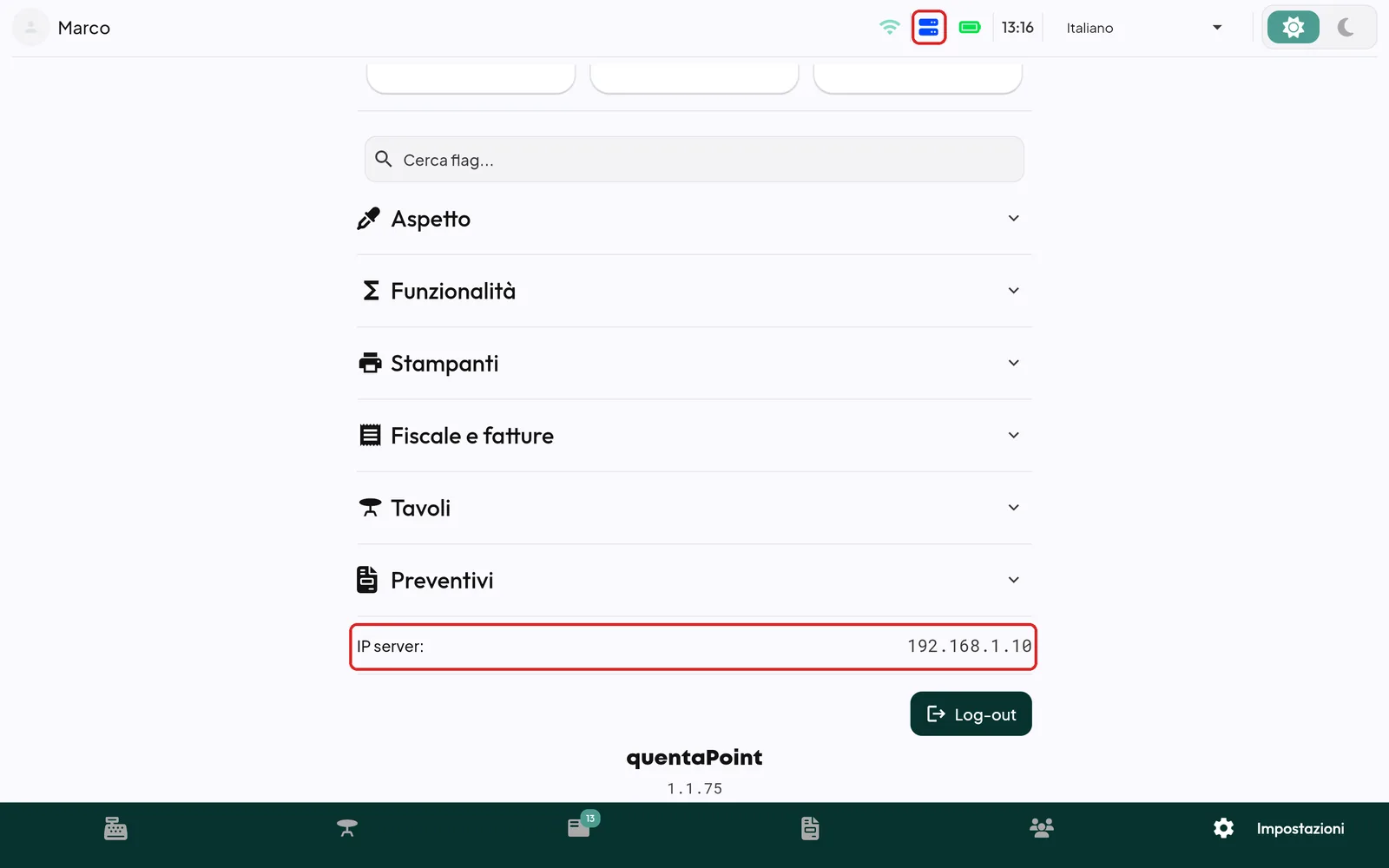
Sulla cassa principale questo numero non si scrive a mano: la cassa lo trova da sola ogni volta che si accende e lo comunica agli altri via internet.
Consiglio: il numero dovrebbe restare sempre lo stesso. Chiedi al tuo tecnico di dare alla cassa principale un IP fisso, cioè un numero che non cambia nemmeno dopo un blackout o un riavvio del router (la scatoletta di internet). Le indicazioni per il tecnico sono in Per tecnici: requisiti di rete del locale.
Passo 3 — Seconda cassa
Dove vedi il numero: in fondo a Impostazioni, alla voce IP server:. Sulla seconda cassa accanto a IP server: c'è una casella con scritto Inserisci: dentro c'è il numero della cassa principale che sta usando.
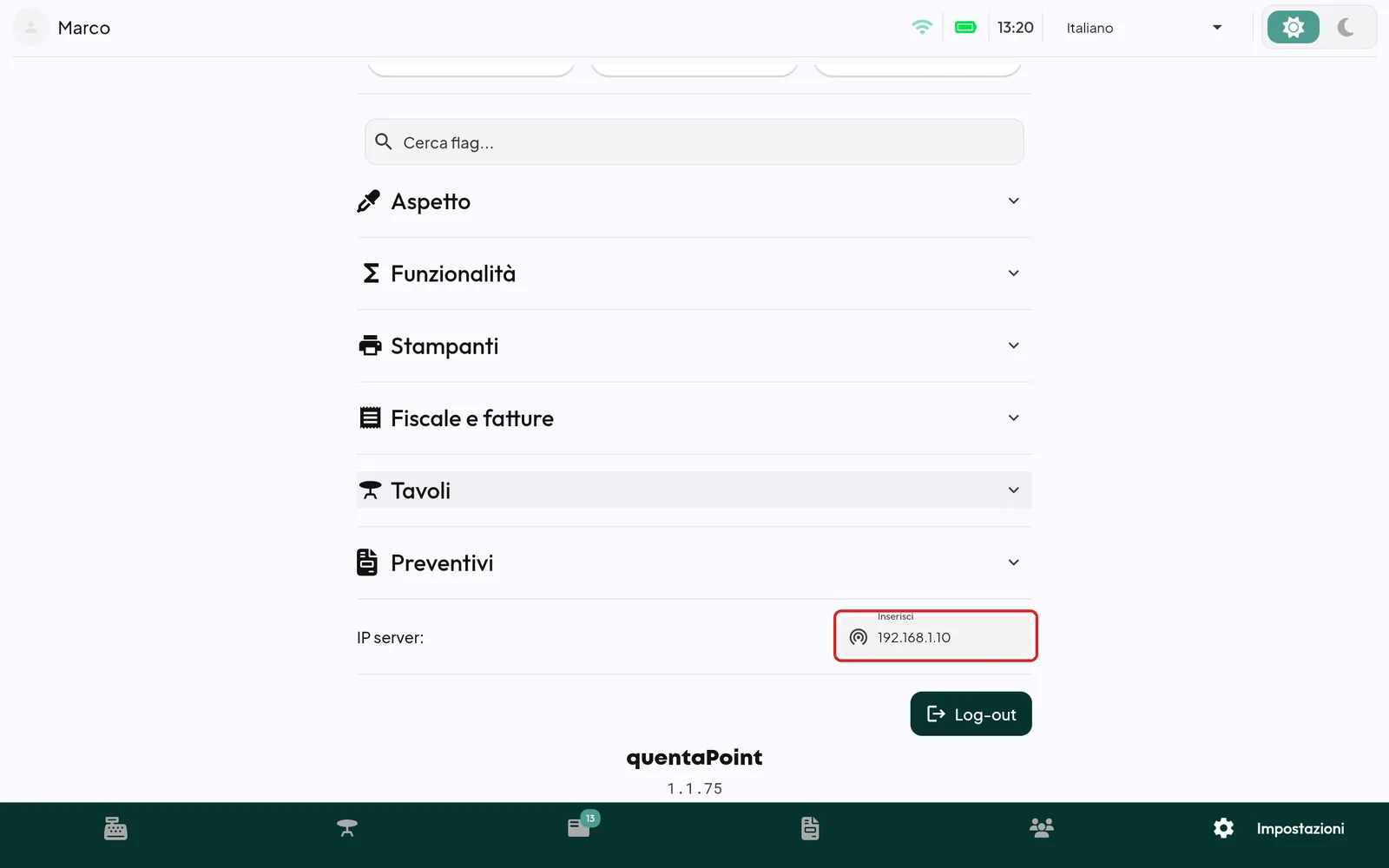
Come capisci se è collegata: apri la pagina Tavoli. Se lavori normalmente sui tavoli, è collegata. Se compare la finestra Errore di connessione! con «Assicurati di essere connesso che la cassa principale sia aperta e connessa alla stessa rete.», non trova la principale e non ti fa lavorare sui tavoli.
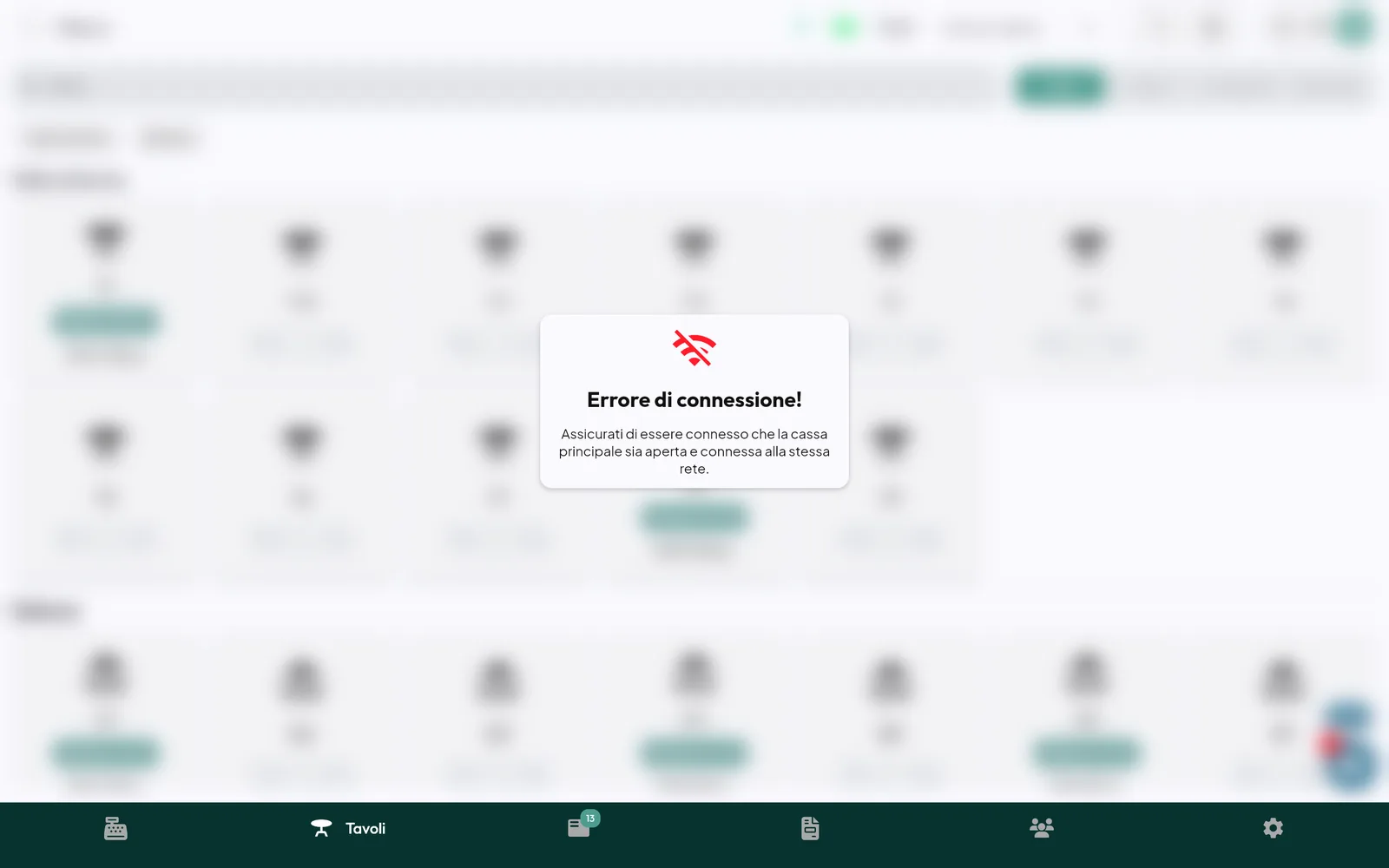
Di solito non devi fare niente: la seconda cassa prende da sola il numero della principale e, se perde il collegamento, lo ricontrolla circa ogni minuto.
Come impostarlo a mano (solo se te lo chiede l'assistenza o il tecnico):
- Sulla seconda cassa tocca Impostazioni.
- Scorri fino in fondo, alla voce IP server:.
- Tocca la casella Inserisci accanto.
- Cancella il numero che c'è e scrivi quello della cassa principale (passo 2).
- Tocca Invio (o Fatto) sulla tastiera. Non c'è un bottone «Salva»: il numero vale da subito.
- Apri Tavoli e controlla che la finestra Errore di connessione! sparisca entro qualche secondo.
Attenzione: se con il numero scritto a mano la seconda cassa non si collega, dopo circa un minuto rimette da sola quello comunicato dalla principale. Anche alla riaccensione riparte da quello.
Passo 4 — Palmare (QuentaRunner)
Come capisci se è collegato: nella lista dei tavoli, in alto, guarda le icone accanto all'ora.
- Simbolo del Wi‑Fi barrato rosso: il palmare non è collegato alla cassa principale.
- Nessun simbolo rosso: è collegato.
- Il simbolo verde con le tacche del segnale vuol dire che il locale è impostato per continuare via internet quando la cassa non risponde.

Se il locale non continua via internet, al posto dei tavoli compare la finestra Errore di connessione! con «Assicurati di essere connesso al wifi della cassa e che la cassa sia aperta prima di continuare.» e un ingranaggio in alto a destra.
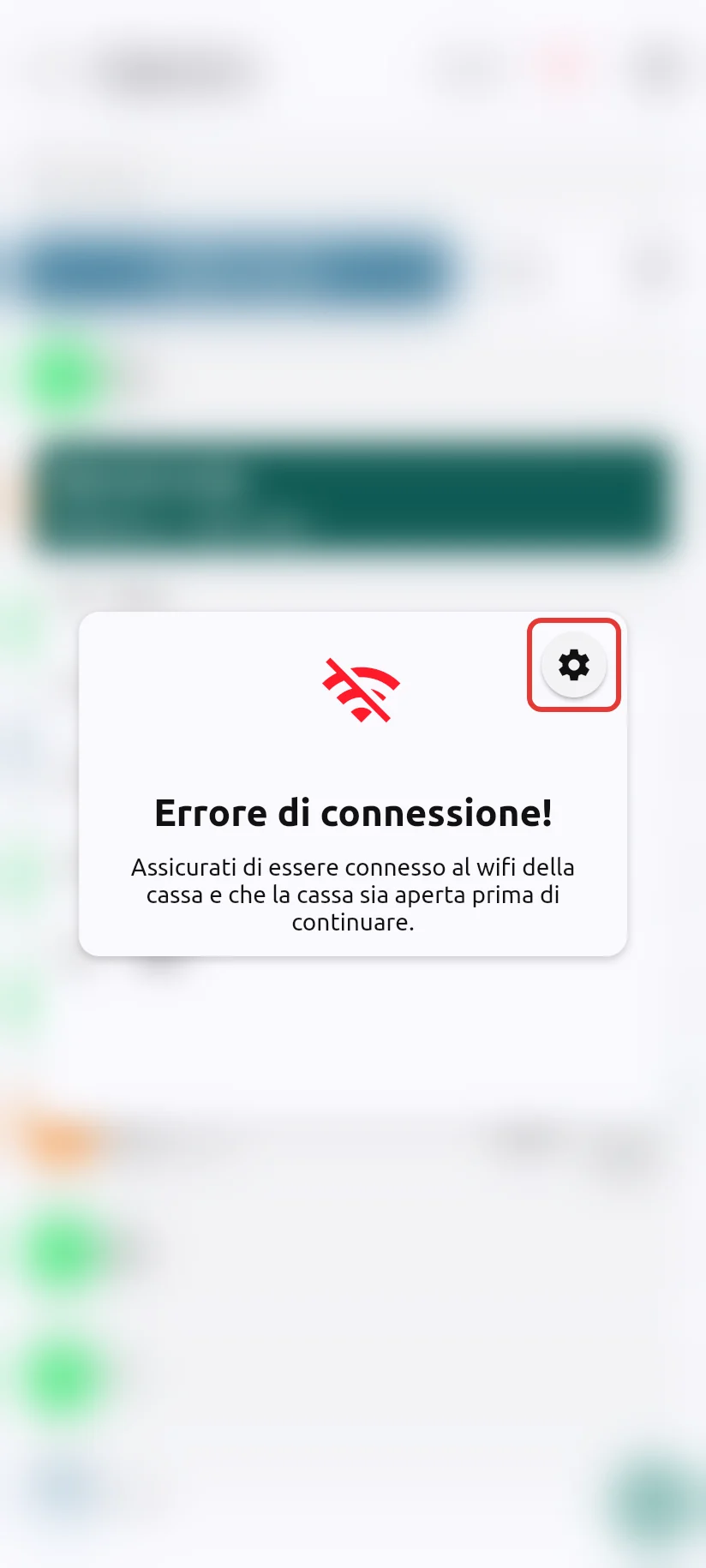
Dove vedi il numero: tocca l'ingranaggio in alto a destra. Nella finestra Impostazioni, alla riga Cassa, la casella Indirizzo ip mostra il numero. Sotto c'è scritto Connesso in verde oppure Disconnesso in rosso.
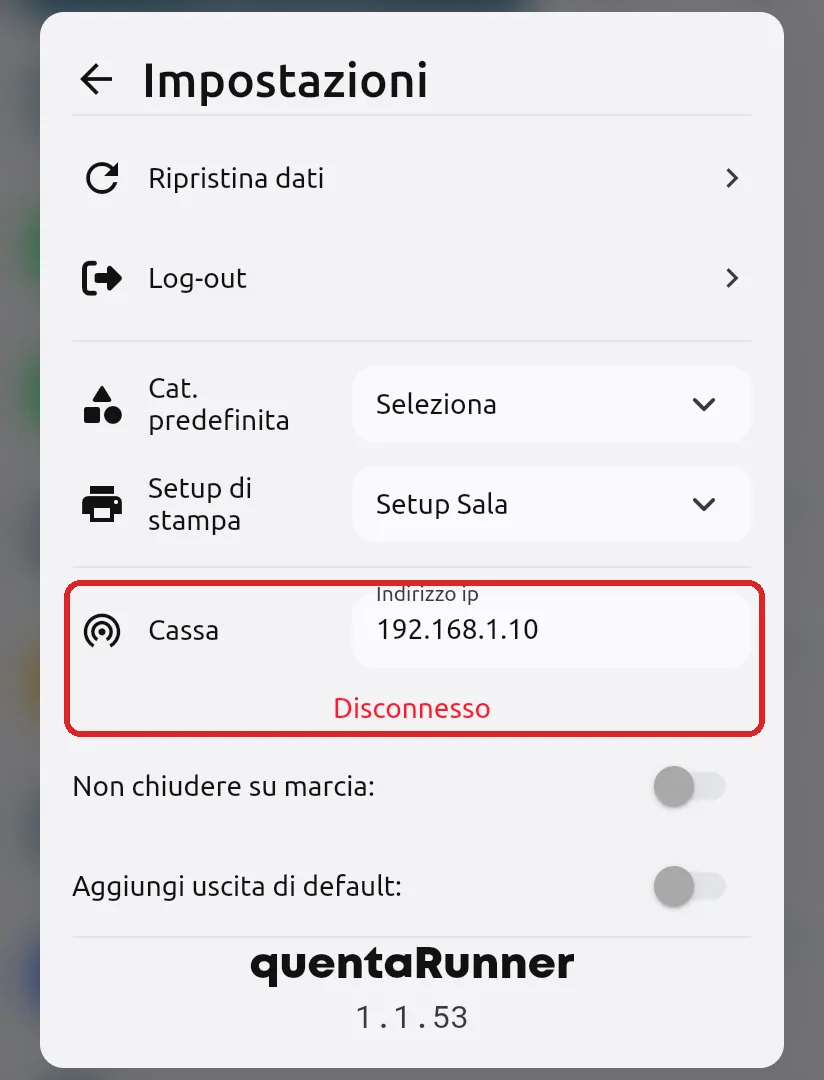
Come impostarlo:
- Tocca l'ingranaggio in alto a destra (nella lista dei tavoli, oppure nella finestra Errore di connessione!).
- Nella finestra Impostazioni trova la riga Cassa.
- Tocca la casella Indirizzo ip.
- Cancella il numero e scrivi quello della cassa principale (passo 2).
- Tocca Invio sulla tastiera. Non c'è un bottone «Salva»: il palmare prova subito a collegarsi.
- Dopo qualche secondo sotto la casella deve comparire Connesso in verde.
- Tocca la freccia in alto a sinistra per chiudere le impostazioni.
Il palmare rilegge da solo il numero della cassa principale ogni volta che apri l'app. Quindi, se la cassa ha cambiato numero, basta anche chiudere e riaprire l'app del palmare. Il numero scritto a mano vale fino alla prossima apertura.
Passo 5 — Monitor della cucina (QuentaMonitor)
Come capisci se è collegato: nella schermata degli ordini guarda la barra in basso, accanto all'ora.
- Icona rossa a forma di antenna con il punto esclamativo: il monitor non è collegato alla cassa principale.
- Il simbolo del Wi‑Fi accanto riguarda internet, non la cassa.

Dove vedi il numero: tocca l'ingranaggio nella barra in basso. Nella pagina delle impostazioni, sotto Monitor: e Setup:, la voce Cassa ip: mostra il numero nella casella Ip. Se il monitor è scollegato, l'icona rossa compare anche in alto in questa pagina.
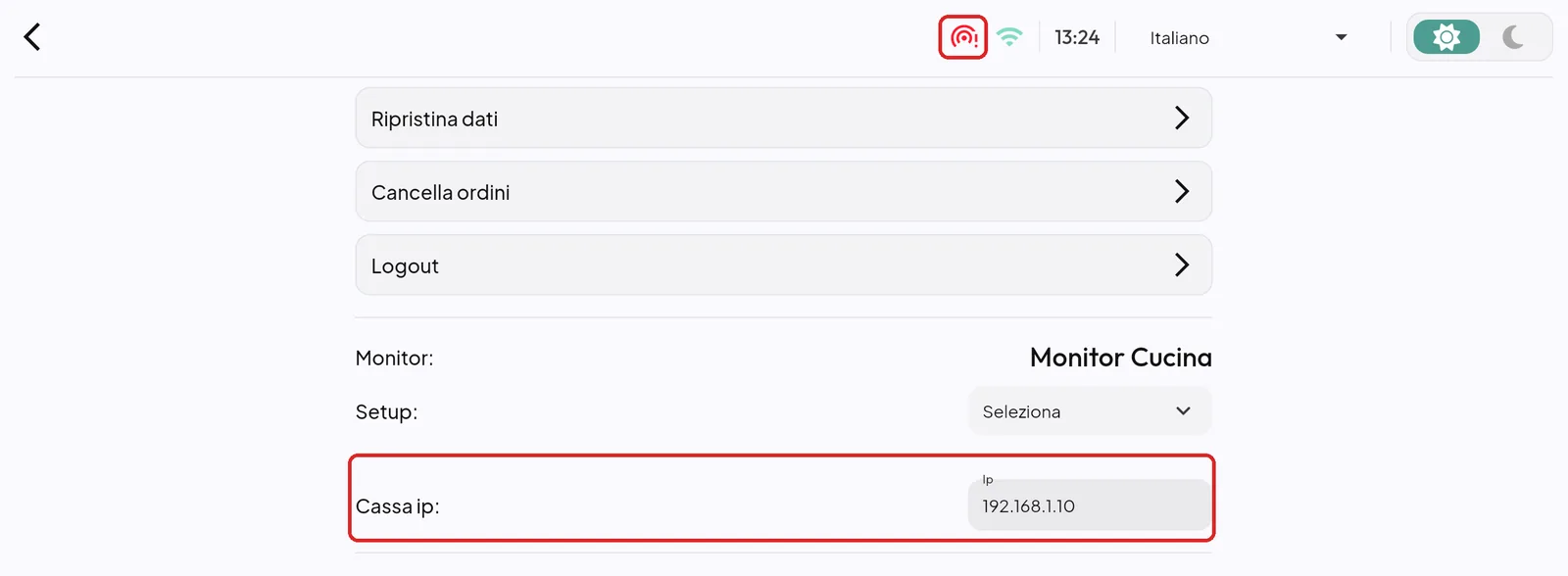
Come impostarlo:
- Nella schermata degli ordini tocca l'ingranaggio nella barra in basso.
- Trova la voce Cassa ip:.
- Tocca la casella Ip.
- Cancella il numero e scrivi quello della cassa principale (passo 2).
- Tocca Invio sulla tastiera. Non c'è un bottone «Salva»: il monitor prova subito a collegarsi.
- Dopo qualche secondo l'icona rossa in alto deve sparire.
- Tocca la freccia in alto a sinistra per tornare agli ordini.
Il monitor rilegge da solo il numero della cassa ogni volta che apri l'app. Il numero scritto a mano vale fino alla prossima apertura.
Consiglio: subito dopo il primo accesso (quando scegli il monitor in Seleziona il servizio desiderato:) il monitor non ha ancora il numero giusto della cassa. Chiudi e riapri l'app, oppure scrivi il numero come sopra.
Passo 6 — Totem (QuentaKiosk)
Il totem è diverso dagli altri: non prende da solo il numero della cassa principale. Devi scriverlo tu una volta. Poi il totem lo ricorda anche se lo spegni. Lo dimentica solo se fai Logout.
Come aprire le impostazioni del totem:
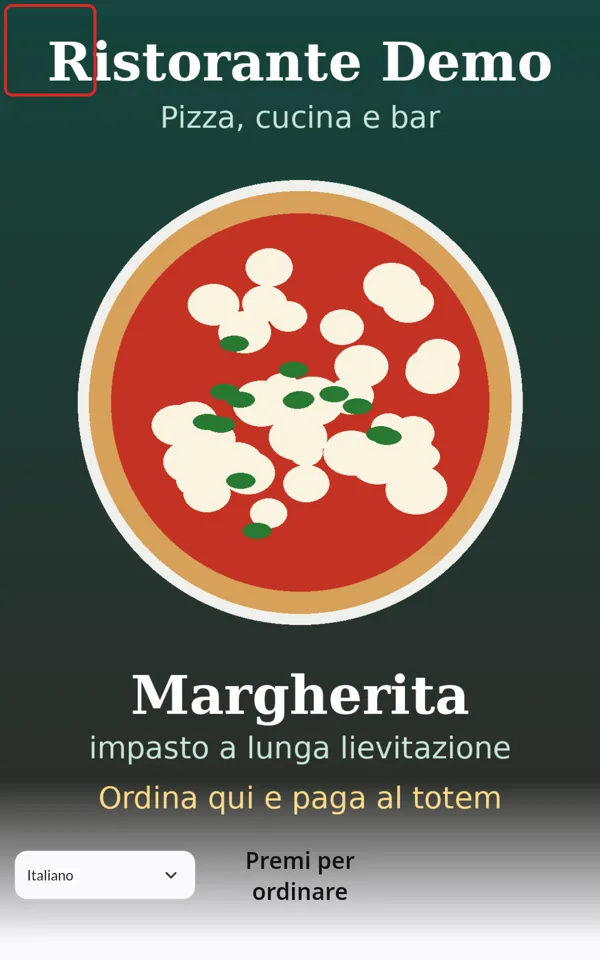
- Vai sulla schermata di attesa del totem (quella con le immagini del locale e «Premi per ordinare»).
- Tieni premuto per un secondo l'angolo in alto a sinistra dello schermo, poi stacca il dito.
- Subito dopo, tocca due volte veloce lo stesso angolo.
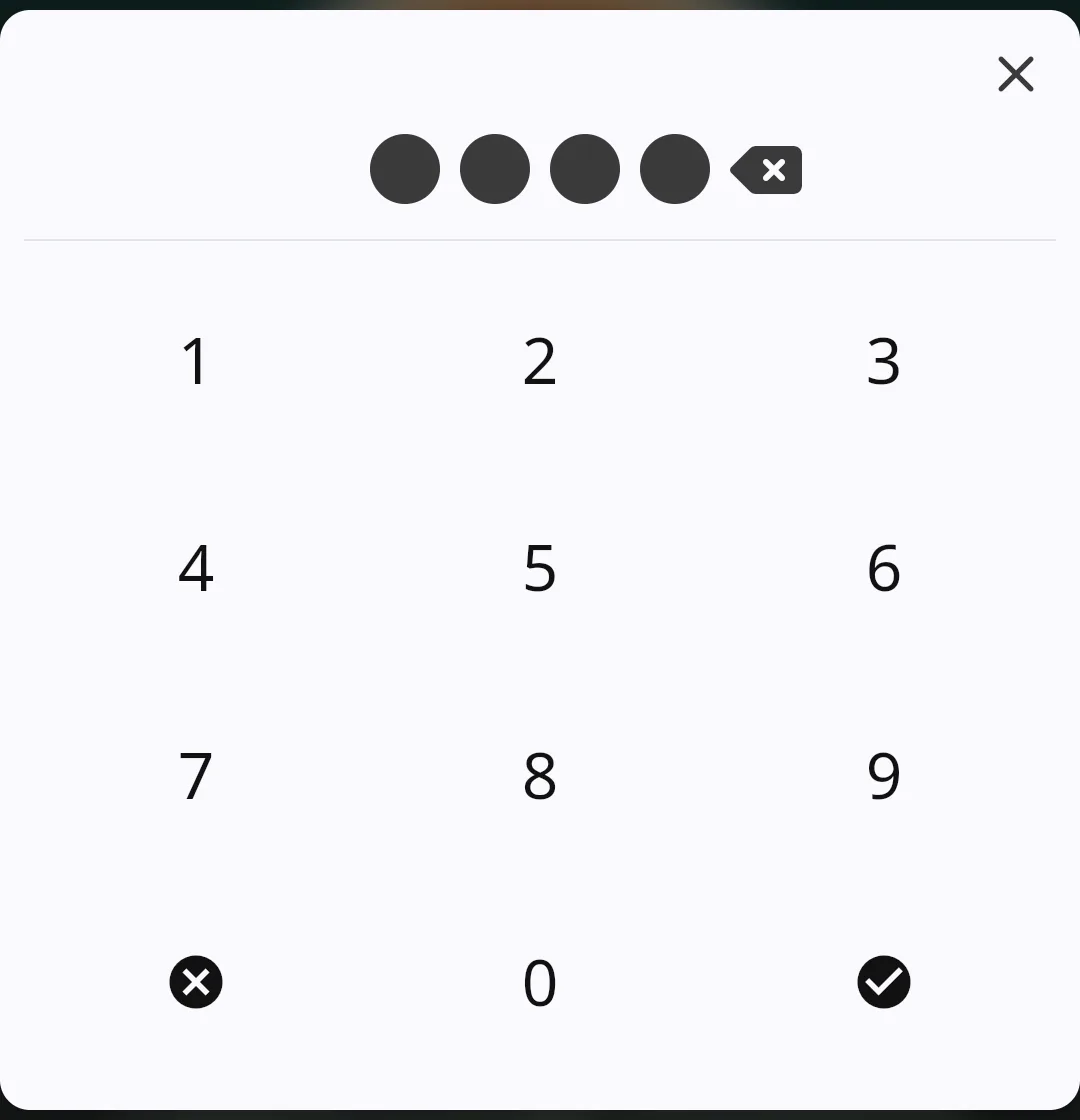
- Compare il tastierino: scrivi il PIN di un operatore e tocca la spunta in basso a destra. Se il PIN è sbagliato compare «Pin errato».
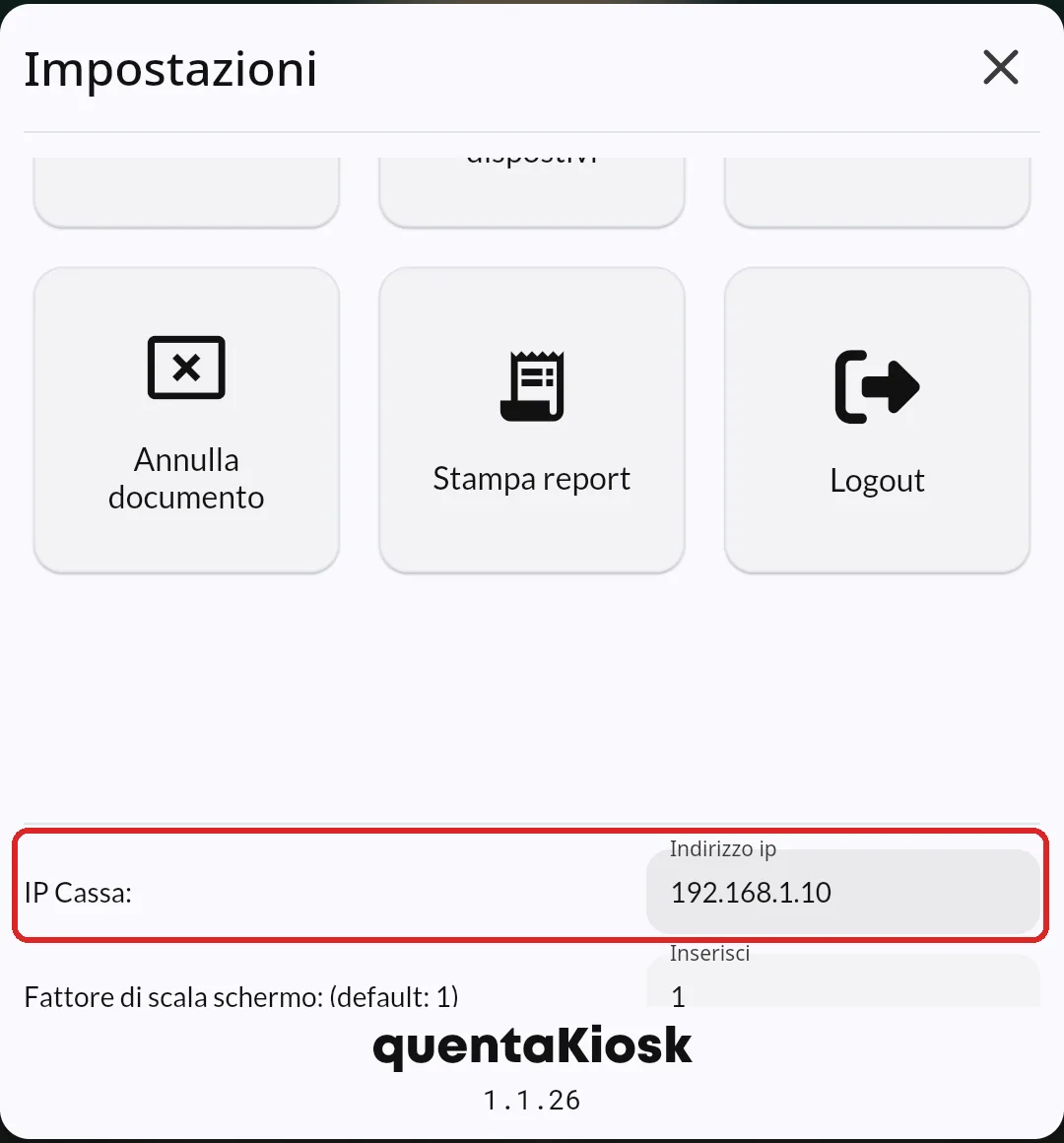
Dove vedi il numero: nella finestra Impostazioni scorri verso il basso, sotto i riquadri grandi. Alla voce IP Cassa: la casella Indirizzo ip mostra il numero.
Come impostarlo:
- Apri le impostazioni del totem come sopra.
- Scorri verso il basso fino a IP Cassa:.
- Tocca la casella Indirizzo ip.
- Cancella il numero e scrivi quello della cassa principale (passo 2).
- Tocca Invio sulla tastiera, oppure tocca un punto vuoto della finestra. Non c'è un bottone «Salva»: il totem prova subito a collegarsi.
- Solo dopo chiudi la finestra con la X in alto a destra.
Come capisci se è collegato: sul totem non c'è nessuna scritta o icona del collegamento. Fai un ordine di prova e guarda la cassa: se è collegato, l'ordine compare subito. Se compare con qualche secondo di ritardo, il totem lo sta mandando via internet: controlla il numero in IP Cassa:.
Altri apparecchi
Il sito per gli ordini online e il gestionale non usano questo numero: lavorano via internet anche a cassa spenta. Se nel locale c'è un tablet fisso al tavolo per far ordinare i clienti e non riceve le comande, chiama l'assistenza.
Riepilogo veloce
| Apparecchio | Dove vedi e cambi il numero | Come capisci se è collegato | Lo prende da solo? |
|---|---|---|---|
| Cassa principale | Impostazioni › in fondo › IP server: (solo da leggere) | Ha l'icona blu del server | Sì |
| Seconda cassa | Impostazioni › in fondo › IP server: › casella Inserisci | Nessuna finestra Errore di connessione! in Tavoli | Sì, circa ogni minuto |
| Palmare | Ingranaggio › riga Cassa › Indirizzo ip | Scritta Connesso; nessun Wi‑Fi barrato rosso | Sì, a ogni apertura |
| Monitor | Ingranaggio in basso › Cassa ip: | Nessuna icona rossa nella barra in basso | Sì, a ogni apertura (non al primo accesso) |
| Totem | Angolo in alto a sinistra › PIN › IP Cassa: | Ordine di prova che arriva subito in cassa | No, va scritto a mano |
Domande frequenti / Problemi comuni
Dopo un blackout palmari e monitor non vedono più la cassa. La cassa principale ha preso un numero nuovo. Leggi IP server: sulla cassa (passo 2). Poi chiudi e riapri l'app su palmari e monitor, oppure scrivi il numero a mano (passi 4 e 5). Sul totem va sempre riscritto a mano (passo 6). Perché non succeda più, fai dare alla cassa un IP fisso.
Il totem incassa ma l'ordine arriva in cassa in ritardo. Il totem non trova la cassa e manda l'ordine via internet. Controlla che IP Cassa: sia uguale a IP server: della cassa principale (passo 6).
Ho fatto Logout sul totem e ora gli ordini arrivano in ritardo. Il Logout cancella il numero della cassa. Riscrivilo in IP Cassa: (passo 6).
Ho scritto il numero giusto ma il palmare resta su Disconnesso. Controlla che il palmare sia sullo stesso Wi‑Fi della cassa (non la rete «ospiti») e che sulla cassa principale l'app sia aperta. Poi segui Un dispositivo non si collega alla cassa.
Esiste una ricerca automatica della cassa? No. La ricerca Aggiungi dispositivi della cassa e del totem trova solo le stampanti. Il numero della cassa lo prendono da soli seconda cassa, palmare e monitor; sul totem lo scrivi tu.
Posso cambiare il numero sulla cassa principale? No, dall'app no: è il numero che la rete dà al tablet. Se è sbagliato, per esempio perché il tablet è collegato a due reti insieme, chiama il tecnico (vedi Per tecnici: requisiti di rete del locale).