



A cosa serve
Questa pagina spiega come un palmare nuovo diventa «il palmare del tuo locale» e come ogni cameriere si fa riconoscere con il suo PIN.
Non ci sono codici di abbinamento né registrazioni: installi l'app, entri con l'utente del locale (lo stesso della cassa) e il palmare trova da solo la cassa principale. Per aggiungere un palmare in più non devi attivare niente.
Entrare nel locale
Login con email e password
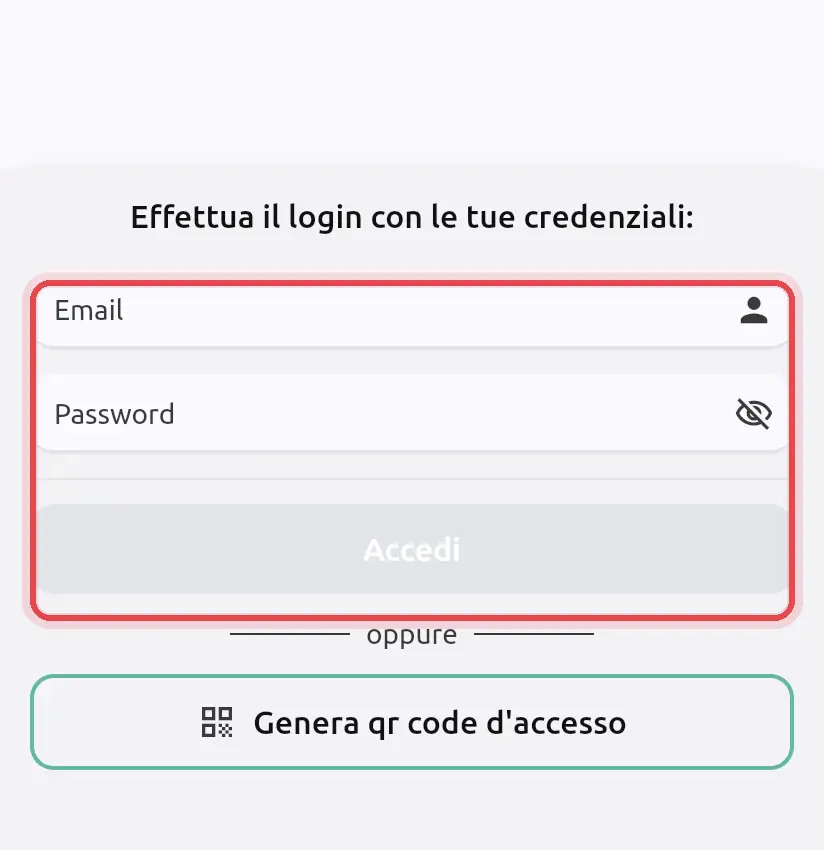
Scrivi email e password del locale, le stesse che usi sulla cassa. Il palmare se le ricorda: le volte successive, aprendo l'app, entri direttamente.
«Genera qr code d'accesso»
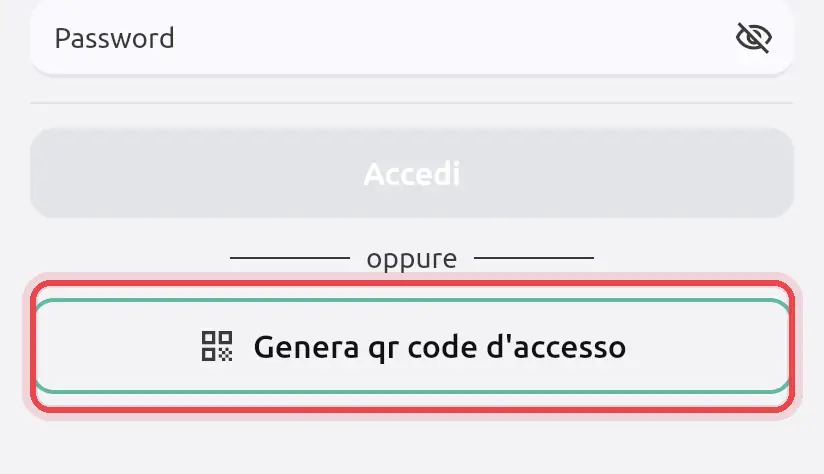
Il palmare mostra un QR code. Apri l'app Quenta (il gestionale) su un telefono già collegato al locale e inquadralo: il palmare entra da solo, senza scrivere la password. Annulla chiude il QR code. Servono internet sul palmare e sul telefono.
Quando conviene usarlo: quando non vuoi far conoscere la password del locale ai camerieri, o non vuoi scriverla davanti ai clienti. Vedi anche Primo avvio e accesso.
Scelta del locale
Compare solo se entri con un utente che gestisce più locali (per esempio quello dell'azienda). Tocca il locale giusto: il palmare se lo ricorda finché non fai Ripristina dati o il logout. Con l'utente di un singolo locale questo passaggio non c'è.
Consiglio: per i palmari dei camerieri usa l'utente del singolo locale: si entra prima e non si rischia di sbagliare locale.
Collegamento alla cassa
Collegamento alla cassa
Il palmare parla con la cassa principale sulla rete del locale (lo stesso Wi-Fi). Per funzionare la cassa principale deve essere accesa, con l'app aperta.
Attenzione: quando il palmare non vede la cassa, in alto compare l'icona del Wi-Fi rossa e barrata. Il palmare non blocca il cameriere: le comande mandate in quel momento aspettano dentro il palmare e partono da sole quando la cassa torna. Non chiudere l'app finché l'icona non torna normale, altrimenti quelle comande si perdono. Se dura più di un minuto, controlla la cassa e il Wi-Fi.
Se il palmare non vede più la cassa dopo un blackout o un riavvio del router, apri Impostazioni e tocca Ripristina dati. Vedi Un apparecchio non vede più la cassa.
Messaggi all'ingresso
Il cameriere
Scelta operatore e PIN
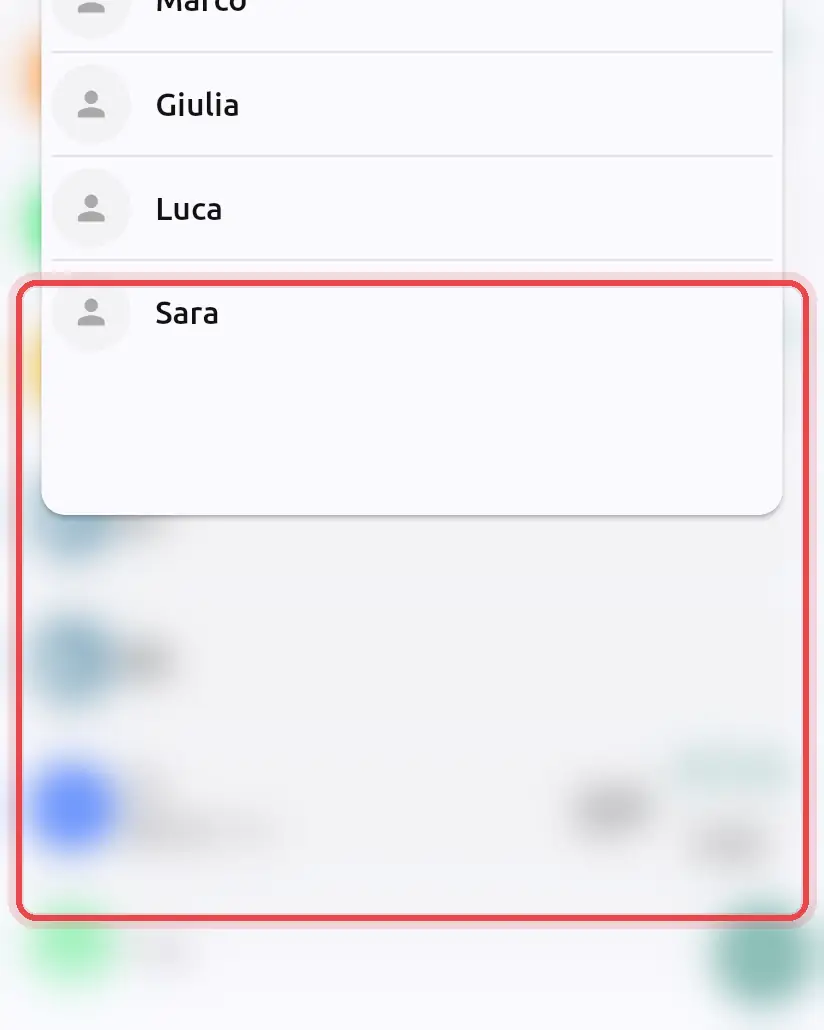
Il cameriere tocca il suo nome e scrive il suo PIN (su alcuni palmari in un campo «Codice», su altri con il tastierino). Da lì ogni comanda porta il suo nome, sia in cassa sia sugli scontrini. Quali nomi compaiono dipende da «Tutti gli operatori:»; i PIN si creano nel gestionale (vedi Operatori e permessi).
Consiglio: il palmare non si ricorda il cameriere quando l'app viene chiusa: riaprendola, il cameriere deve scegliere di nuovo il suo nome. Cambiare cameriere non fa uscire il palmare dal locale.