



A cosa serve
Gli operatori sono le persone che usano la cassa e i palmari: camerieri, cassieri, responsabili. Ognuno entra con il suo PIN, un codice segreto di poche cifre. Poi può fare solo quello che i suoi permessi gli lasciano fare. Così sai chi ha fatto cosa. E puoi impedire, ad esempio, che un cameriere elimini prodotti già mandati in cucina o prenda soldi dal cassetto.
Prima di iniziare
- Decidi un PIN diverso per ogni persona e non condividerlo.
- Se hai più persone con lo stesso ruolo, crea prima un gruppo di permessi (vedi più sotto). Così non devi accendere e spegnere le stesse voci ogni volta.
- I permessi valgono sia in cassa sia sui palmari.
Creare un operatore
- Apri Impostazioni → Operatori e tocca Nuovo.
- Compila: - Nome*: il nome che compare in cassa (ad esempio «Mario»). Deve essere unico: se è già usato vedi «Il nome dell'operatore non è disponibile, sceglierne un altro»; - Pin*: il codice con cui l'operatore entra; - Servizi:*: le casse e i palmari su cui può lavorare; - N. operatore bilancia: solo se usi una bilancia collegata a Quenta. È il numero con cui l'operatore lavora sulla bilancia (da 1 a 12, oppure 99). Se lo lasci vuoto, l'operatore non è abbinato alla bilancia.
- Tocca Conferma.
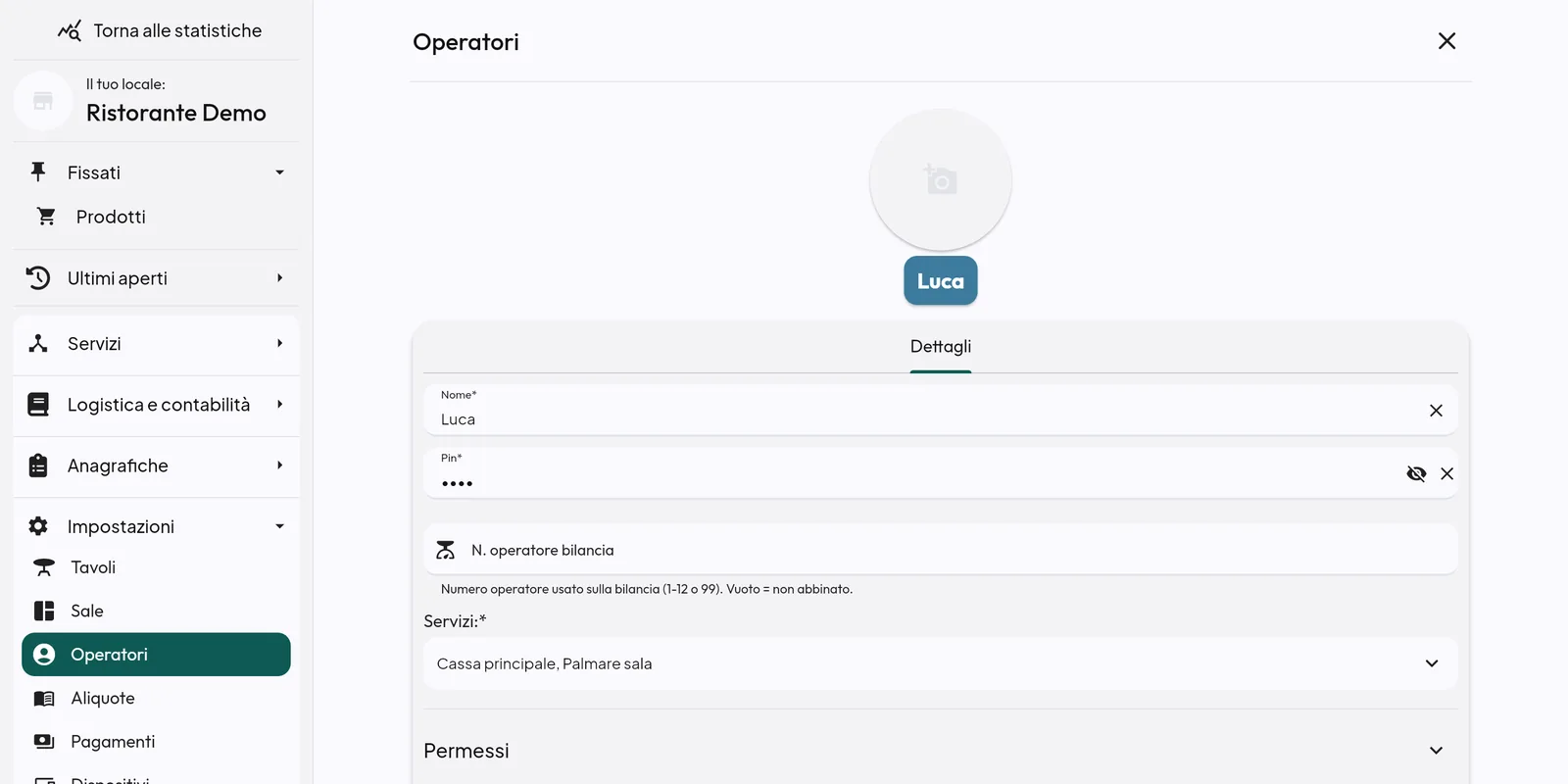
Consiglio: i permessi si impostano dopo aver creato l'operatore. Appena l'hai creato, aprilo dall'elenco e sistema i permessi. Poi dagli il PIN.
Impostare i permessi
- Nell'elenco Operatori tocca l'operatore.
- Apri la voce Permessi (con la freccia). Puoi scegliere un Gruppo: per copiare in un colpo i permessi di quel gruppo. Oppure puoi accendere e spegnere le voci una per una.
- Tocca Conferma.
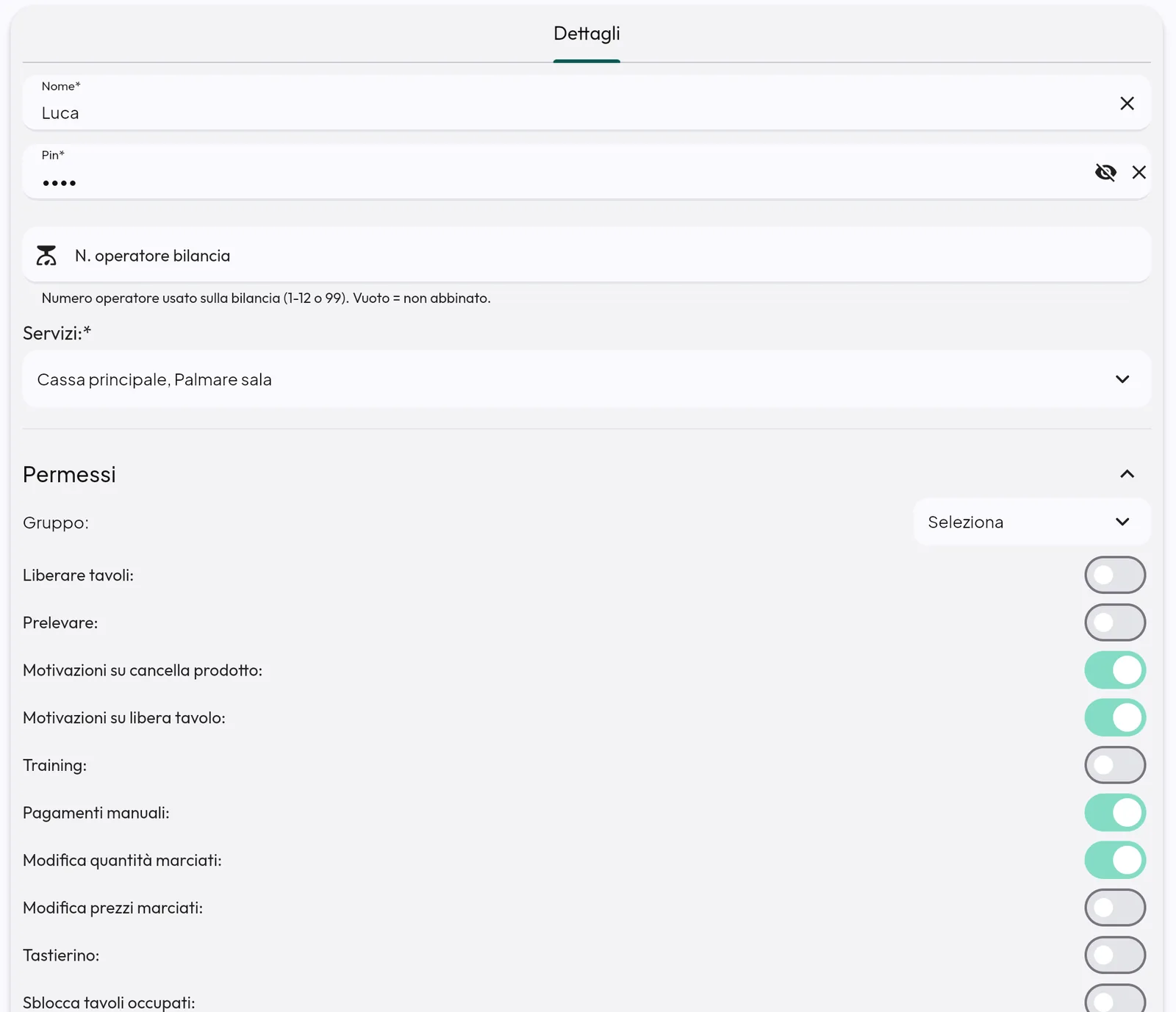
Cosa fa ogni permesso
| Permesso | Se è acceso l'operatore… |
|---|---|
| Liberare tavoli | vede il bottone per liberare un tavolo |
| Prelevare | può fare prelievi dalla cassa |
| Motivazioni su cancella prodotto | deve scrivere un motivo quando cancella un prodotto |
| Motivazioni su libera tavolo | deve scrivere un motivo quando libera un tavolo |
| Pagamenti manuali | può chiudere a mano un pagamento anche se il POS o la cassa automatica non l'hanno confermato (contanti, carta, cassa automatica) |
| Modifica quantità marciati | può cambiare la quantità di prodotti già mandati in cucina |
| Modifica prezzi marciati | può cambiare il prezzo dei prodotti |
| Tastierino | può usare la modalità tastierino in cassa |
| Sblocca tavoli occupati | può entrare in un tavolo che è già aperto su un'altra cassa o palmare |
| Elimina prodotti | può eliminare prodotti dall'ordine |
| Accesso alle statistiche in cassa | vede le statistiche dalla cassa |
| Blocco/sblocco tavoli liberi | può bloccare (riservare) un tavolo libero |
| Solo presa ordine | limita l'operatore: niente pagamenti e niente funzioni di cassa. Dopo l'accesso va dritto ai tavoli |
| Motivazione su prelievo cassa | deve scrivere un motivo quando preleva |
| Scarico credito cliente | può togliere a mano credito dalla scheda di un cliente |
Se usi una cassa automatica (la macchina che incassa da sola contanti e monete), ci sono anche sei voci Cassa automatica - …. Danno il permesso di usare le funzioni del suo pannello: Cambio monete/banconote, Chiusura di giornata, Livelli e verifica fondo cassa, Ricarica, Spegni/riavvia/apri/sospesi, Svuotamento e azzeramento contatori.
Attenzione: Motivazioni… e Solo presa ordine funzionano al contrario delle altre voci. Se le accendi, togli libertà all'operatore. Per un cameriere che deve solo prendere le comande, accendi Solo presa ordine.
Gruppi di permessi
Un gruppo è un modello di permessi (ad esempio «Camerieri», «Cassieri», «Responsabili»).
- Nell'elenco Operatori tocca l'icona dello scudo nella barra in basso. Si apre Gruppi permessi, con l'elenco dei gruppi.
- Tocca Nuovo, oppure tocca un gruppo che hai già per modificarlo. Dai un Nome* al gruppo e imposta le voci in Permessi:. La X in alto ti riporta all'elenco dei gruppi.
- Tocca Conferma.
- Apri ogni operatore di quel ruolo, scegli il gruppo in Gruppo: e tocca Conferma.
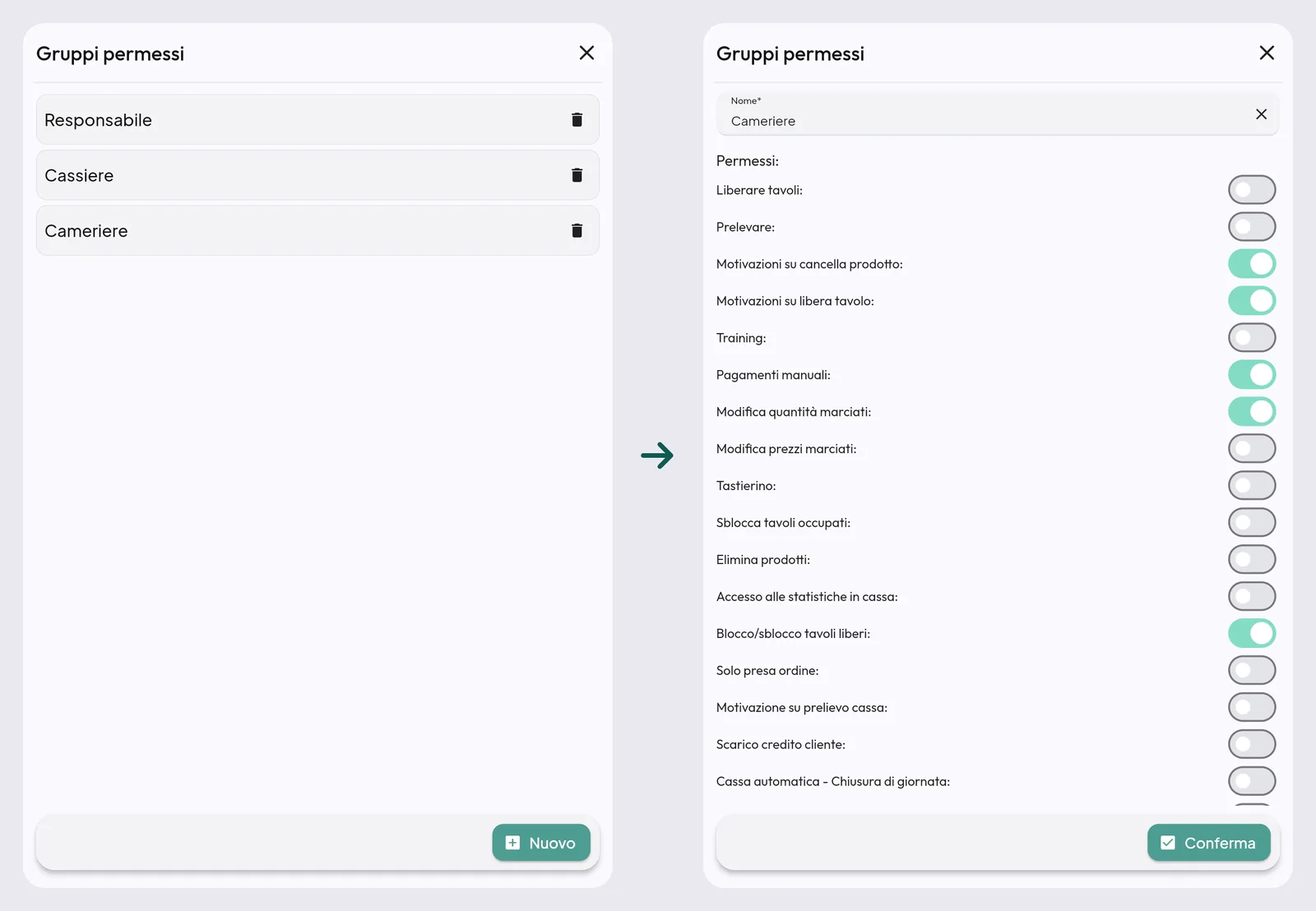
Attenzione: quando scegli un gruppo, i suoi permessi vengono copiati nell'operatore in quel momento. Se poi cambi il gruppo, gli operatori già impostati non cambiano. Devi riaprirli e scegliere di nuovo il gruppo.
Riordinare ed eliminare
- Con Riordina operatori decidi in che ordine compaiono in cassa al momento dell'accesso.
- Per eliminare un operatore aprilo e usa il cestino. Per eliminarne più di uno, usa la casella di spunta nella barra in basso. Gli ordini già fatti restano nelle statistiche con il suo nome.
Domande frequenti / Problemi comuni
Ho tolto un permesso ma l'operatore lo usa ancora. Le modifiche arrivano in pochi secondi. Se l'operatore era già entrato, fallo uscire e rientrare con il PIN.
Un operatore non compare sulla cassa. Controlla che in Servizi: sia scelta quella cassa.
Ho cambiato il gruppo «Camerieri» ma i camerieri hanno i permessi vecchi. È normale: il gruppo è un modello. Riapri ogni operatore e scegli di nuovo il gruppo.
Un nuovo operatore può fare tutto. Gli operatori appena creati hanno quasi tutti i permessi accesi. Aprilo e spegni quelli che non servono, oppure dagli un gruppo.