



A cosa serve
Gli operatori sono le persone che lavorano sulla cassa e sui palmari dei camerieri: ognuno entra con il suo nome e il suo PIN. I permessi decidono cosa può fare ciascuno: per esempio un cameriere può prendere le comande ma non eliminare un piatto già mandato in cucina, o non prelevare soldi dalla cassa automatica. Così ognuno ha solo i bottoni che gli servono e sai sempre chi ha fatto cosa.
Si impostano in Gestionale › Impostazioni › Operatori: tocca un operatore e apri la parte Permessi. Valgono per la cassa e per i palmari.
Attenzione: un operatore appena creato ha quasi tutti i permessi accesi. Prima di dargli il PIN, aprilo e spegni quello che non gli serve, oppure scegli un gruppo di permessi.
Consiglio: le modifiche arrivano alle casse da sole, ma l'operatore già entrato tiene i permessi vecchi. Dopo averli cambiati, fallo uscire e rientrare con il PIN.
Scheda dell'operatore
«Nome*»
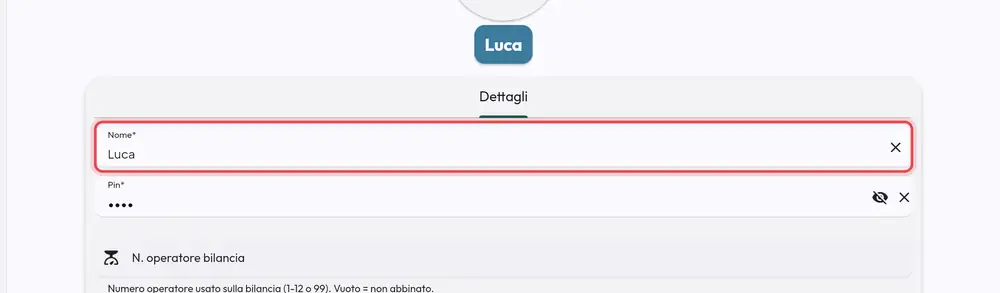
Il nome che si vede in cassa quando si sceglie l'operatore, e che resta scritto su comande e ordini. Deve essere diverso da quello degli altri operatori («Il nome dell'operatore non è disponibile, sceglierne un altro»).
«Pin*»
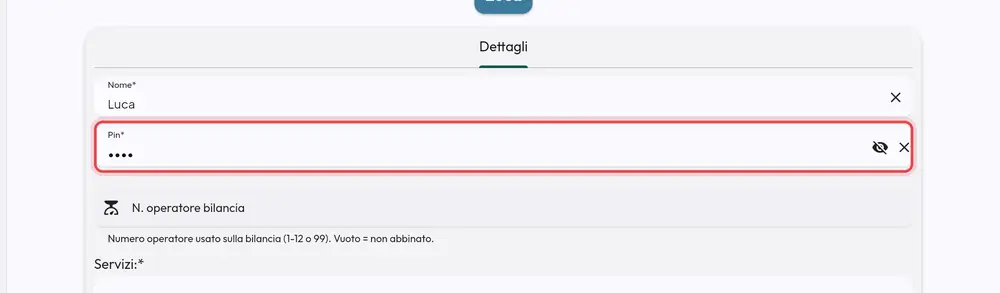
Il codice con cui l'operatore entra in cassa e sul palmare. Dai a ognuno un PIN diverso e chiedigli di non dirlo agli altri.
«Servizi:*»
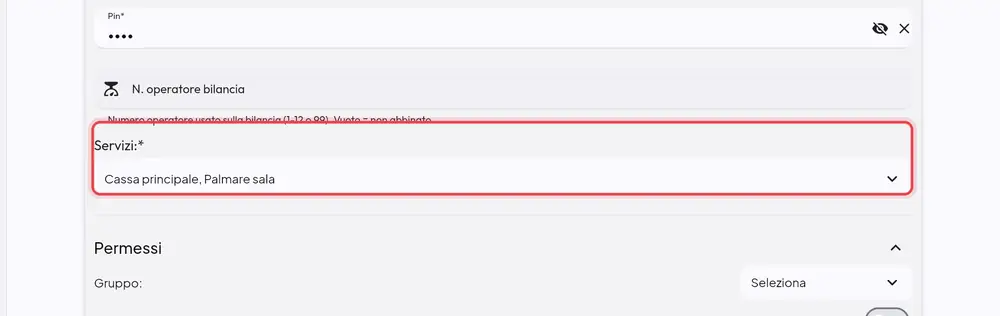
Su quali casse e palmari l'operatore compare. Se manca una postazione, lì l'operatore non lo trovi.
Consiglio: se su una cassa non è abilitato nessun operatore, la cassa entra con un operatore generico «Operatore» che può fare quasi tutto. Abilita almeno un operatore su ogni cassa.
«N. operatore bilancia»
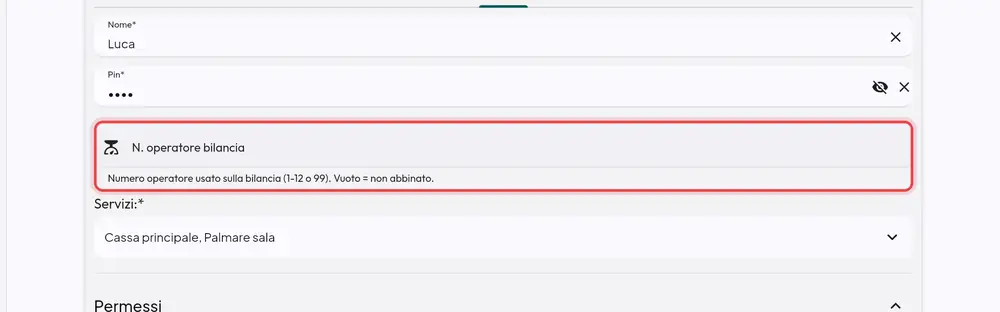
Solo se hai una bilancia collegata alla cassa: il numero con cui l'operatore lavora sulla bilancia. Così le vendite fatte alla bilancia risultano a suo nome. Vedi Bilancia.
Foto e «Riordina operatori»
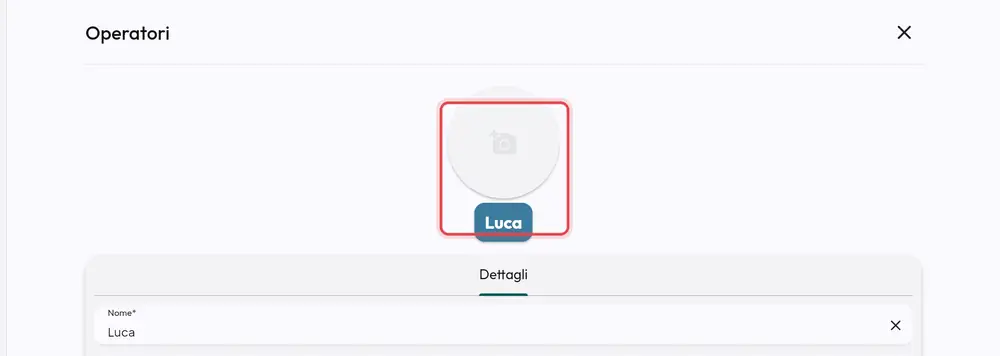
La foto aiuta a riconoscere il proprio nome al volo. L'ordine decide chi compare per primo quando si sceglie l'operatore in cassa: metti in cima chi lavora di più.
«Gruppo:» e «Gruppi permessi»
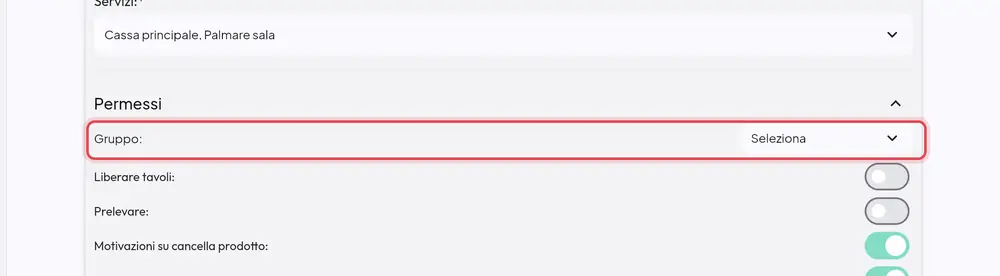
Un gruppo è un modello di permessi, per esempio «Camerieri», «Cassieri», «Responsabili». Scegliendolo nella scheda dell'operatore, i suoi permessi vengono copiati sull'operatore in un colpo solo.
Quando conviene usarlo: quando hai più persone con lo stesso ruolo. Prepari il gruppo una volta e lo assegni a tutti.
Attenzione: il gruppo viene copiato, non collegato. Se poi cambi il gruppo, gli operatori che l'avevano già non si aggiornano: riapri ognuno, scegli di nuovo il gruppo e conferma.
Permessi su tavoli e prodotti
«Liberare tavoli:»
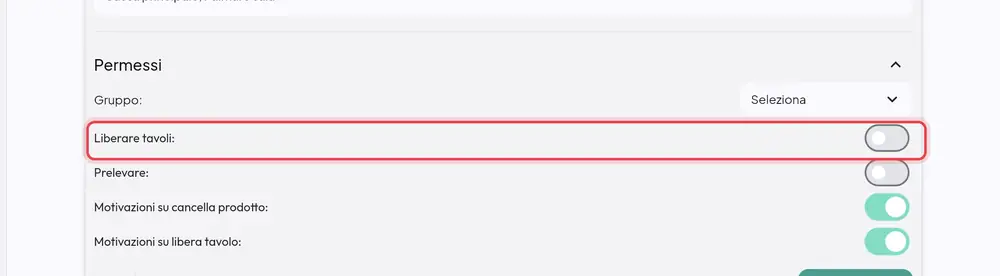
Acceso: l'operatore vede il bottone Libera tavolo, che svuota un tavolo senza incassare (per esempio un cliente che se ne va o un tavolo aperto per errore). Spento: il bottone sparisce, in cassa e sul palmare.
Quando conviene spegnerlo: per i camerieri. Lascialo solo a chi deve rispondere di un tavolo andato via senza pagare.
«Motivazioni su libera tavolo:»
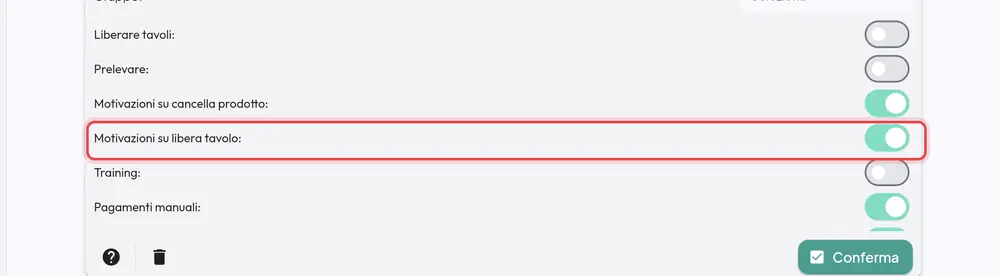
Acceso: prima di liberare un tavolo la cassa (o il palmare) chiede di scrivere il motivo («Inserisci la motivazione»).
Quando conviene accenderla: se vuoi sapere sempre perché un tavolo è stato liberato. Il motivo lo ritrovi nella sezione Controllo delle statistiche.
«Elimina prodotti:»
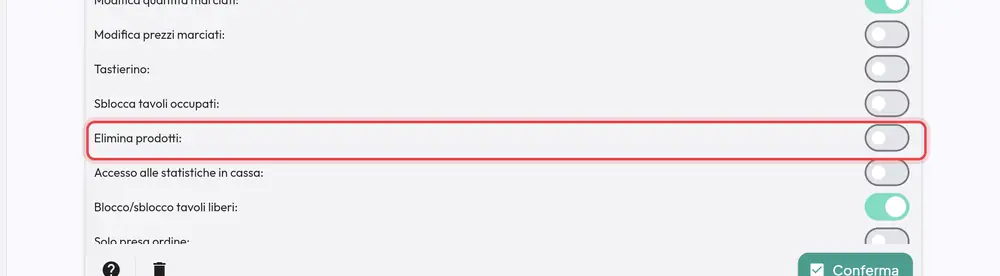
Acceso: l'operatore può togliere un prodotto dal conto. Spento: in cassa non può più eliminare righe né sostituirle; sul palmare non può eliminare o ridurre i prodotti già mandati in cucina.
Quando conviene spegnerlo: per chi è alle prime armi, o se vuoi che le eliminazioni passino sempre da un responsabile.
«Motivazioni su cancella prodotto:»
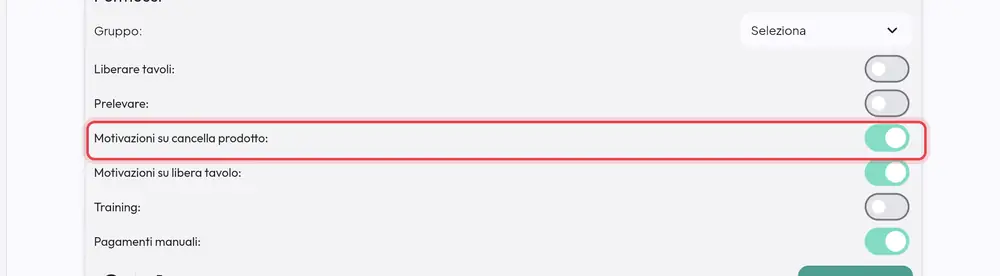
Acceso: quando l'operatore elimina un prodotto deve scrivere il motivo («Inserisci una motivazione»), per esempio «piatto sbagliato» o «cliente ha cambiato idea». Vale solo se «Elimina prodotti» è acceso.
Quando conviene accenderla: se vuoi capire perché si buttano piatti e controllare le eliminazioni nella sezione Controllo.
«Modifica quantità marciati:»
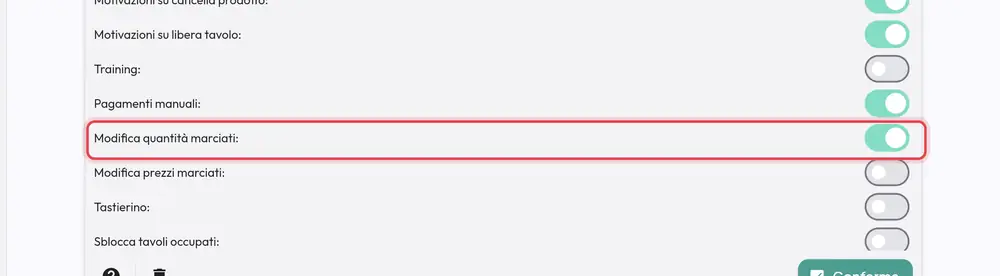
Un prodotto «marciato» è un prodotto già mandato in cucina. Acceso: l'operatore può cambiarne la quantità. Spento: sui prodotti già mandati in cucina la quantità non si cambia più; su quelli non ancora inviati sì.
Quando conviene spegnerlo: se vuoi evitare che si tolgano porzioni dopo che la cucina le ha già preparate.
«Modifica prezzi marciati:»
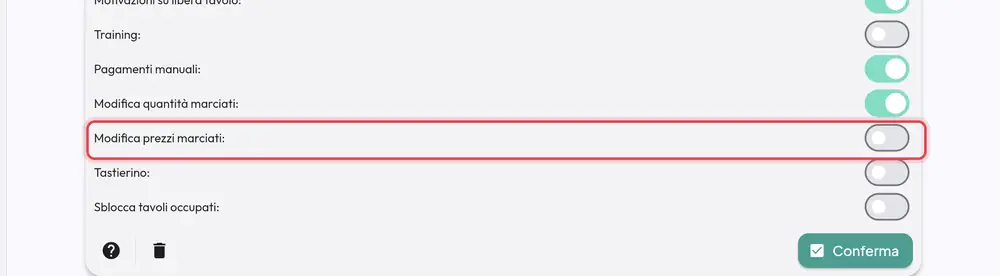
Acceso: l'operatore può cambiare il prezzo di un prodotto nel conto e fare gli sconti veloci in percentuale sulla riga. Spento: niente cambio prezzo e niente sconti sulla riga, su tutti i prodotti, anche quelli non ancora mandati in cucina.
Quando conviene spegnerlo: per i camerieri e per chi non deve fare sconti a sua scelta.
«Sblocca tavoli occupati:»
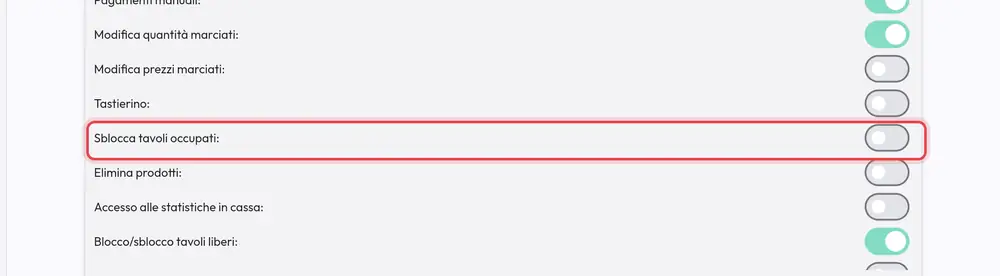
Quando un tavolo è aperto su un'altra cassa o un altro palmare, viene bloccato per evitare che due persone ci lavorino insieme. Acceso: toccandolo, l'operatore può sbloccarlo («Il tavolo risulta bloccato. Vuoi sbloccarlo?»). Spento: vede «Il tavolo è bloccato e il tuo operatore non ha i permessi».
Quando conviene spegnerlo: se i camerieri si «rubano» i tavoli a vicenda. Lascialo ai responsabili, che sbloccano un tavolo rimasto aperto su un palmare spento.
«Blocco/sblocco tavoli liberi:»
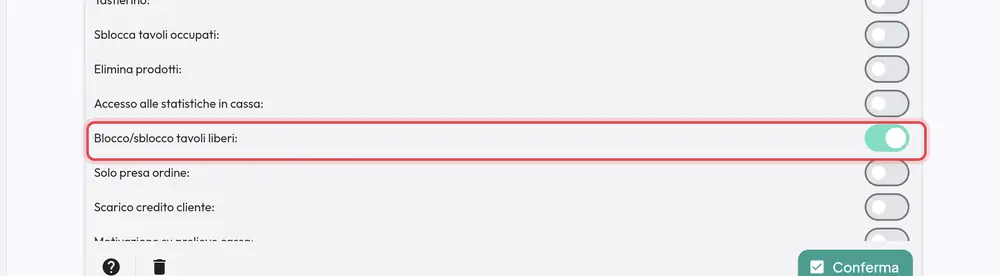
Acceso: tenendo premuto su un tavolo libero, l'operatore può bloccarlo (per esempio perché è riservato) e poi sbloccarlo. Spento: non può farlo, e un tavolo bloccato a mano da quel dispositivo non si apre.
Quando conviene accenderla: per chi gestisce la sala e le prenotazioni.
Permessi sulla cassa
«Tastierino:»
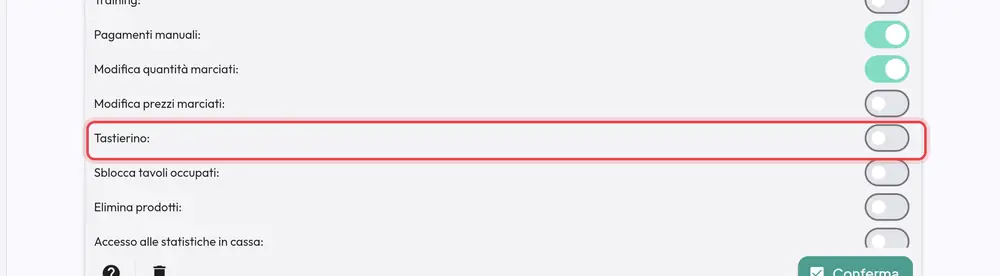
Acceso: l'operatore può usare la visuale tastierino, cioè battere un importo a mano senza scegliere un prodotto. Spento: il bottone sparisce dalla barra laterale.
Quando conviene spegnerlo: se vuoi che tutto venga venduto scegliendo il prodotto, così le statistiche dicono esattamente cosa hai venduto.
«Pagamenti manuali:»
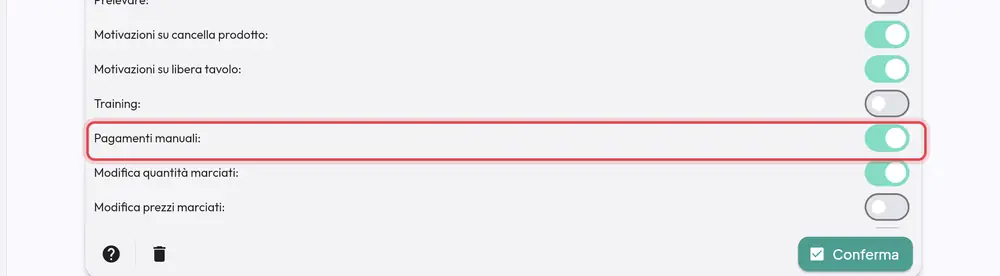
Acceso: quando il POS o la cassa automatica non rispondono, compare Prosegui manualmente per chiudere lo stesso il pagamento. Spento: un pagamento bloccato si può solo annullare.
Quando conviene spegnerlo: per chi non sa controllare se il POS ha davvero incassato.
Attenzione: proseguire a mano segna il conto come pagato anche se il POS o la cassa automatica non l'hanno confermato. Dallo solo a chi controlla lo scontrino del POS prima di proseguire.
«Accesso alle statistiche in cassa:»
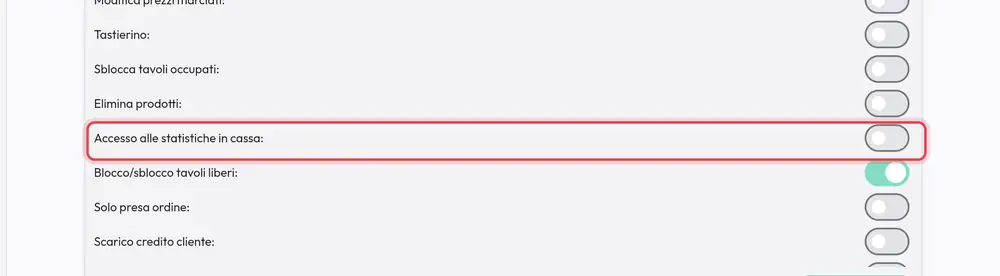
Acceso: l'operatore vede in cassa Report e chiusura e Chiusura fiscale. Spento: non vede gli incassi della giornata e non può fare la chiusura.
Quando conviene spegnerlo: per camerieri e cassieri che non devono vedere gli incassi.
Attenzione: almeno una persona che fa la chiusura deve averlo acceso, altrimenti nessuno può chiudere la giornata dalla cassa.
«Solo presa ordine:»
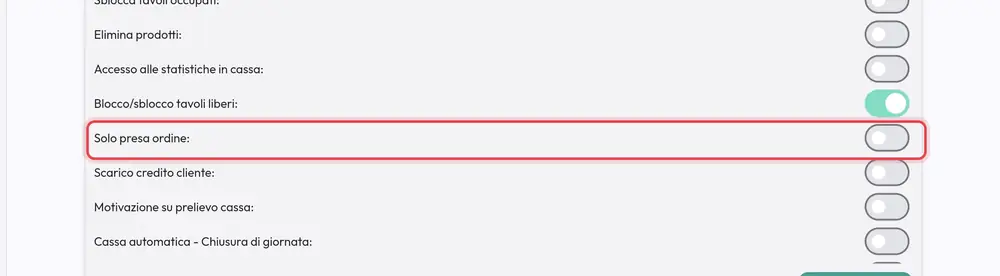
Questo permesso toglie invece di dare. Acceso: l'operatore prende solo le comande. Dopo il PIN va dritto ai Tavoli e non vede Cassa, Ordini, Clienti né i bottoni dei pagamenti.
Quando conviene accenderla: per un cameriere che usa la cassa solo per mandare le comande, senza incassare.
«Scarico credito cliente:»
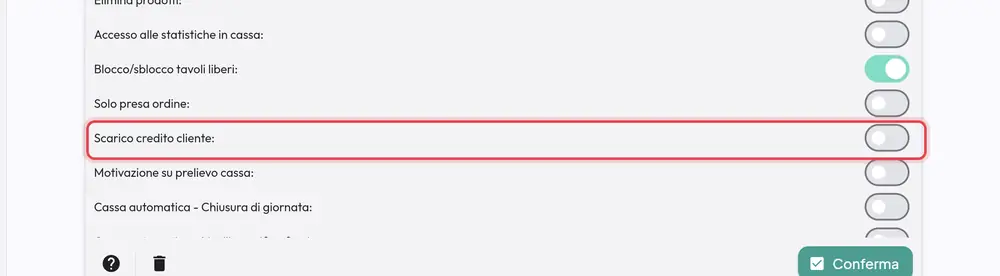
Acceso: nella scheda di un cliente l'operatore può togliere a mano credito prepagato. Serve che il locale abbia il credito clienti attivo.
Quando conviene accenderla: solo per il titolare o un responsabile, per correggere un errore di ricarica.
Permessi della cassa automatica
Se hai una cassa automatica (la macchina che incassa e dà il resto da sola), questi permessi decidono cosa può fare l'operatore dal pannello Gestione cassa. Di base sono tutti accesi. La cassa li controlla quando si apre il pannello.
«Prelevare:»
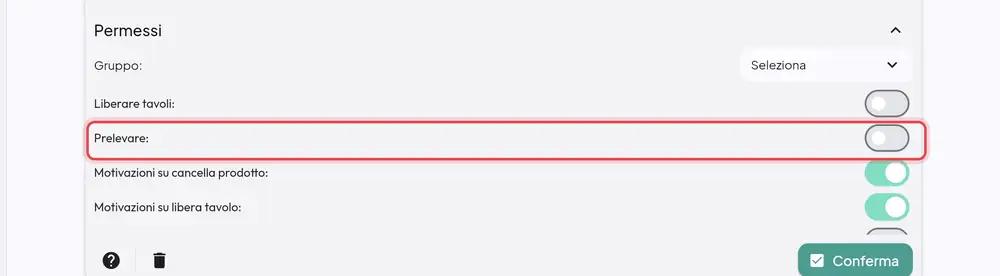
Acceso: l'operatore può prelevare contanti dalla cassa automatica. Se la macchina ha un PIN, viene chiesto lo stesso.
Quando conviene spegnerlo: per tutti tranne chi porta via l'incasso.
«Motivazione su prelievo cassa:»
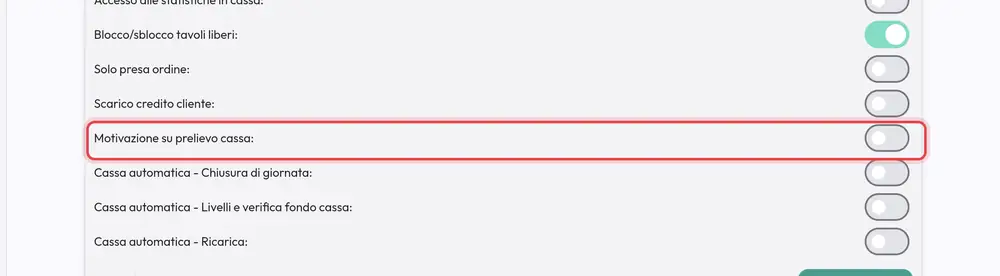
Acceso: a ogni prelievo l'operatore deve scrivere il motivo («Inserisci una motivazione»), che viene registrato e stampato su un biglietto sulla stampante del preconto. Se annulla la richiesta, il prelievo non si fa.
Quando conviene accenderla: se vuoi una traccia scritta di ogni prelievo, per esempio «pagato fornitore pane».
«Cassa automatica - Chiusura di giornata:»
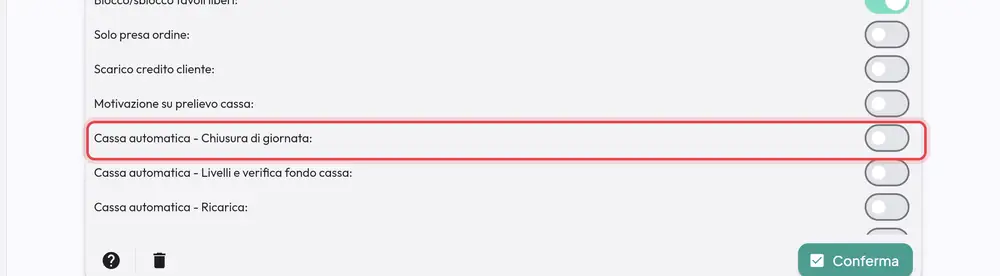
Acceso: l'operatore può fare la chiusura di giornata della cassa automatica (il conteggio dei soldi della macchina). Non è la chiusura fiscale: quella dipende da «Accesso alle statistiche in cassa».
«Cassa automatica - Livelli e verifica fondo cassa:»
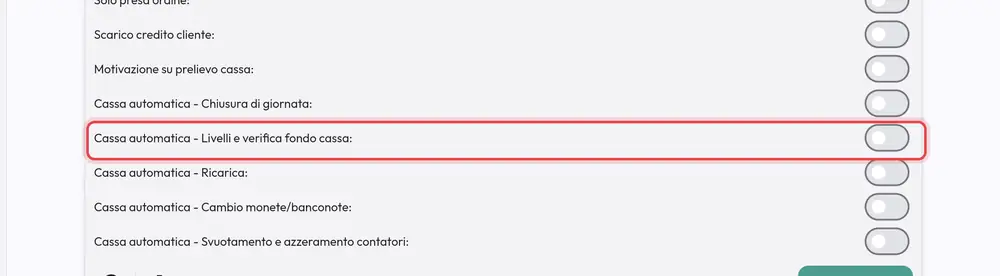
Acceso: l'operatore vede quanti soldi ci sono nella macchina, taglio per taglio, e può verificare il fondo cassa.
«Cassa automatica - Ricarica:»
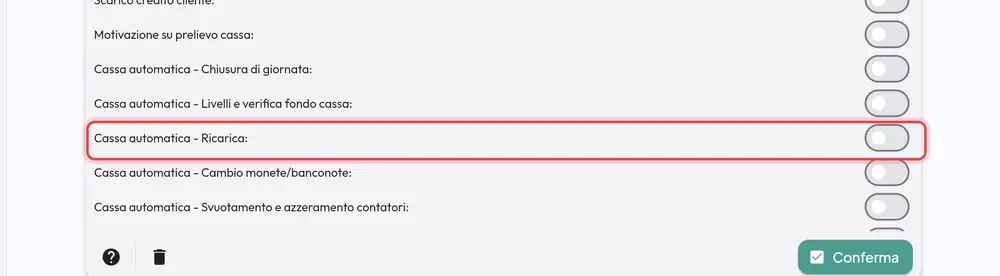
Acceso: l'operatore può inserire contanti per il fondo cassa (per esempio le monete per il resto la mattina).
«Cassa automatica - Cambio monete/banconote:»
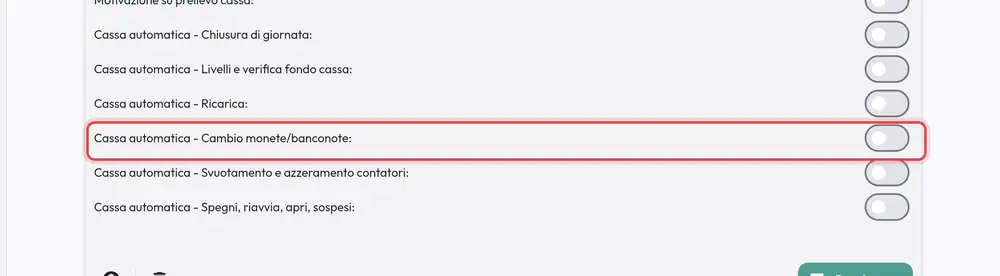
Acceso: l'operatore può cambiare tagli, per esempio dare una banconota da 50 € e farsi dare tagli più piccoli. Se la macchina ha un PIN, viene chiesto lo stesso.
«Cassa automatica - Svuotamento e azzeramento contatori:»
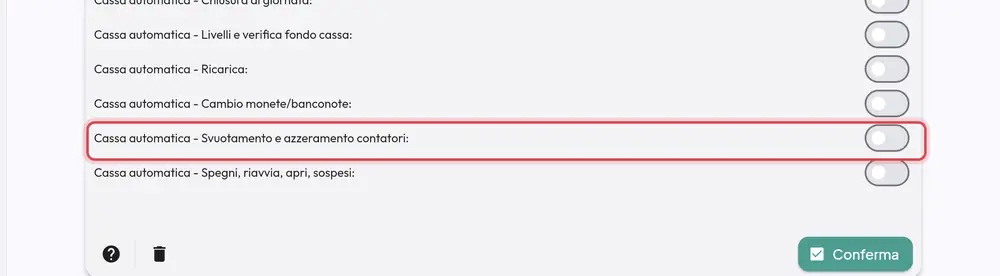
Acceso: l'operatore vede la parte Manutenzione: svuotamento completo della macchina e azzeramento dei contatori.
Quando conviene spegnerlo: per tutti tranne il titolare o il tecnico.
«Cassa automatica - Spegni, riavvia, apri, sospesi:»
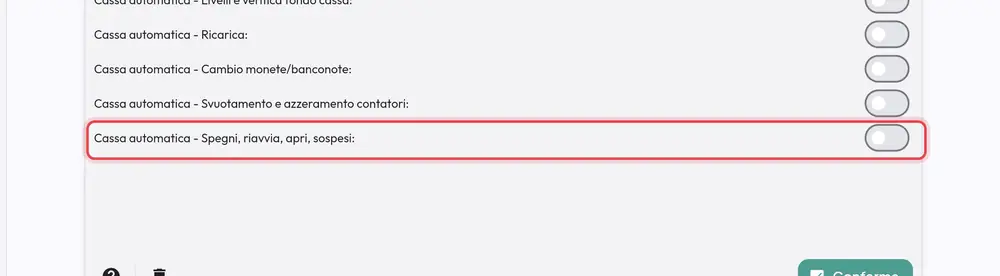
Acceso: l'operatore vede i comandi della macchina, compreso Apri, che sblocca lo sportello dei soldi.
Quando conviene spegnerlo: per chiunque non debba mettere le mani nel contante. È il primo da togliere.
Consiglio: per un cameriere che deve solo controllare il fondo e cambiare tagli, lascia accesi «Livelli e verifica fondo cassa» e «Cambio monete/banconote» e spegni gli altri cinque.
Domande frequenti / Problemi comuni
Ho tolto un permesso ma l'operatore lo usa ancora. Fallo uscire e rientrare con il PIN.
Un operatore non compare sulla cassa. Controlla in Servizi: che sia selezionata quella cassa.
Ho cambiato il gruppo «Camerieri» ma i camerieri hanno i permessi vecchi. Il gruppo è un modello: riapri ogni operatore e scegli di nuovo il gruppo.
Nessuno riesce a fare la chiusura. Almeno un operatore deve avere Accesso alle statistiche in cassa acceso.