



A cosa serve
Qui decidi come appare il modulo di prenotazione online e cosa chiede al cliente: il testo di benvenuto, se può scegliere il tavolo o la sala, quali dati sono obbligatori. Puoi anche avere più moduli diversi, per esempio uno per il ristorante e uno per il campo da padel. Tutto sta nel Gestionale, in Servizi › Webapp › scheda Prenotazioni. Dopo le modifiche tocca Conferma in fondo alla pagina. Orari, posti disponibili e tavoli prenotabili sono in Prenotazioni: orari, posti e tavoli.
Consiglio: se non vedi la scheda Prenotazioni (o vedi «Servizio non disponibile nel tuo pacchetto»), le prenotazioni non sono comprese nel tuo pacchetto: chiedi all'assistenza Quenta.
Attenzione: dopo il primo Conferma della pagina, il locale diventa prenotabile a tutte le ore di tutti i giorni, con tutti i tavoli. Se non vuoi le prenotazioni online, oppure solo a certe ore, sistema subito gli orari: Prenotazioni: orari, posti e tavoli.
Le prenotazioni arrivate le gestisci in cassa e nel Gestionale: Prenotazioni in cassa e Prenotazioni dal Gestionale.
Configurazioni
«Configurazioni multiple»
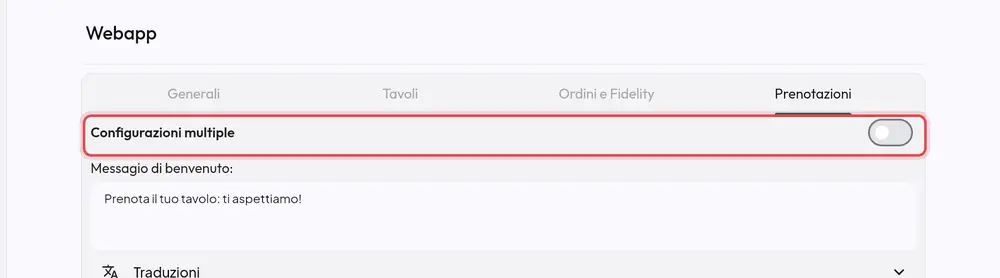
Acceso: puoi avere più modi di prenotare, ognuno con i suoi orari, il suo testo e le sue regole. Il cliente, aprendo il modulo, sceglie prima cosa vuole prenotare. Quando lo accendi nasce «Configurazione 1»; con il + ne aggiungi altre, con il cestino le elimini. Con l'interruttore acceso, tutte le voci di questa pagina e gli orari valgono per la configurazione che hai aperto in quel momento.
Quando conviene accenderla: se affitti anche campi sportivi, sale per feste o ombrelloni, oltre ai tavoli del ristorante.
Consiglio: se poi spegni «Configurazioni multiple», resta valida una sola configurazione: quella che avevi aperto per ultima. Ricontrolla le voci prima di confermare.
«Nome configurazione»
Il nome che il cliente legge quando sceglie cosa prenotare. Scrivilo pensando a lui: «Tavolo al ristorante», «Campo da padel».
«Tipo»
Cambia solo l'icona che accompagna la configurazione. Il funzionamento resta lo stesso: si prenota un posto per un certo numero di persone.
Testo e aspetto
«Messagio di benvenuto:» (prenotazioni)
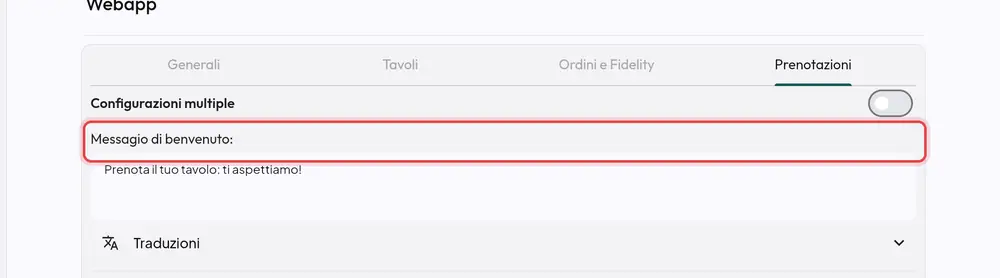
Il testo in cima al modulo di prenotazione. È diverso dal benvenuto della pagina ordini. Le traduzioni si fanno da sole dopo il Conferma; con «Traduzioni» puoi correggerle a mano.
Quando conviene usarlo: per le regole del locale: «Il tavolo viene tenuto 15 minuti», «Per gruppi oltre 10 persone chiamaci», «Il sabato solo due turni».
«Raggruppa fasce orarie» (scheda Prenotazioni)
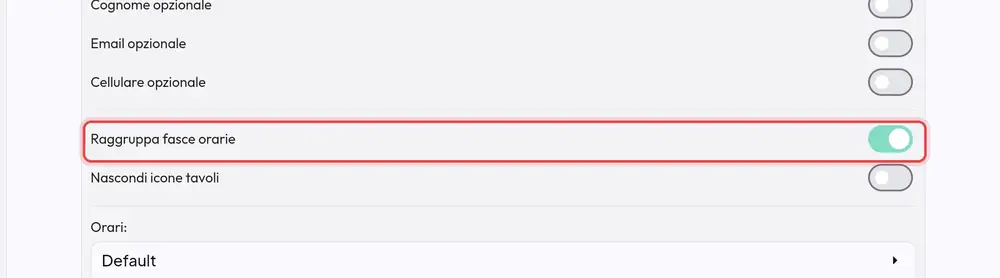
Acceso: gli orari prenotabili sono divisi in Colazione (fino alle 11:30), Pranzo (fino alle 17:30) e Cena: il cliente sceglie prima il pasto e poi l'ora. Spento: un'unica lista di orari.
Quando conviene spegnerla: se apri solo a cena o hai pochi orari.
«Nascondi icone tavoli»
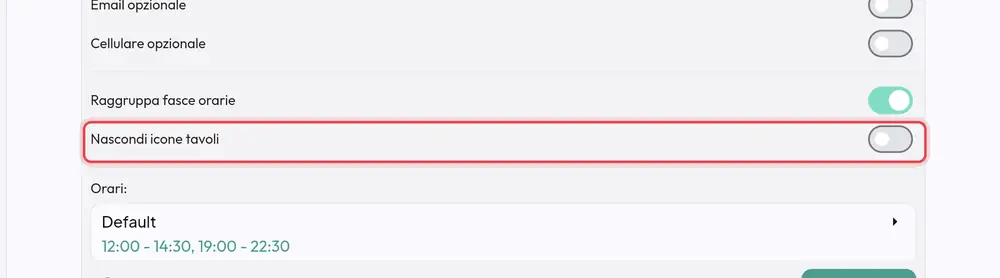
Acceso: quando il cliente sceglie tavolo o sala, non vede più l'iconcina «interno / esterno» accanto ai nomi delle sale. Cambia solo l'aspetto.
Scelta del tavolo o della sala
«Mostra bottone scegli tavolo»
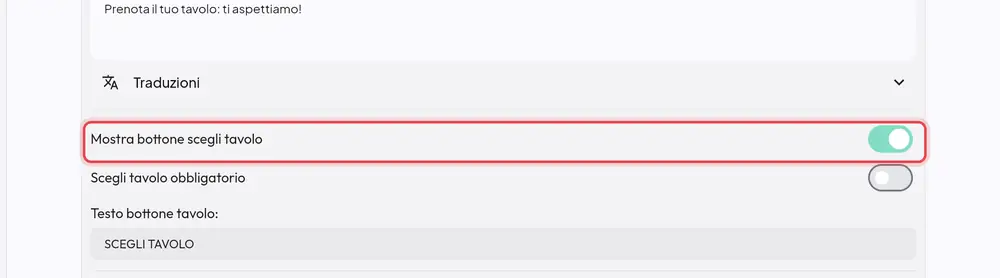
Acceso: dopo aver scelto l'orario, il cliente può scegliere il tavolo fra quelli liberi a quell'ora e adatti al numero di persone. Spento: il tavolo lo decidi tu, oppure lo assegna il sistema (orari, posti e tavoli).
Quando conviene accenderla: se hai tavoli molto diversi (vista mare, dehors, saletta riservata) e i clienti ci tengono a scegliere.
«Scegli tavolo obbligatorio»
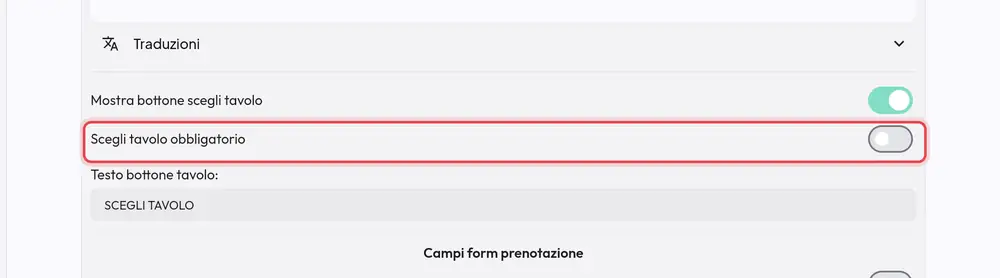
Acceso: la scelta del tavolo si apre da sola e il cliente non può andare avanti senza averne scelto uno.
Quando conviene accenderla: per i campi sportivi o gli ombrelloni, dove il posto preciso è la cosa che si prenota.
«Testo bottone tavolo:»
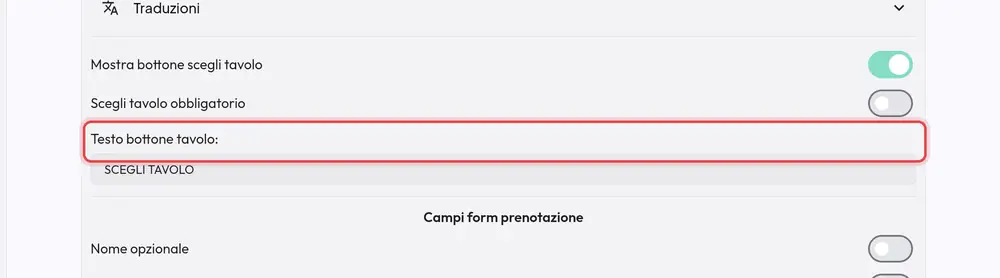
Il testo che vuoi sul bottone, per esempio «SCEGLI L'OMBRELLONE» o «SCEGLI IL CAMPO». Il testo che scrivi qui non viene tradotto: i clienti stranieri lo leggono così.
«Mostra bottone scegli sala»
Acceso: il cliente non sceglie il tavolo, ma indica la sala che preferisce (per esempio «Sala camino» o «Veranda»). Il tavolo preciso lo decidi tu.
Quando conviene accenderla: se vuoi dare un po' di scelta senza farti bloccare i singoli tavoli.
«Scelta interno / esterno (vincola il tavolo)»
Acceso: il cliente sceglie se stare dentro o fuori. La scelta finisce nelle note della prenotazione. Se nella fascia oraria è accesa l'«Associazione tavolo automatica:», il sistema cerca il tavolo solo nelle sale di quel tipo; se non ce n'è uno libero, la prenotazione arriva senza tavolo. Una sala è «esterna» se lo hai indicato nella sua scheda, in Gestionale › Impostazioni › Sale (Sale, tavoli e QR code).
Quando conviene accenderla: d'estate, se hai un dehors e i clienti chiedono sempre «possiamo stare fuori?».
Dati chiesti al cliente
Sotto «Campi form prenotazione». Di base il cliente deve scrivere nome, cognome, email e cellulare. Con queste voci accese, il dato diventa facoltativo.
«Nome opzionale»
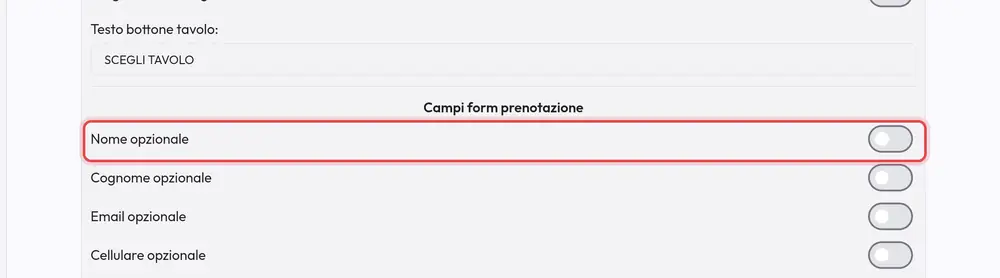
Acceso: si può prenotare senza scrivere il nome.
«Cognome opzionale» (scheda Prenotazioni)
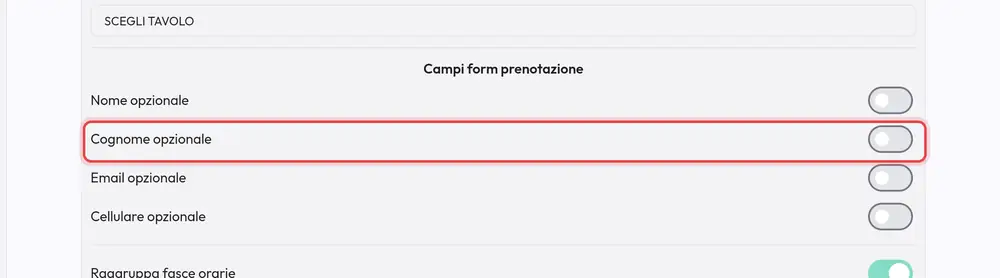
Acceso: il cognome è facoltativo.
Quando conviene accenderla: se ti basta «Tavolo per Mario» e vuoi un modulo più veloce.
«Email opzionale» (scheda Prenotazioni)
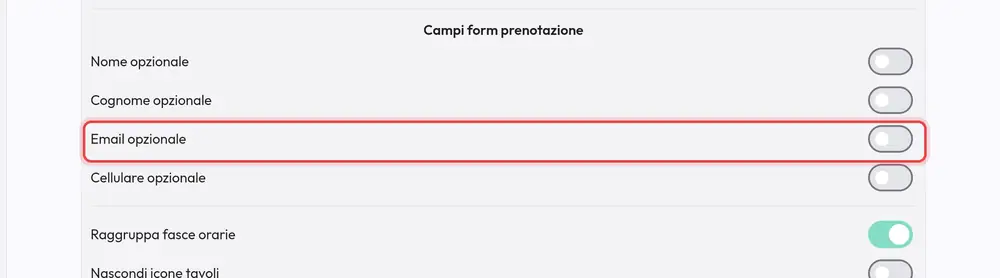
Acceso: l'email è facoltativa. Ricorda però che senza email il cliente non riceve la conferma della prenotazione.
«Cellulare opzionale»
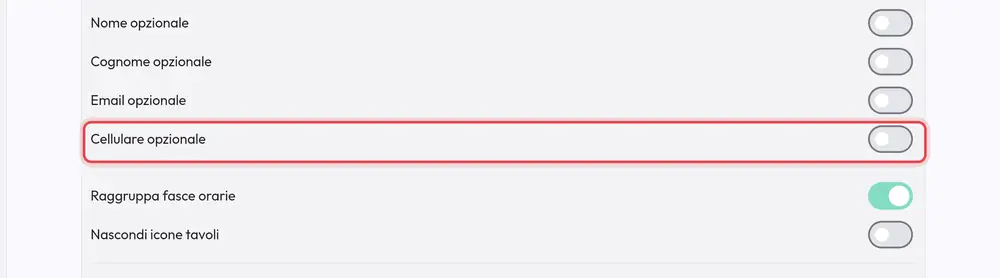
Acceso: il cellulare è facoltativo.
Attenzione: tieni obbligatorio almeno uno fra email e cellulare. Se il cliente non lascia né l'uno né l'altro, non hai modo di ricontattarlo (per esempio se devi spostare la prenotazione).
Il link delle prenotazioni
«QR code prenotazioni:»
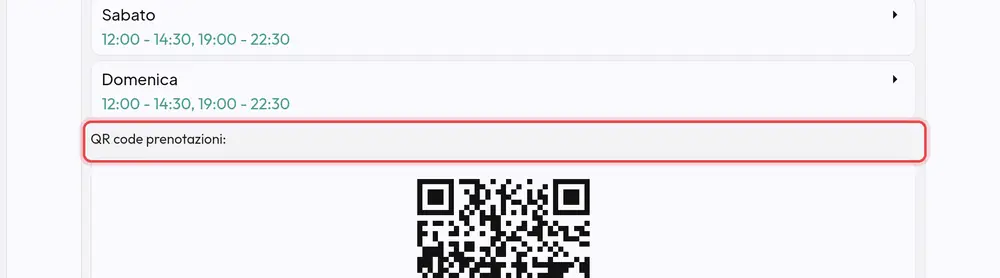
Il QR e il link del modulo di prenotazione, da mettere sul sito, su Google e sui social. Vedi Link, QR e indirizzo della webapp.
In cassa
Due impostazioni delle prenotazioni stanno nella cassa, non qui: Arrivato non apre il tavolo (accesa, quando tocchi «Arrivato» su una prenotazione il tavolo non si apre da solo) e Durata di una prenotazione (quanto «tiene» il tavolo una prenotazione in cassa). Le trovi in cassa, in Impostazioni › Tavoli: Impostazioni dei tavoli.