



A cosa serve
Il cliente prenota un tavolo dal telefono; la prenotazione arriva in cassa e nel gestionale, già confermata o da accettare a seconda delle tue regole; il cliente riceve le email; quando arriva al locale la cassa apre il tavolo già pronto con coperti e nome. Questa guida segue tutto il giro.
Prima di iniziare
- In Servizi → Webapp, scheda Prenotazioni: le Fasce orarie: (per esempio pranzo e cena) con Intervallo di prenotazione:, Max. coperti: e Max. coperti accettati automaticamente (vedi Prenotazioni online; ogni voce è nel Riferimento flag e impostazioni, Come leggere le schede della webapp).
- Sale e tavoli con Coperti min: e Coperti max:, se vuoi che il tavolo venga assegnato da solo (vedi Sale, tavoli e QR code).
- Per le email serve il servizio email del locale attivo.
- La Durata di una prenotazione (quanto resta occupato il tavolo) si imposta in Servizi → Cassa.
Passo per passo
Passo 1 — Webapp: il cliente prenota
- Il cliente apre il link o il QR code prenotazioni: del locale.
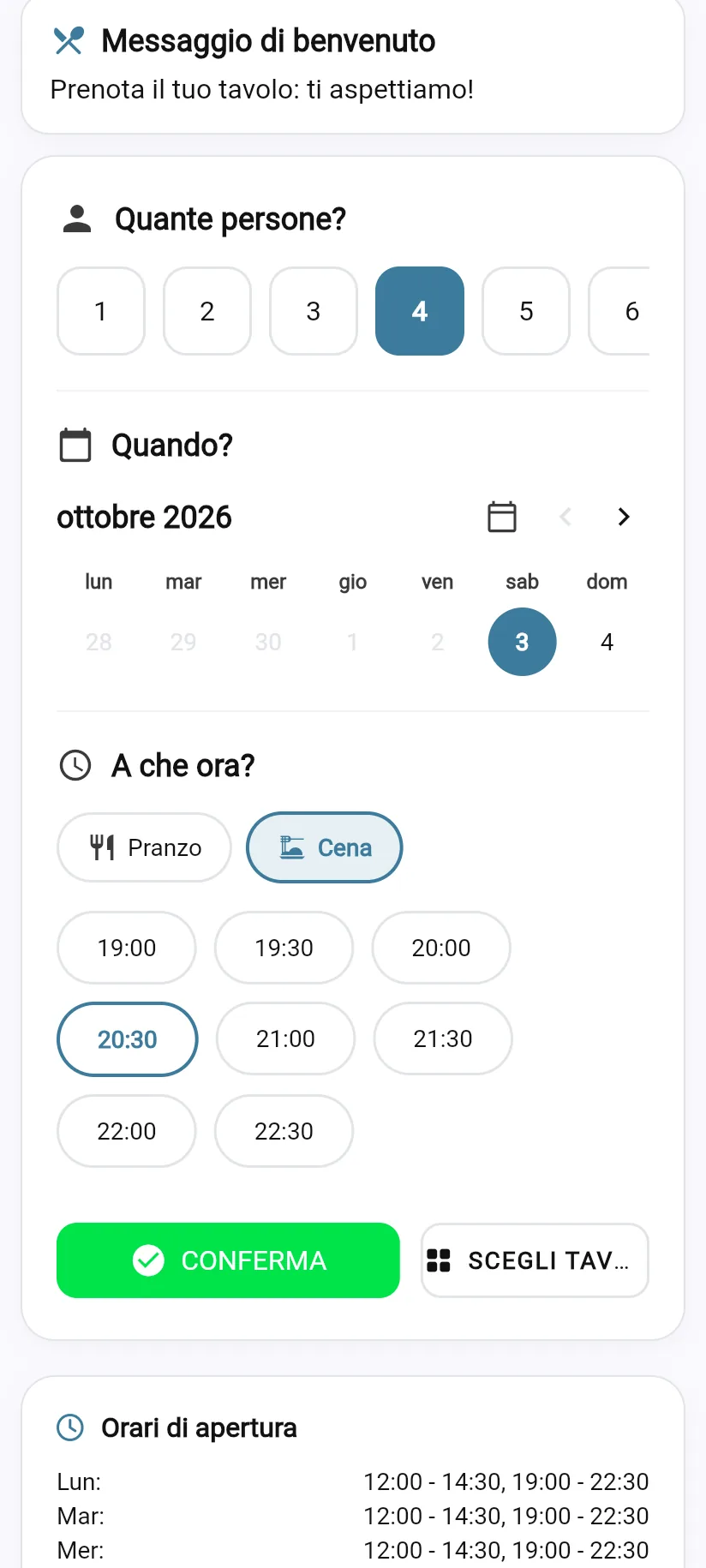
- Sceglie «Quante persone?», poi «Quando?» e «A che ora?» (gli orari sono raggruppati in Colazione, Pranzo, Cena).
- Se lo permetti, sceglie il tavolo con SCEGLI TAVOLO («Scegli un tavolo (opzionale)») o la sala («Preferenza di sala»).
- Tocca Conferma, scrive i suoi dati (nome, cognome, email, cellulare, note) e tocca Conferma di nuovo.
- Compare «Prenotazione inviata correttamente!».
Se il locale è chiuso per ferie il cliente vede solo «Chiuso per ferie».
Passo 2 — Confermata da sola o da accettare
Dipende dal numero di persone:
- fino a Max. coperti accettati automaticamente: la prenotazione è già confermata. Il cliente riceve subito l'email di conferma e il locale l'email di nuova prenotazione;
- oltre quella soglia: la prenotazione è da accettare. Il locale riceve l'avviso; il cliente riceverà l'email di conferma solo quando l'accetterai.
Se è attiva Associazione tavolo automatica, il sistema assegna un tavolo libero della misura giusta.
Passo 3 — Cassa: la prenotazione arriva
In pochi secondi la prenotazione compare in cassa:
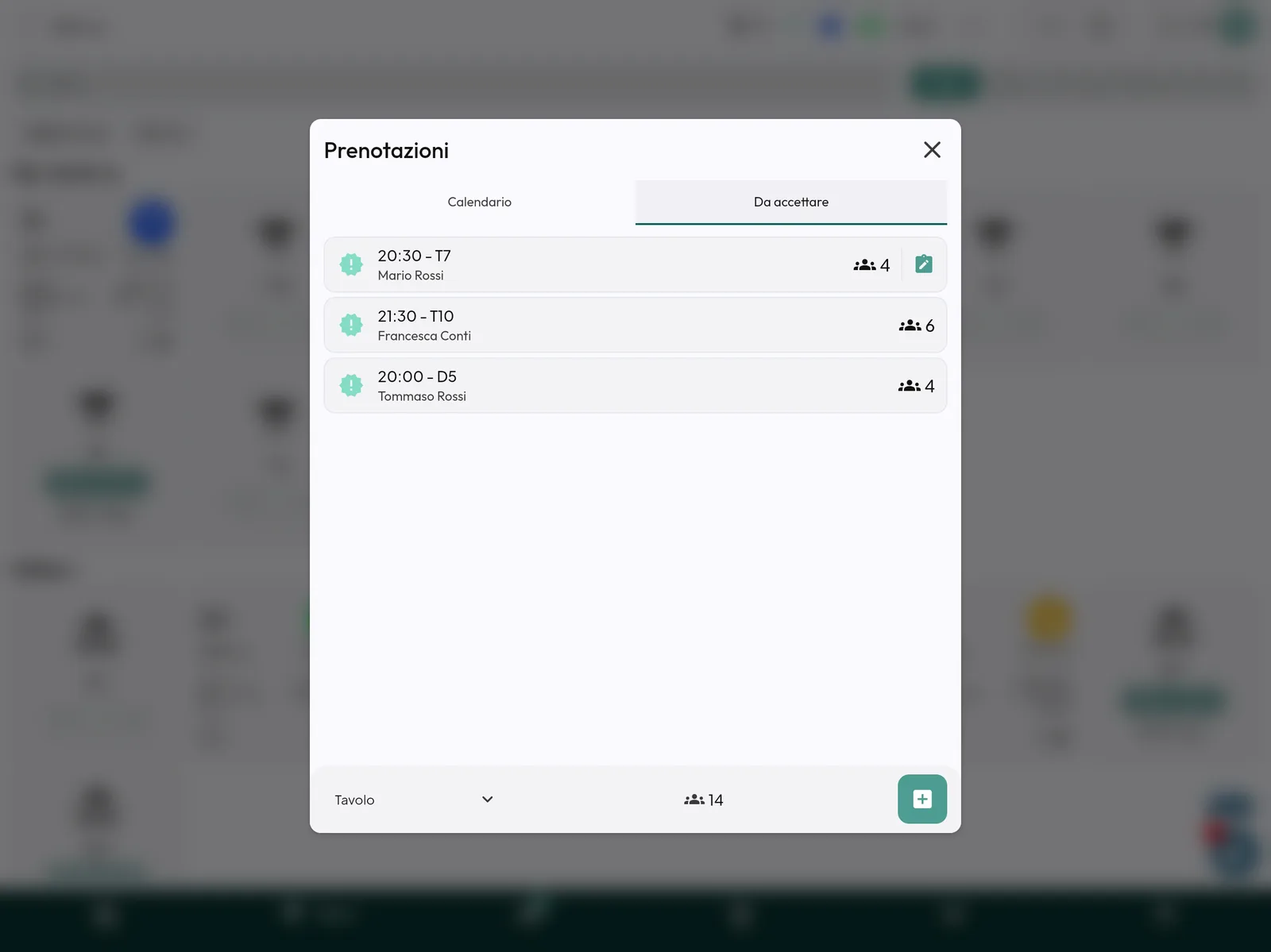
- Vai in Tavoli: il pulsante tondo con il libro, in basso a destra, mostra un numerino per le prenotazioni da accettare e una pillola con le persone attese oggi.
- Toccalo: si apre Prenotazioni, direttamente sulla scheda Da accettare se ce ne sono.
Passo 4 — Cassa o Gestionale: accetta o rifiuta
Puoi decidere da tutti e due i posti:
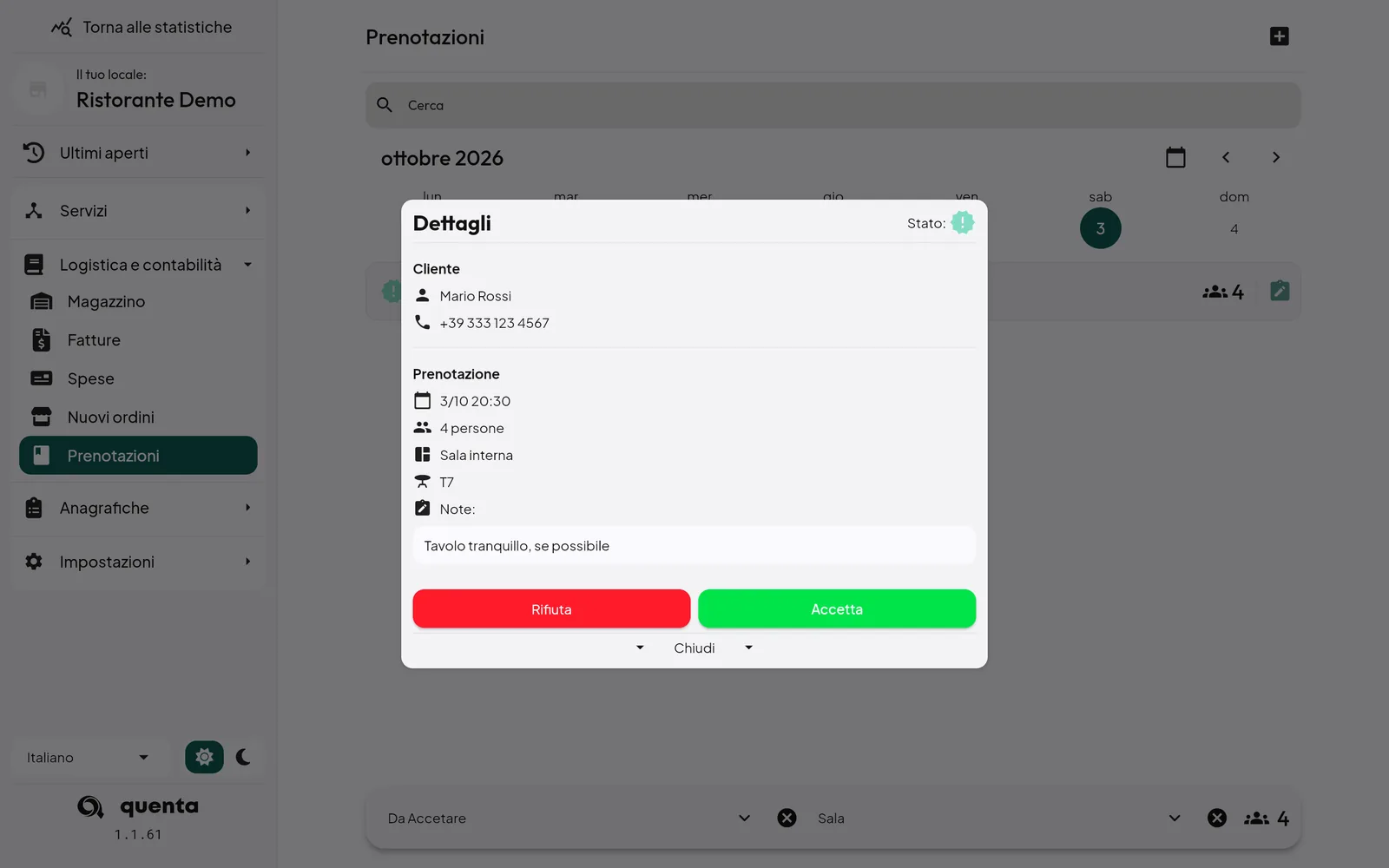
- Cassa: apri la prenotazione e tocca Accetta o Rifiuta;
- Gestionale: Logistica e contabilità → Prenotazioni, filtro Da Accetare, apri la prenotazione e tocca Accetta o Rifiuta.
Con Accetta il cliente riceve l'email di conferma, con Rifiuta quella di annullamento. La scelta fatta in un posto arriva anche nell'altro.
Attenzione: una richiesta non ancora rifiutata tiene occupato il tavolo sulla webapp. Non lasciarla in sospeso.
Passo 5 — Gestionale o Cassa: modifiche
Per cambiare orario, persone o tavolo usa la matita (in cassa o nel gestionale): il cliente riceve un'email con i dati aggiornati. Per gruppi grandi, dal gestionale puoi assegnare più tavoli.
Passo 6 — Cassa: il cliente arriva
- Apri la prenotazione (dal calendario o toccando il tavolo prenotato) e tocca Arrivato.
- La cassa segna l'arrivo, cerca il cliente in rubrica (per email o cellulare) e lo crea se non c'è, poi apre il tavolo con coperti e cliente già compilati.
- Se la prenotazione non ha un tavolo, la cassa ti chiede di sceglierne uno.
Consiglio: puoi anche toccare direttamente il tavolo prenotato nella sala: la cassa chiede «Stai aprendo il tavolo per la prenotazione?». Rispondi sì.
Se il locale ha acceso Arrivato non apre il tavolo, Arrivato cambia solo lo stato e il tavolo lo apri tu.
Passo 7 — Cassa o Gestionale: chi non si presenta
Tocca No show: il tavolo torna libero per altre prenotazioni. Nel gestionale Arrivato e No show cambiano solo lo stato (il tavolo si apre sempre dalla cassa).
Domande frequenti / Problemi comuni
La prenotazione è nel gestionale ma non in cassa. Controlla che la cassa sia collegata a internet e di guardare il giorno giusto nella scheda Calendario.
Tutte le prenotazioni arrivano da accettare. Max. coperti accettati automaticamente è a 0 o troppo basso: alzalo nella fascia oraria.
Il cliente non ha ricevuto l'email. Controlla che abbia lasciato l'email e che guardi nello spam. Senza servizio email del locale non parte nessun messaggio.
La webapp dice che non ci sono posti, ma i tavoli sono liberi. Controlla Max. coperti: della fascia e i Coperti max: dei tavoli. Una richiesta da accettare lasciata in sospeso occupa comunque il tavolo.