



I bottoni con cui incassi in cassa («Contanti», «Carta», «Satispay», «Ticket», «Sospeso»…) sono uguali per tutte le casse e per il totem del locale. Si creano e si modificano dal gestionale in Impostazioni › Pagamenti: Nuovo pagamento, oppure tocca un metodo per modificarlo. Dalla cassa non si cambiano.
Di ogni metodo conta soprattutto: - il nome: quello che leggi sul bottone e che esce sullo scontrino; - il tipo: decide cosa succede davvero quando lo tocchi (si apre il cassetto, l'importo va al POS, il conto resta da pagare…).
Consiglio: un locale nuovo parte già con dieci metodi: Contanti, Carta, Bonifico, Ticket, Sospeso, Mastercard, Visa, American Express, Paypal, Satispay. Se cancelli tutto, la cassa mostra comunque Contanti e Carta. Come si usano in cassa: Pagare un conto.
Il metodo
«Nome*»
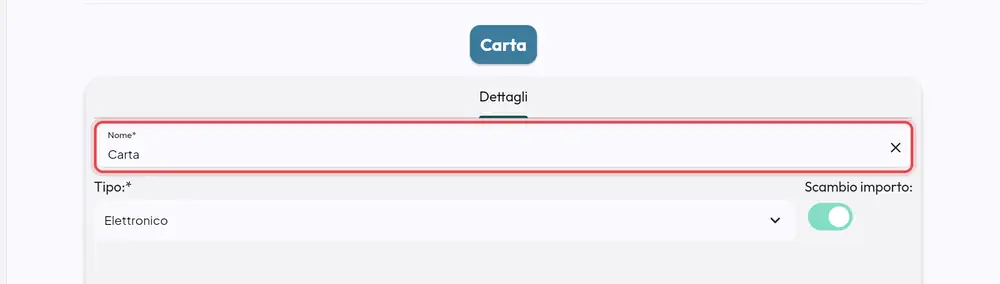
Il testo del bottone, che compare anche sullo scontrino e nei report. Il nome «Ticket» è speciale: apre sempre il tastierino per scrivere l'importo del buono e sullo scontrino va come buono pasto.
Quando conviene cambiarlo: per usare i nomi che usate nel locale («Bancomat», «Carta di credito»).
Attenzione: non dare lo stesso nome a due metodi: in cassa diventerebbero un solo bottone.
«Tipo:*»
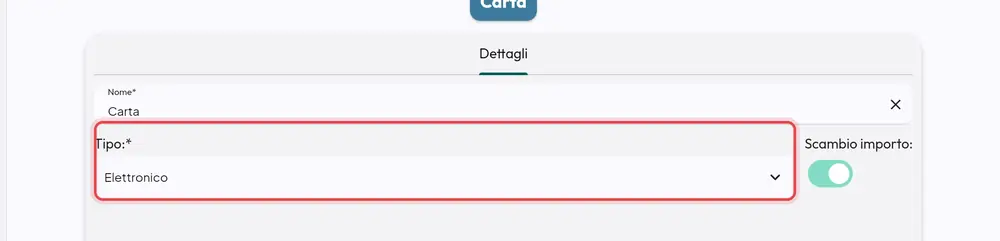
Tre scelte: - Contante: se la cassa ha una cassa automatica attiva, l'incasso passa da lei; altrimenti si apre il cassetto. Se hai acceso l'arrotondamento ai 5 centesimi, vale per questi pagamenti. - Elettronico: carte, app di pagamento, bonifici. Se il metodo è collegato al POS, l'importo va al POS; se è Satispay, si apre il pagamento Satispay; altrimenti la cassa registra solo il pagamento. - Sospeso: il conto resta da pagare (il cliente salderà più avanti). Si stampa un foglio da far firmare e l'incasso non viene contato finché il cliente non salda. Non si usa per le fatture.
Quando conviene cambiarlo: quando crei un metodo nuovo, scegli il tipo con attenzione: è quello che decide cosa succede in cassa. Vedi Clienti: sospesi.
«Scambio importo:»
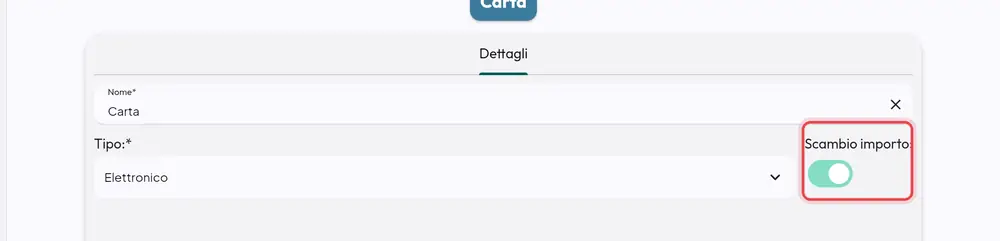
Acceso, quando incassi con questo metodo la cassa manda l'importo al POS e aspetta che il cliente paghi: non devi ribatterlo a mano. Spento, batti tu l'importo sul POS e la cassa registra solo il pagamento.
Quando conviene accenderla: se il tuo POS è collegato alla cassa. Serve anche che la cassa abbia il POS scelto e attivo: vedi Dispositivi e hardware e Attivare e collegare il POS.
Attenzione: se la cassa non ha il POS scelto e attivo, il pagamento viene registrato come incassato senza passare dal POS. Controlla sempre che il cliente abbia pagato davvero sul POS.
«Satispay» e «Codice di attivazione»
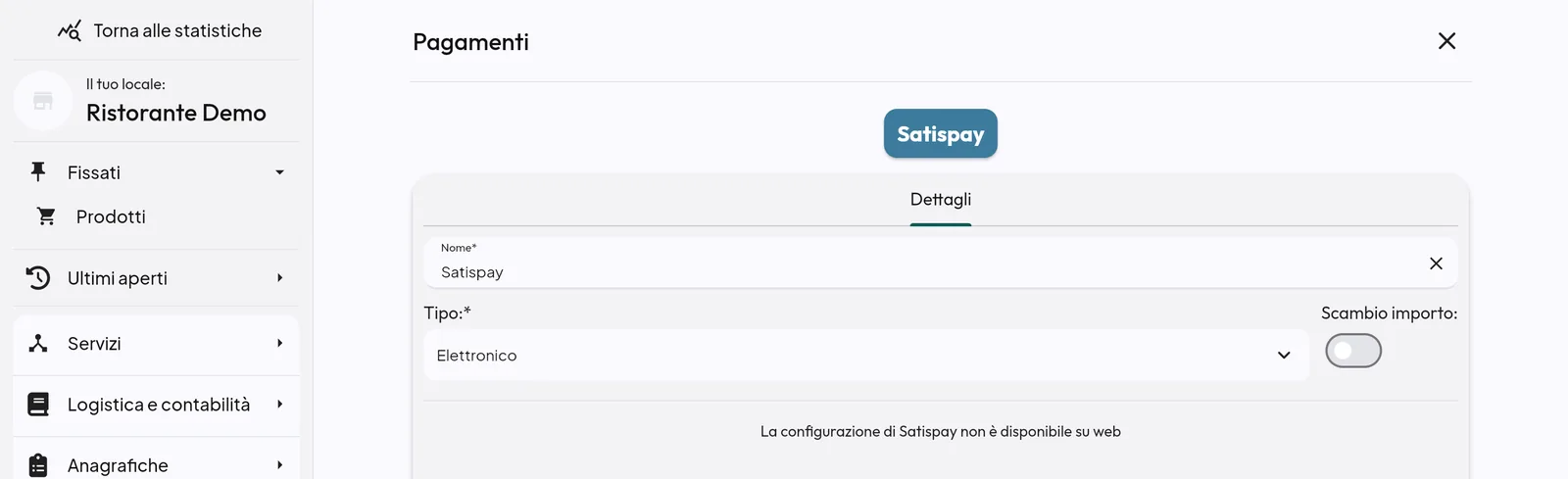
Collega il metodo al tuo conto Satispay. Il codice di attivazione te lo dà Satispay. Da quel momento, in cassa (e sul totem) quel bottone apre il pagamento Satispay vero, e puoi usarlo anche per le ricariche del credito dei clienti.
Quando conviene accenderla: se accetti Satispay e vuoi che l'importo arrivi da solo sul telefono del cliente.
Consiglio: dal gestionale aperto nel browser questa operazione non si può fare (compare «La configurazione di Satispay non è disponibile su web»): usa l'app del gestionale sul tablet o sul telefono.
Ordine dei bottoni («Riordina pagamenti»)
Decide l'ordine dei bottoni nella schermata di pagamento della cassa. Il totem ha bottoni fissi e non cambia.
Quando conviene usarlo: metti in cima i metodi che usi di più, così li trovi subito.
Consiglio: se crei un metodo nuovo dopo aver riordinato, potrebbe finire in mezzo