



A cosa serve
Il totem incassa da solo: con la carta (tramite il POS, il lettore di carte), con i contanti (tramite la cassa automatica, la macchina che accetta monete e banconote e dà il resto) e con Satispay. Può anche mandare l'ordine alla cassa, così il cliente paga al banco. Qui decidi quali modi di pagare compaiono quando il cliente arriva a «Seleziona un metodo di pagamento». Si impostano dal gestionale, in Servizi › Totem; POS e cassa automatica si collegano anche dal totem (vedi Impostazioni sul totem).
Consiglio: l'ordine viene registrato solo quando il pagamento va a buon fine. Se il cliente chiude la finestra o la carta viene rifiutata, non resta nessun ordine a metà, né in cassa né in cucina. Con «Paga in cassa», invece, l'ordine arriva subito in cassa, da incassare.
Metodi di pagamento
«Paga in cassa:»
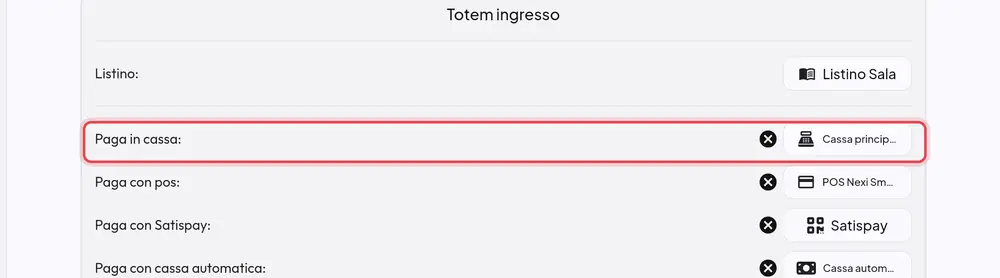
La cassa a cui il totem è collegato. Se scegli una cassa, tra i modi di pagare compare il bottone Paga in cassa: il cliente riceve una ricevuta con il numero dell'ordine e va a pagare al banco. L'ordine arriva in cassa da incassare, e lo scontrino fiscale lo fa la cassa quando il cliente paga.
Quando conviene usarla: quasi sempre: anche se il totem incassa da solo, collegarlo a una cassa fa arrivare lì tutti gli ordini. Se non vuoi che il cliente possa pagare al banco, nascondi solo il bottone con «Non mostare paga in cassa:» (qui sotto).
Attenzione: un totem senza nessun modo di pagare mostra una finestra vuota e il cliente resta bloccato. Prima di metterlo in servizio, fai un ordine di prova e controlla che compaia almeno un bottone.
«Non mostare paga in cassa:»
Accesa, il bottone Paga in cassa sparisce, anche se il totem è collegato a una cassa. Il cliente può pagare solo al totem.
Quando conviene accenderla: se vuoi che al totem si paghi solo con carta o contanti, e che la cassa riceva soltanto gli ordini già pagati.
Consiglio: questa voce sta solo sul totem. Ogni volta che salvi la scheda del totem dal gestionale torna spenta e il bottone ricompare. Dopo aver salvato dal gestionale, riaccendila sul totem.
«Paga con pos:»
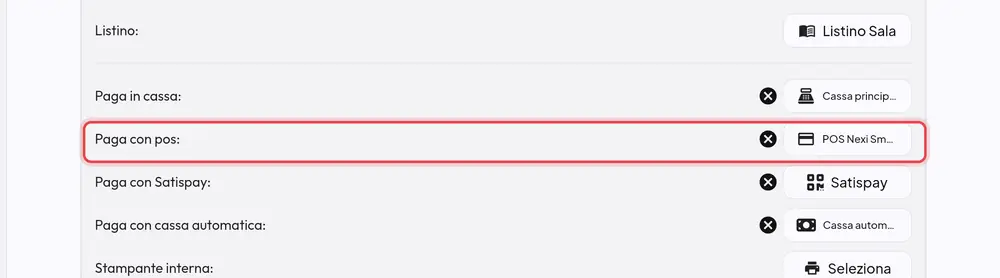
Il lettore di carte del totem. Con un POS scelto compare il bottone Carta: il totem manda l'importo al POS, il cliente appoggia la carta, e se il pagamento va bene esce lo scontrino. Se la carta viene rifiutata compare «Abbiamo riscontrato un problema con il pos. Riprovare o contattare un operatore.».
Perché il bottone compaia, sul totem deve essere acceso anche «Attiva scambio importo» (vedi Impostazioni sul totem).
Quando conviene usarla: se il totem ha il suo POS. Ogni totem ha il suo: va scelto su ciascuno. Come si collega un POS: Attivare e collegare il POS.
Attenzione: se il POS è spento o scollegato, il cliente aspetta anche un paio di minuti prima di vedere l'errore. Accendi il POS prima di aprire il locale.
«Paga con cassa automatica:»
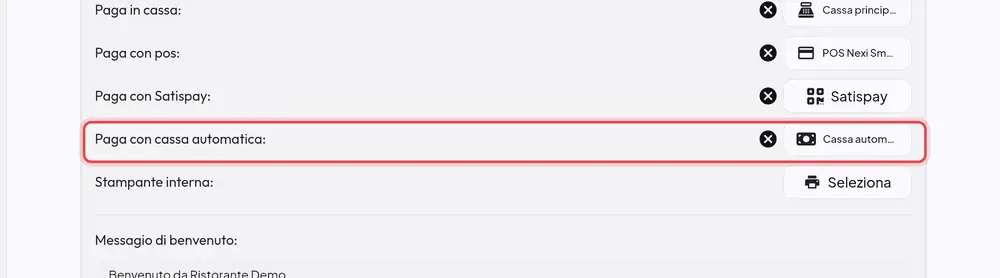
La macchina dei contanti del totem. Con una cassa automatica scelta compare il bottone Contanti: il cliente inserisce monete e banconote, la macchina dà il resto ed esce lo scontrino. Se la macchina non ha abbastanza monete per tutto il resto, la parte mancante viene scritta sulla ricevuta, da ritirare al banco.
Quando conviene usarla: se accanto al totem c'è una cassa automatica. Per togliere il pagamento in contanti, togli la cassa automatica con la X. Come si collega: Collegare la cassa automatica.
«Paga con Satispay:»
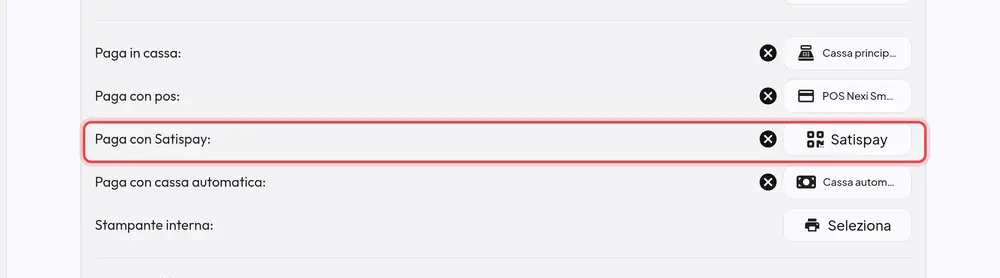
Con Satispay scelto compare il bottone Satispay: il cliente inquadra il codice sullo schermo con il telefono e conferma.
Quando conviene usarla: se il locale ha già Satispay. Il bottone compare solo se Satispay è configurato tra i metodi di pagamento del locale: vedi Aliquote e pagamenti.
«Salta scelta metodo se unico»
Accesa, se c'è un solo modo di pagare (per esempio solo la carta) il totem lo avvia subito, senza far scegliere al cliente.
Quando conviene accenderla: su un totem che accetta solo carta: si risparmia un tocco. Non funziona se è accesa «Fattura disponibile», perché il cliente deve poter scegliere tra scontrino e fattura.
Fattura
«Fattura disponibile»
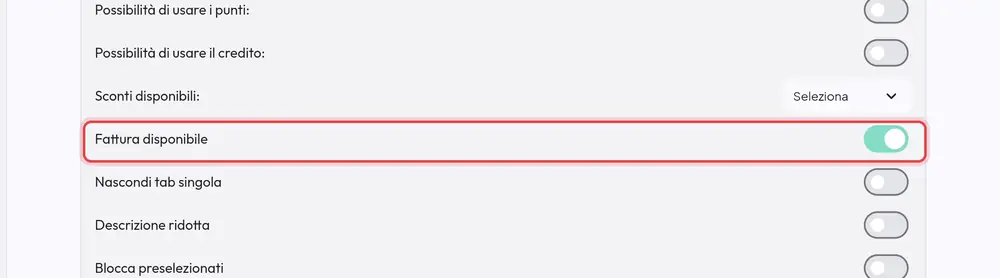
Accesa, quando paga il cliente può scegliere tra Scontrino e Fattura. Con la fattura inserisce i suoi dati (azienda o persona, partita IVA, indirizzo), paga, e il totem manda la fattura elettronica al posto dello scontrino.
Quando conviene accenderla: se tra i tuoi clienti ci sono molti professionisti o aziende (pranzi di lavoro, zone di uffici). Serve che il locale abbia già la fattura elettronica attiva: vedi Fatture elettroniche.
Attenzione: questa è l'unica voce della pagina che non arriva da sola al totem. Dopo averla cambiata dal gestionale, sul totem tocca Ripristina dati perché abbia effetto. Fallo a fine servizio, con il totem collegato a internet e dopo aver controllato che gli ultimi ordini siano arrivati in cassa (vedi Impostazioni sul totem).
Frecce di indicazione
Il totem può mostrare una freccia che si muove per far capire al cliente dove guardare. Ogni totem ha le sue frecce: scegli il lato giusto per ciascuno, guardandolo di persona.
«Direzione scontrino:»
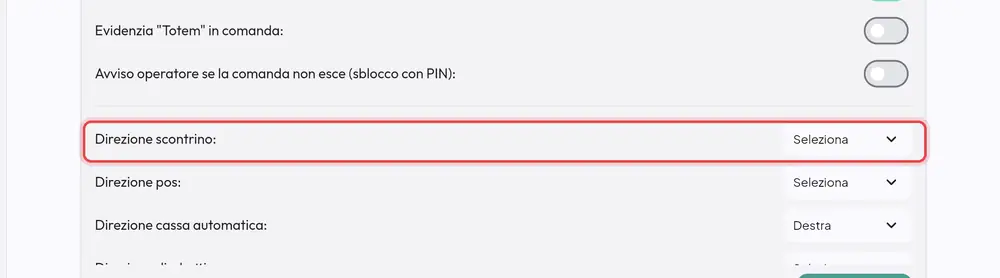
Indica dove il cliente ritira lo scontrino.
«Direzione pos:»
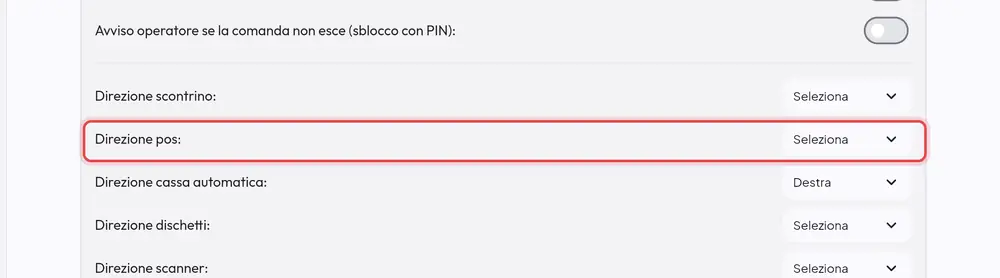
Indica dove si trova il POS, mentre il totem dice «Segui le istruzioni sul pos».
«Direzione cassa automatica:»
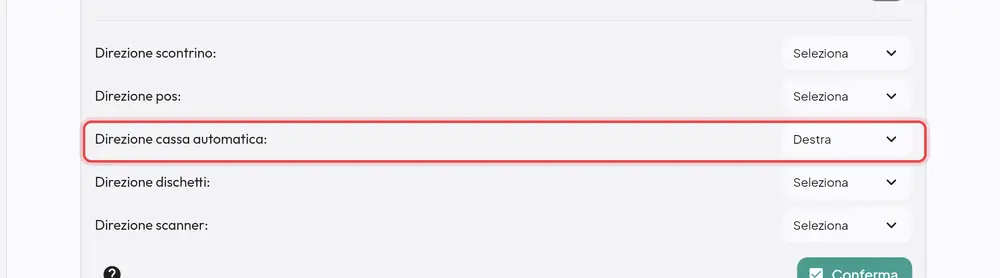
Indica dove inserire i contanti, mentre il totem dice «Segui le istruzioni sulla cassa automatica».
iPratico
Questa parte interessa solo i locali che usano anche il programma iPratico.
«API:» / «Spedisci ordini a pos:»
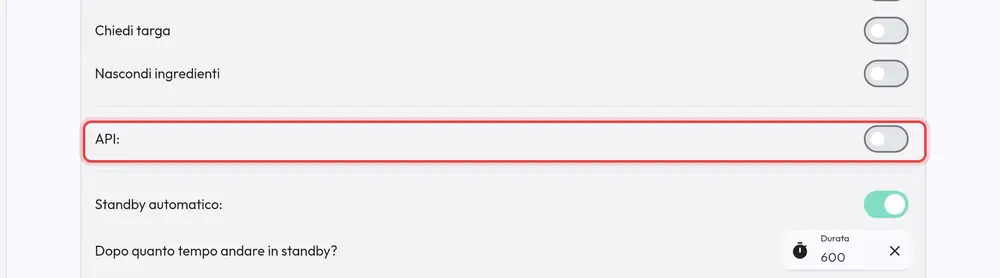
Accesa, dopo ogni pagamento il totem manda l'ordine anche a iPratico, che si occupa di stampare la comanda. Il bottone Paga in cassa compare anche senza una cassa collegata.
Quando conviene accenderla: solo se il tuo locale lavora con iPratico e l'assistenza l'ha già collegato.
Consiglio: cambiala dal gestionale. Se la cambi sul totem, al primo salvataggio dal gestionale torna com'era. Gli ordini di «Paga in cassa» vanno sempre incassati al banco.
«Timer comande API:»
Il tempo di preparazione che il totem comunica a iPratico insieme all'ordine. Senza iPratico non serve a niente.
Le cambia l'assistenza Quenta
- Collegamento a iPratico: perché «API:» funzioni, l'assistenza deve collegare il locale a iPratico.
- POS Viva: i dati di collegamento dei POS di marca Viva.