



Qui trovi le opzioni che cambiano come si vede la cassa (colori, categorie, foto) e come ci lavori (sostituisci, prodotti esauriti, barcode, asporto, dischetti, operatore, suoni). Valgono per la singola cassa: se nel locale hai due casse, ognuna può averle diverse.
Le trovi in due posti: - in cassa: Impostazioni, poi la sezione indicata (Aspetto, Funzionalità…). Ogni interruttore si salva appena lo tocchi e vale subito. Per trovare un'opzione al volo scrivi il suo nome nel campo Cerca flag... in alto. - dal gestionale: Servizi › Cassa, poi tocca Salva. Dopo averla cambiata dal gestionale, sulla cassa tocca Ripristina dati perché abbia effetto.
Consiglio: le opzioni di sale, tavoli, coperti e prenotazioni sono in Sale, tavoli e coperti. Pagamenti, resto, cassetto e stampa delle comande sono nelle pagine da 10 a 16 di questa cartella. Per come si apre la pagina Impostazioni vedi Impostazioni: come sono fatte.
Aspetto
«Colori categorie»
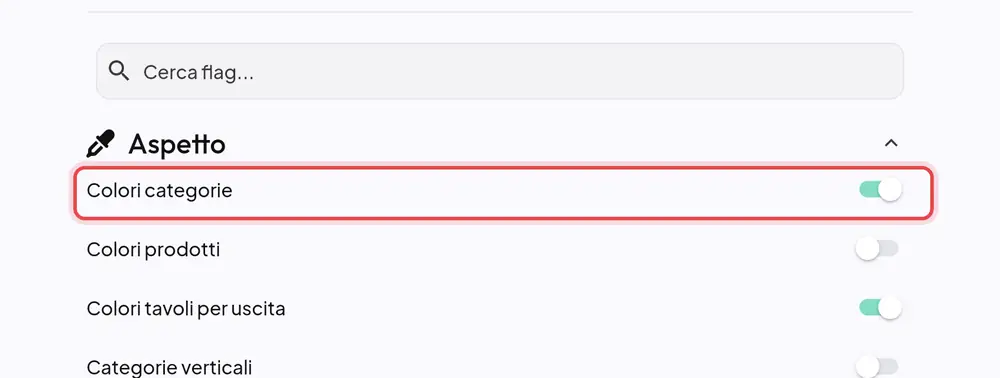
Ogni categoria, nella griglia della Cassa e dei Tavoli, mostra una striscia del suo colore. I riquadri diventano anche un po' più compatti.
Quando conviene accenderla: se hai tante categorie e vuoi riconoscerle a colpo d'occhio («le bevande sono le blu»). I colori si danno alle categorie dal gestionale.
«Colori prodotti»
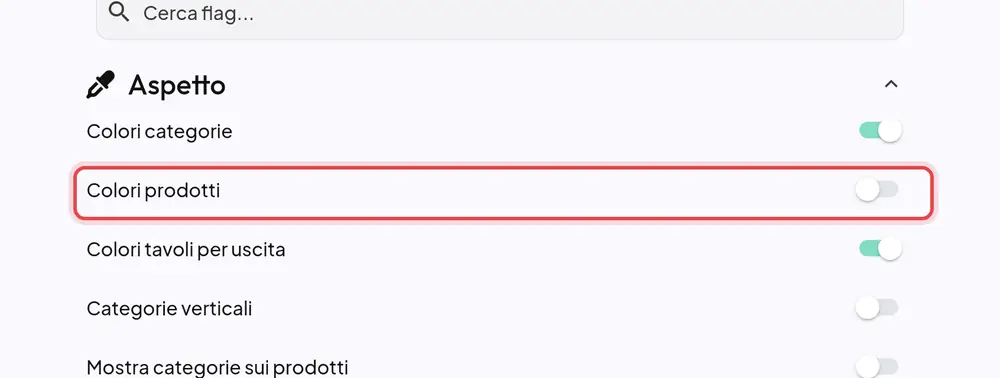
Ogni riquadro prodotto mostra una striscia colorata: il colore del prodotto o, se il prodotto non ne ha uno, quello della sua categoria. Si può usare insieme a «Colori categorie» oppure da solo.
Quando conviene accenderla: se in una stessa categoria vuoi distinguere i prodotti a colpo d'occhio, per esempio le pizze bianche da quelle rosse.
«Colori tavoli per uscita»
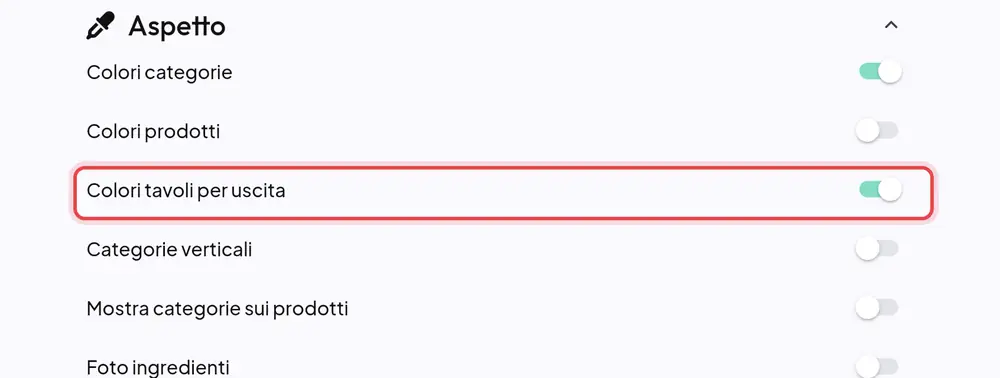
Nella mappa dei tavoli, un tavolo aperto non è più semplicemente «occupato» (verde): prende il colore delle uscite (le portate: antipasti, primi, secondi…) a cui è arrivato. I tavoli prenotati restano del colore della prenotazione.
Quando conviene accenderla: in un ristorante con più portate, per vedere dalla mappa a che punto è ogni tavolo.
«Categorie verticali»
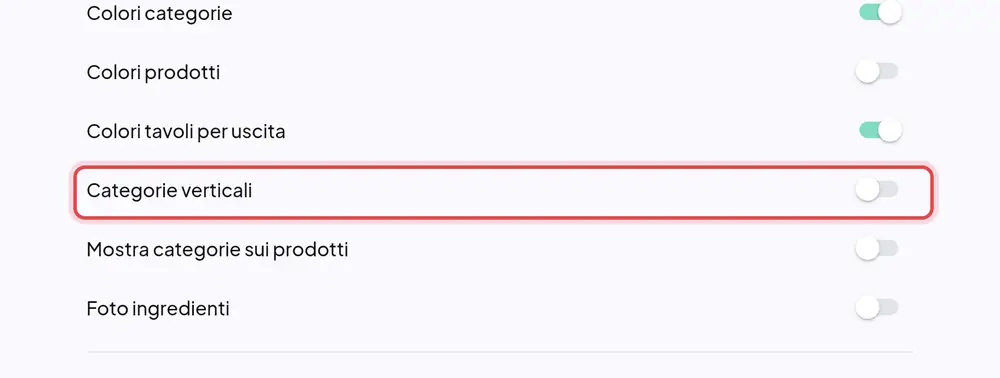
Le categorie si mettono in una colonna larga sul lato, invece che nella barra stretta. La colonna sparisce mentre stai cercando un prodotto per nome.
Quando conviene accenderla: se le categorie hanno nomi lunghi o se chi usa la cassa fa fatica a leggere i bottoni piccoli.
«Mostra categorie sui prodotti»
Su ogni riquadro prodotto compare anche il nome della sua categoria. Il nome del prodotto ha un po' meno spazio: con nomi lunghi il testo si stringe.
Quando conviene accenderla: se hai prodotti con lo stesso nome in categorie diverse (es. «Spritz» fra gli aperitivi e fra le offerte).
«Foto ingredienti»
Quando aggiungi o togli ingredienti a un prodotto, ogni ingrediente compare con la sua foto tonda invece che solo col nome.
Quando conviene accenderla: se hai caricato le foto degli ingredienti e chi lavora riconosce prima l'immagine della scritta.
Funzioni in comanda
«Abilita il sostituisci»
Quando apri un prodotto già in comanda trovi la pagina Sostituisci, per cambiarlo con un altro. Spenta, la pagina c'è solo per i prodotti che hanno una loro lista di sostituzioni e solo per chi ha il permesso di eliminare prodotti. Accesa, c'è per tutti i prodotti e per tutti. Sui palmari dei camerieri permette di sostituire anche i prodotti già mandati in cucina.
Quando conviene accenderla: se capita spesso che il cliente cambi idea («invece della birra piccola, una media») e vuoi farlo in un tocco.
Consiglio: per i palmari conta come è impostata la cassa principale (quella a cui sono collegati).
«Gestione veloce scorte prodotti»
Nella scheda di un prodotto in cassa compare un bottone per segnarlo esaurito al volo. Toccandolo di nuovo, la cassa chiede «Vuoi reinserire il prodotto?» e lo rimette in vendita. È un semplice sì/no, non conta le quantità.
Quando conviene accenderla: se a metà servizio finiscono dei piatti («finito il tiramisù») e vuoi che nessuno li venda più.
«Non considera i prodotti a zero»
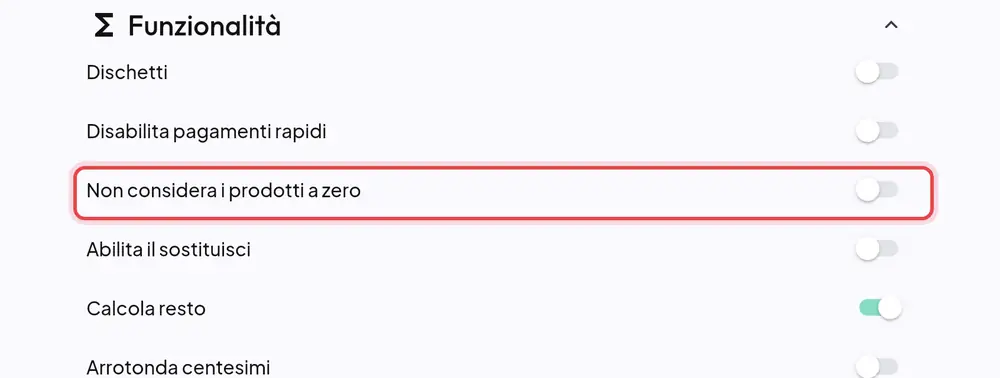
Le righe a prezzo zero (omaggi, coperti gratis…) non compaiono nel preconto (il conto di cortesia che porti al tavolo) e nei riepiloghi. I totali e lo scontrino non cambiano.
Quando conviene accenderla: se offri spesso qualcosa (acqua, caffè) e non vuoi che il cliente veda righe a 0,00 € sul conto.
«Import rapido clienti barcode»
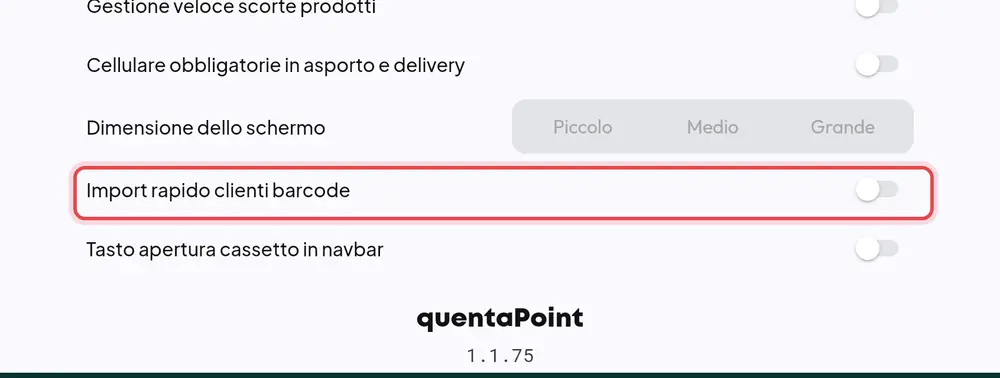
Nella pagina Clienti della cassa, accanto a Nuovo cliente, compaiono i bottoni per creare un cliente leggendo un codice a barre (con la fotocamera o con la pistola barcode). Riguarda i clienti, non i prodotti. Non compare se la cassa è su un telefono.
Quando conviene accenderla: se dai ai clienti tessere fedeltà con codice a barre e vuoi registrarle velocemente.
«Crea prodotto da barcode sconosciuto»
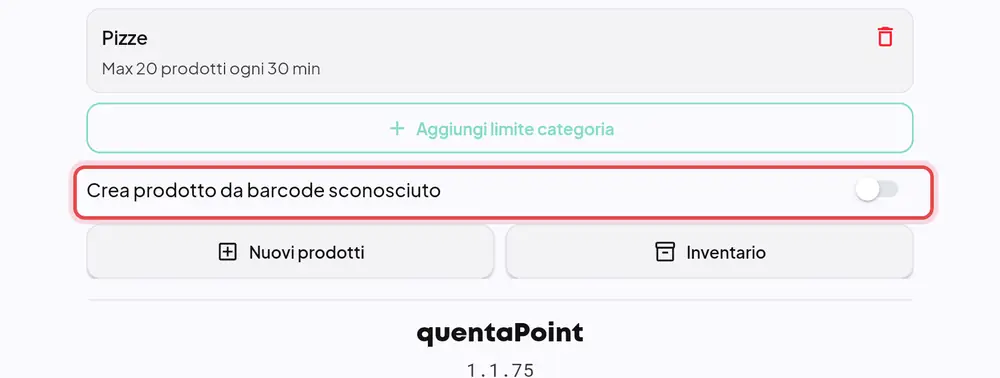
Se la pistola legge un codice a barre che la cassa non conosce (né un prodotto né un cliente), si apre subito la scheda per creare il prodotto, che finisce poi nel carrello. Spenta, il codice sconosciuto viene ignorato. Funziona quando sei nella pagina Cassa.
Quando conviene accenderla: in un negozio o bar che riceve spesso articoli nuovi con il codice a barre già stampato.
«Sospesi fra gli ordini da incassare»
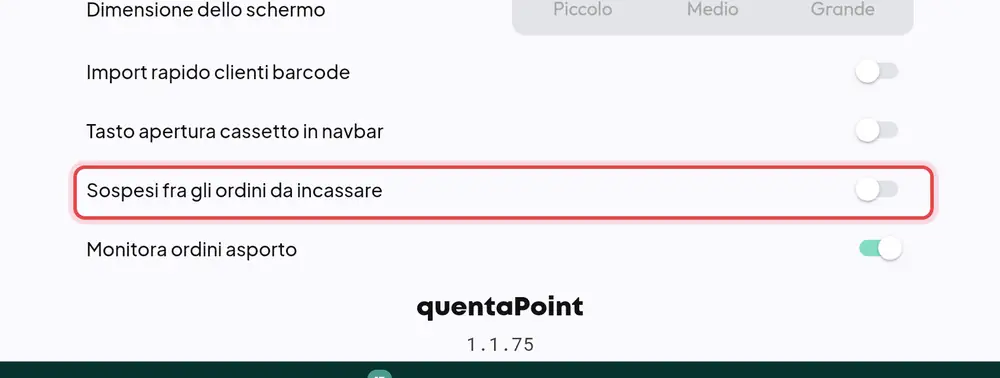
Decide dove vedi i sospesi (i conti lasciati da pagare più avanti) nella pagina Ordini. Spenta, stanno fra gli ordini pagati/sospesi e non vengono contati nel numerino sul bottone Ordini. Accesa, restano fra gli ordini da incassare, contati nel numerino, finché il cliente non li salda.
Quando conviene accenderla: se vuoi avere sempre sotto gli occhi chi deve ancora pagare.
«Monitora ordini asporto»
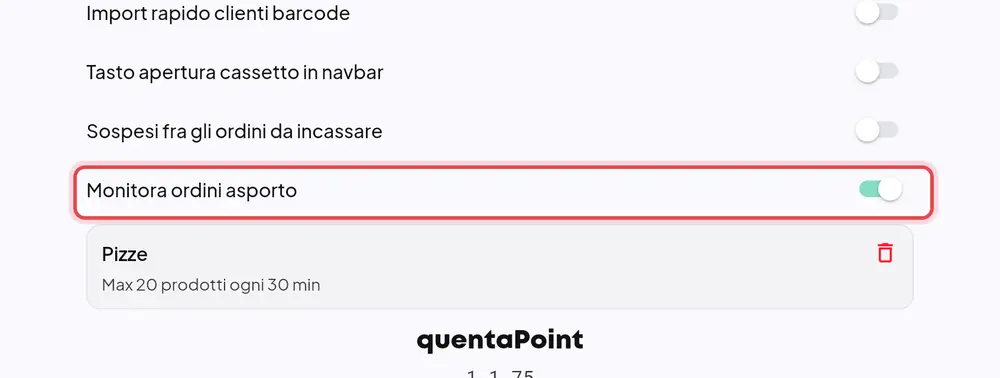
Nella pagina Ordini e quando scegli l'orario di ritiro compare una barra colorata, dal verde al rosso, che mostra per ogni fascia oraria quanti prodotti sono già prenotati rispetto al massimo che hai deciso. I massimi si impostano con «Aggiungi limite categoria» (qui sotto): senza, la barra resta vuota.
Quando conviene accenderla: in una pizzeria d'asporto, per non promettere 30 pizze alle 20:00 quando il forno ne fa 15.
«Aggiungi limite categoria»
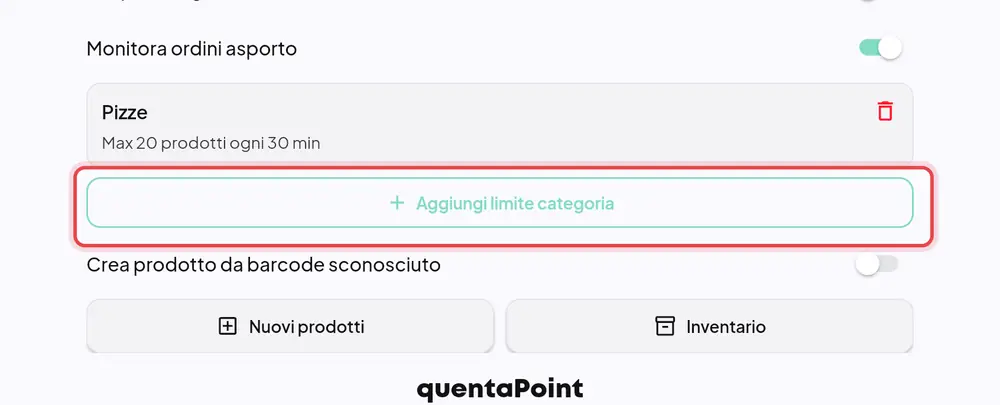
Tocca Aggiungi limite categoria, scegli la Categoria, scrivi Max prodotti e Ogni (min), poi Salva. Esempio: «Pizze, Max 15 prodotti ogni 15 min». Per togliere una regola tocca il cestino.
Quando conviene usarla: insieme a «Monitora ordini asporto», per dire alla barra quanti prodotti reggi in ogni fascia.
Attenzione: nonostante il nome non blocca gli ordini, né in cassa né dal sito. Serve solo a vedere quando sei pieno: la decisione la prendi tu.
«Cellulare obbligatorie in asporto»
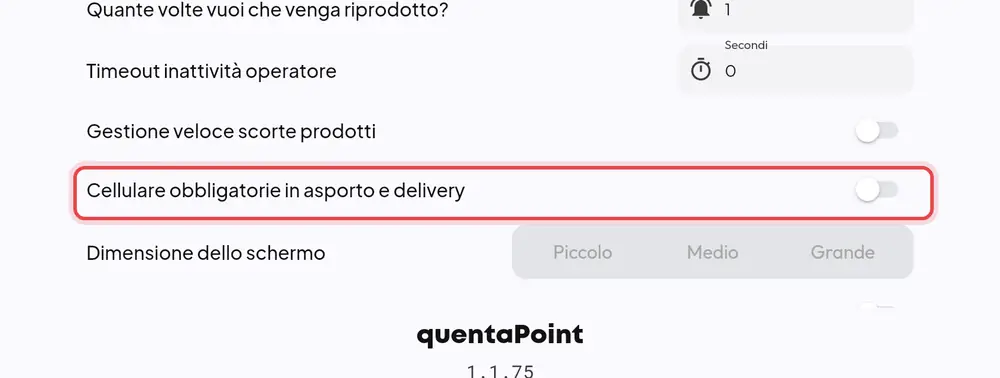
Quando registri un asporto o una consegna a domicilio dalla cassa, non puoi salvare senza il numero di cellulare del cliente: compare «Il numero di cellulare è obbligatorio». Non vale per gli ordini che arrivano dal sito.
Quando conviene accenderla: se ti capita di dover richiamare i clienti (ordine in ritardo, prodotto finito) e vuoi avere sempre il numero.
«Asporto»
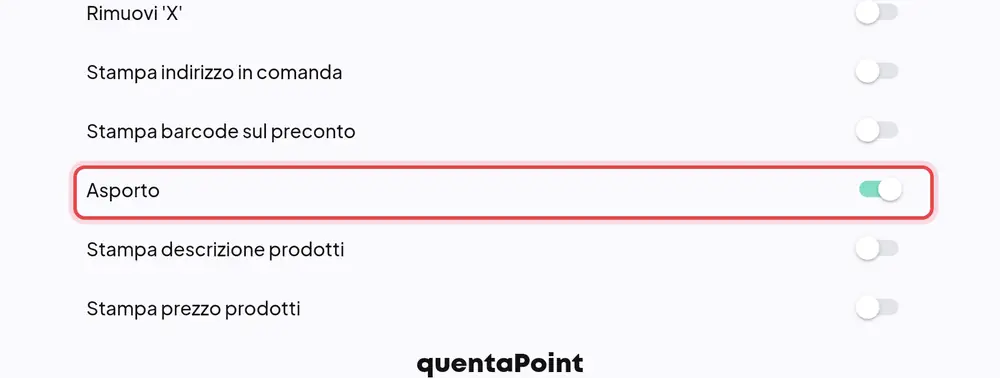
Anche se sta fra le stampanti, non riguarda la stampa: nella colonna laterale della pagina Cassa compaiono i bottoni Banco e Asporto, per scegliere il tipo di ordine. Spenta, si lavora solo al banco. Non attiva l'asporto sul sito: quello si accende nelle impostazioni del sito.
Quando conviene accenderla: se prendi ordini da asporto al telefono o al bancone. Vedi Asporto e delivery.
«Dischetti»
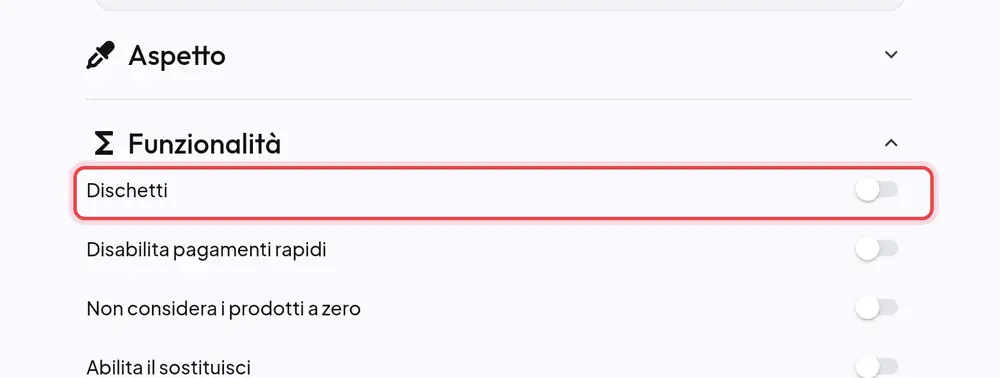
Quando chiudi un ordine, la cassa chiede Numero dischetto (il numerino o il dischetto luminoso che dai al cliente) e lo scrive sull'ordine. Se il numero è già stato messo, non lo chiede di nuovo.
Quando conviene accenderla: in un self-service o in una piadineria dove il cliente aspetta col dischetto e il cameriere porta il piatto al tavolo.
Operatore, suoni e liste
«Resetta operatore su scontrino»
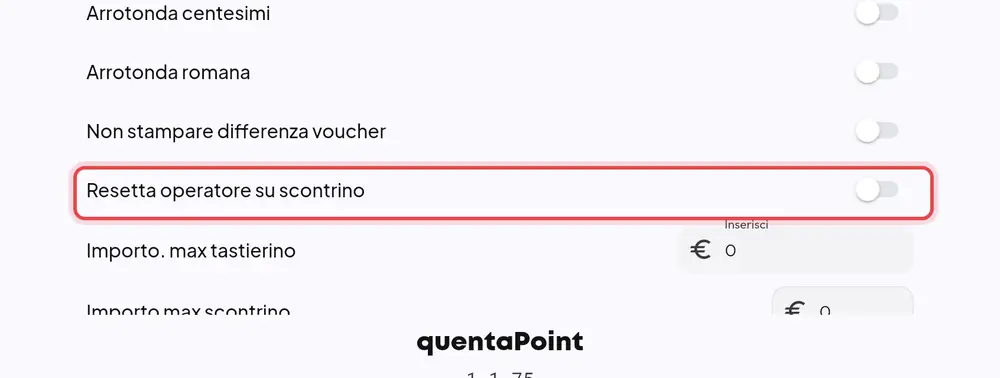
Finita una vendita o una comanda, la cassa scollega l'operatore: chi viene dopo deve rimettere il suo PIN.
Quando conviene accenderla: se più persone usano la stessa cassa e vuoi sapere sempre chi ha battuto cosa. Vedi Operatore e PIN.
«Timeout inattività operatore»
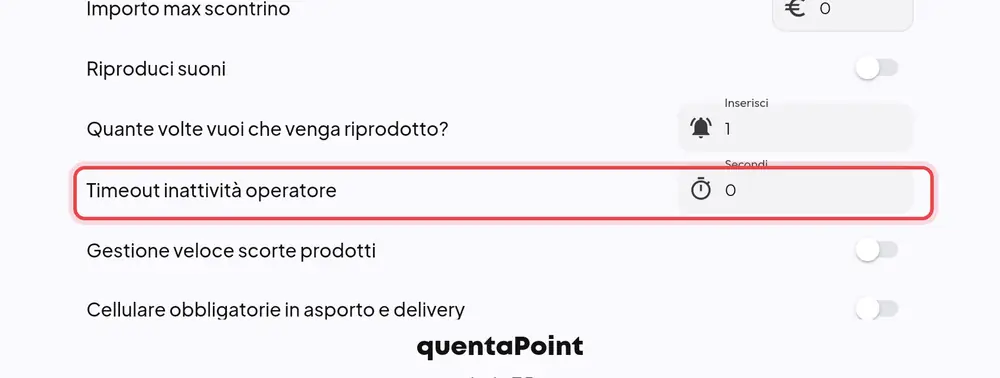
Dopo quanti secondi senza tocchi la cassa scollega l'operatore. Se era dentro un tavolo, il tavolo viene liberato per gli altri. Non scatta mentre stai incassando.
Quando conviene cambiarla: se la cassa resta spesso incustodita. Scrivi un valore di almeno 30 secondi: valori più bassi di 21 non vengono considerati.
«Riproduci suoni»
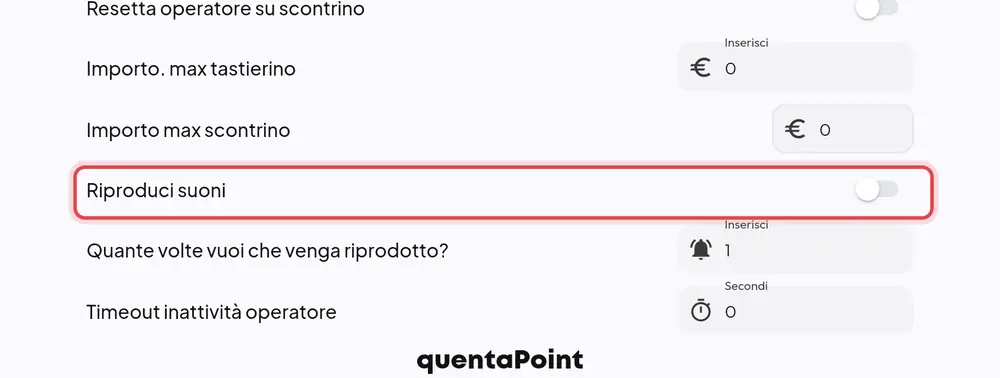
La cassa suona quando arriva un avviso: chiamata del cameriere dal tavolo, nuovo ordine dal sito o dal totem, ordine pagato online, richiesta di preconto, nuova prenotazione.
Quando conviene accenderla: se ricevi ordini o prenotazioni online e non sei sempre davanti alla cassa.
«Quante volte vuoi che venga riprodotto il suono»
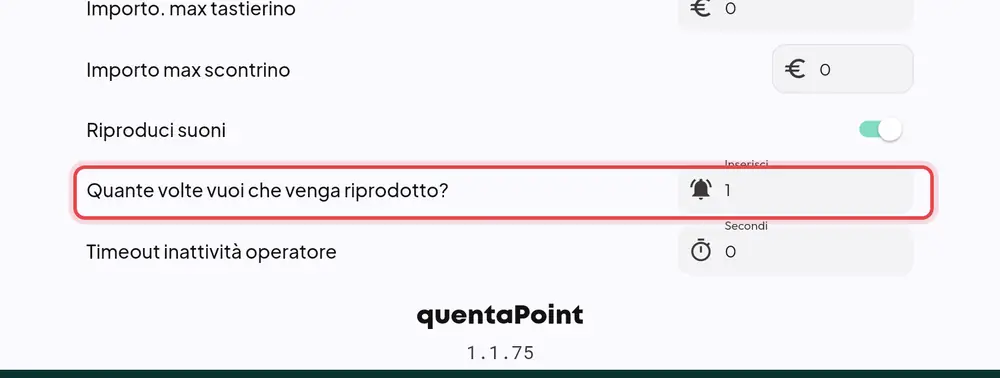
Quante volte si ripete il suono di ogni avviso. Funziona solo con «Riproduci suoni» acceso.
Quando conviene cambiarla: in un locale rumoroso, dove un suono solo non si sente.
«Solo i miei ordini»
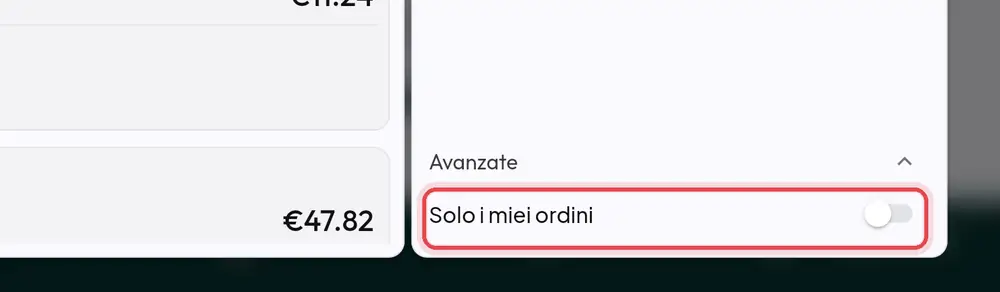
Il report di cassa (pagina Report ed email di chiusura) conta solo gli ordini incassati da questa cassa. Spenta, conta tutti gli ordini del locale. Accesa, restano fuori anche gli ordini pagati dal totem e dal sito.
Quando conviene accenderla: se nel locale hai più casse, ognuna con la sua stampante fiscale e la sua chiusura: così il report di ogni cassa torna con la sua chiusura. Con una cassa sola lasciala spenta. Vedi Report e statistiche.
Ordine alfabetico dei clienti
Mette la lista dei clienti in ordine alfabetico, anche quando scegli il cliente di un ordine o di un asporto. La cassa se lo ricorda.
Quando conviene accenderla: quando i clienti sono tanti e li cerchi per cognome.
«Imposta colore preventivi»
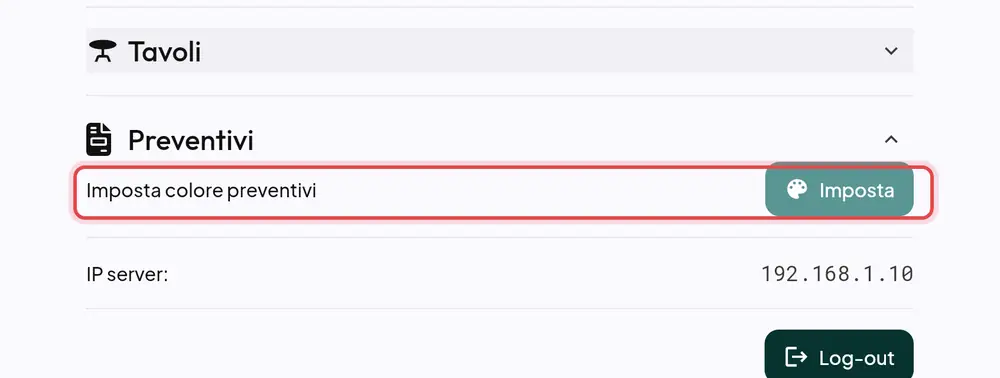
È il colore dei preventivi in PDF che mandi ai clienti. Non cambia nessun colore della cassa.
Quando conviene cambiarla: per usare il colore del tuo locale sui preventivi. Vedi Ordini e preventivi.