



A cosa serve
Qui trovi gli interruttori che decidono cosa compare nei riquadri degli ordini e come compare: bevande sì o no, menu, piatti uguali raggruppati, scritte più grandi. Stanno tutti in Monitor › Impostazioni (l'ingranaggio in alto a destra), sotto le voci di collegamento, timer e stampa.
Valgono solo su quel monitor e cambiano solo quello che si vede: l'ordine in cassa resta com'è.
In fondo trovi anche i filtri della barra laterale, che il monitor si ricorda da solo.
Consiglio: se un monitor «non mostra un piatto», controlla tre cose: la schermata in cui sei (Nuovi / In preparazione / Pronti / Consegnato / Tutti), il «Setup:» e «Nascondi bevande». Ricorda anche che dei tavoli il monitor mostra solo i piatti già mandati dalla cassa o dal palmare, mai quelli che il cameriere sta ancora scegliendo.
Cosa entra nei riquadri
«Nascondi elementi a zero:»
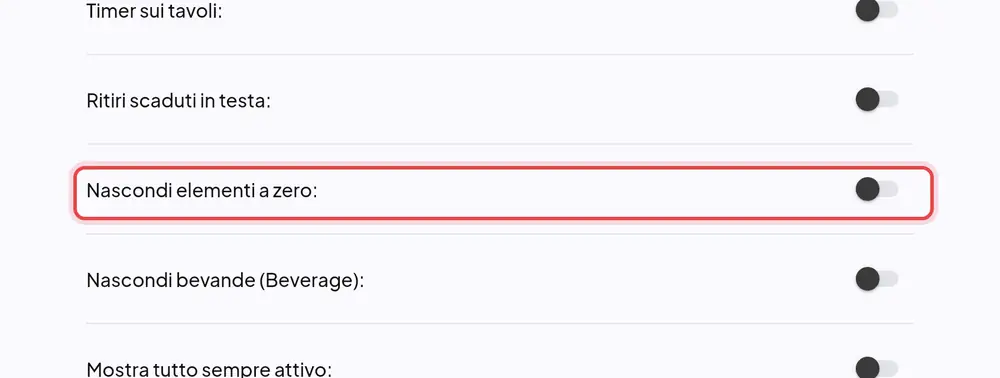
Riguarda i menu e i piatti componibili (quelli fatti di più scelte, come «Menu pranzo: primo + bevanda + caffè»). Acceso: sotto il piatto il monitor nasconde le scelte gratuite e mostra solo quelle con un supplemento. Spento: si vede tutto.
Quando conviene accenderla: se hai menu con tante voci incluse che in cucina non servono (il calice di vino della degustazione, l'acqua del menu pranzo).
Attenzione: insieme alle cose inutili sparirebbero anche informazioni gratuite ma importanti, come la cottura della carne o il tipo di impasto. Prima di accenderla, nel gestionale accendi Mostra sempre in cucina su quelle scelte (vedi «Mostra sempre in cucina:»).
«Nascondi bevande (Beverage):»
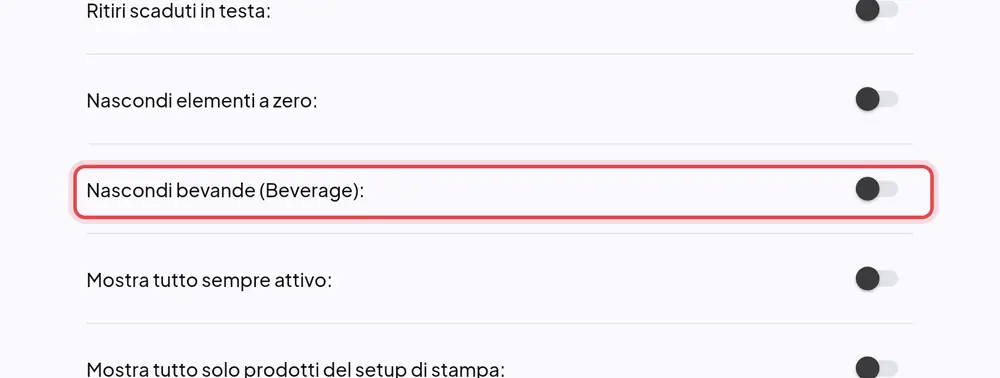
Acceso: le bevande spariscono da questo monitor, in tutte le schermate. Il cuoco non le può neanche selezionare, quindi non le segna pronte e non fanno uscire il biglietto «PRONTO».
Quando conviene accenderla: sul monitor della cucina, se le bevande le prepara il bar.
Il monitor riconosce come bevande i prodotti delle categorie di tipo Beverage nel gestionale: una bibita messa in una categoria di tipo «Food» resta visibile. Vedi Tipo della categoria.
«Mostra tutto sempre attivo:»
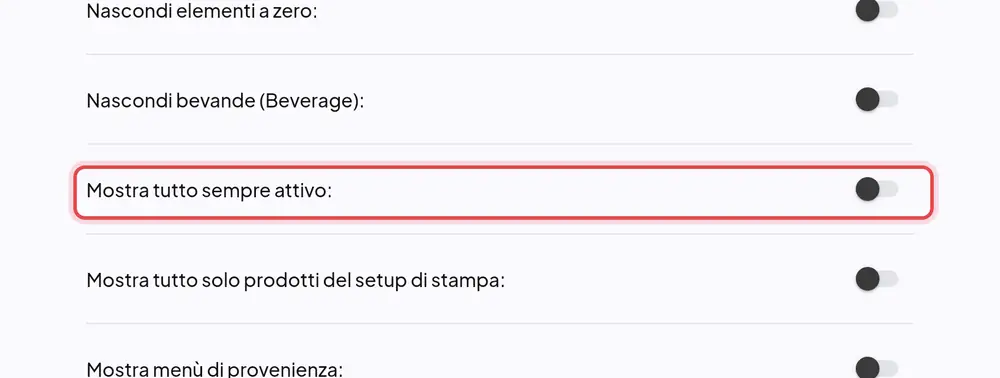
In fondo a ogni ordine c'è il bottone Mostra tutto / Nascondi: mostra anche i piatti che non fanno parte della schermata in cui sei (per esempio, in «Nuovi», anche quelli già in preparazione). Acceso: ogni ordine si apre già con tutto visibile; il bottone Nascondi resta.
Quando conviene accenderla: se il cuoco vuole sempre vedere l'ordine completo del tavolo, per sapere a che punto è.
«Mostra tutto solo prodotti del setup di stampa:»
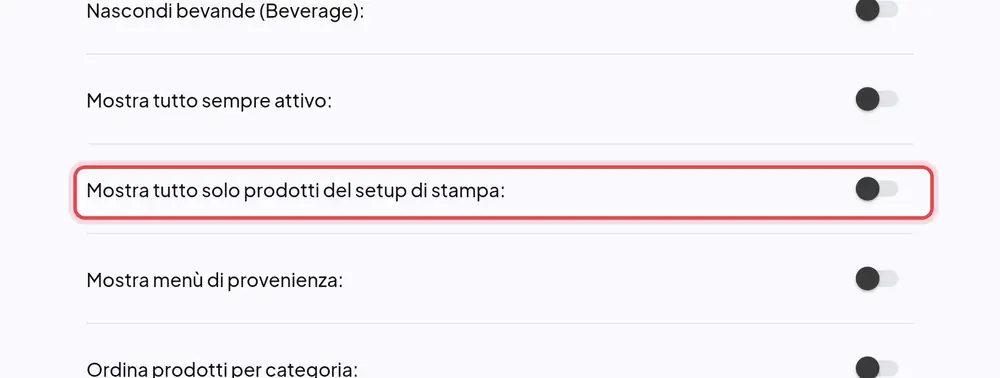
Spento: Mostra tutto mostra proprio tutto, anche i piatti degli altri reparti. Acceso: Mostra tutto fa vedere tutti i piatti di questo monitor, in qualsiasi stato, ma non quelli degli altri reparti.
Quando conviene accenderla: se in pizzeria, toccando Mostra tutto, compaiono anche i primi della cucina e confondono.
«Filtro marciatura:»
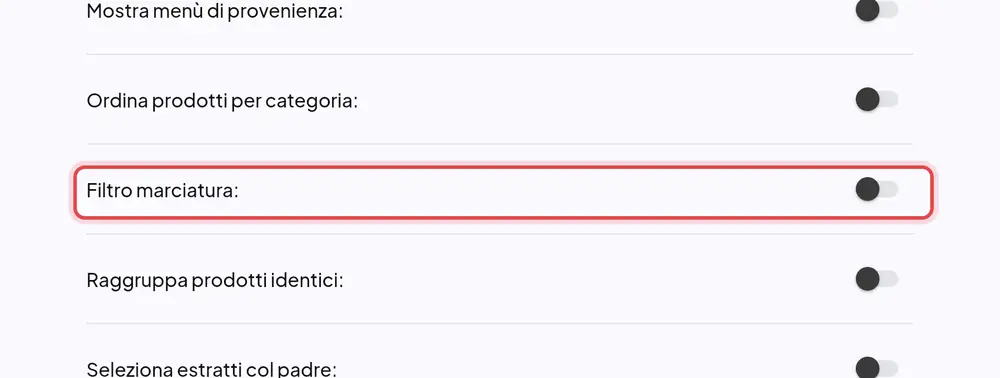
Acceso: nella barra in alto compaiono tre bottoni: tutti i piatti (icona della lista), solo quelli in marcia, cioè da preparare subito (icona dell'aeroplanino di carta), e solo quelli in attesa del via (icona della mano). Spento: niente bottoni, si vede tutto.
Quando conviene accenderla: nei ristoranti a portate, per separare quello che va preparato adesso da quello che aspetta il via del cameriere.
Come appaiono i piatti
«Mostra menù di provenienza:»
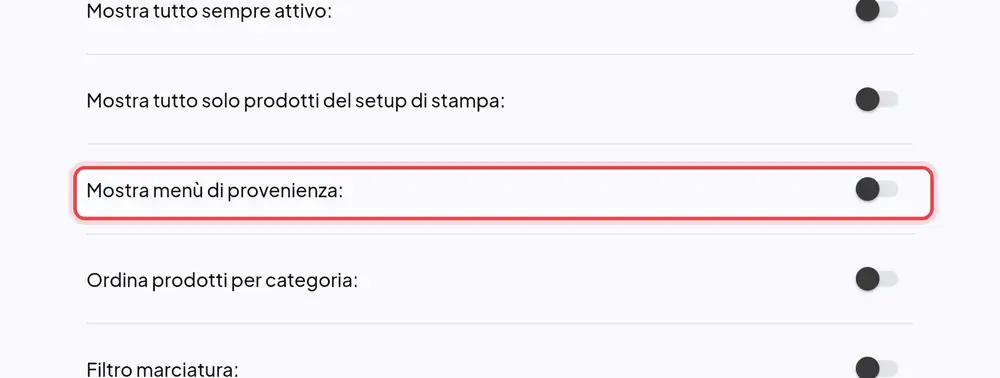
Acceso: sopra un piatto che fa parte di un menu compare il nome del menu da cui viene (per esempio «Menu Burger» sopra le patatine).
Quando conviene accenderla: se hai tanti menu e il cuoco deve capire quali piatti escono insieme.
«Ordina prodotti per categoria:»
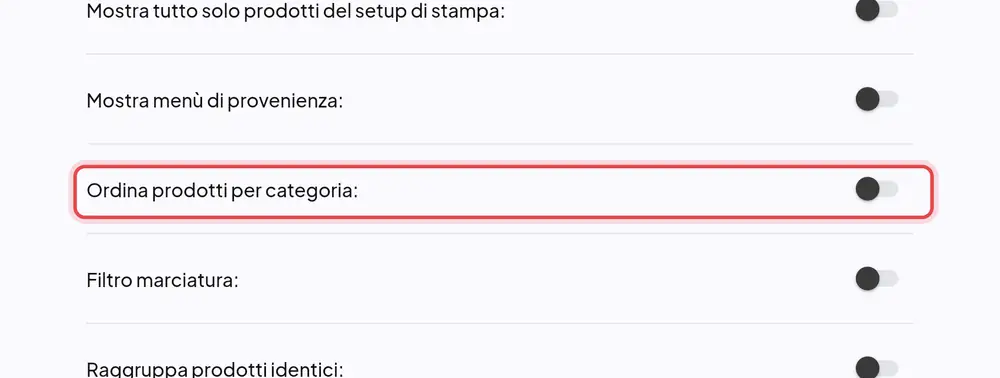
Acceso: dentro ogni portata i piatti si mettono nell'ordine delle categorie del gestionale (come nei foglietti stampati dalla cassa). Spento: restano nell'ordine in cui il cameriere li ha battuti. Anche il biglietto «PRONTO» segue lo stesso ordine.
Quando conviene accenderla: se vuoi che i piatti compaiano sempre nello stesso ordine, per esempio prima gli antipasti caldi e poi i freddi.
«Raggruppa prodotti identici:»
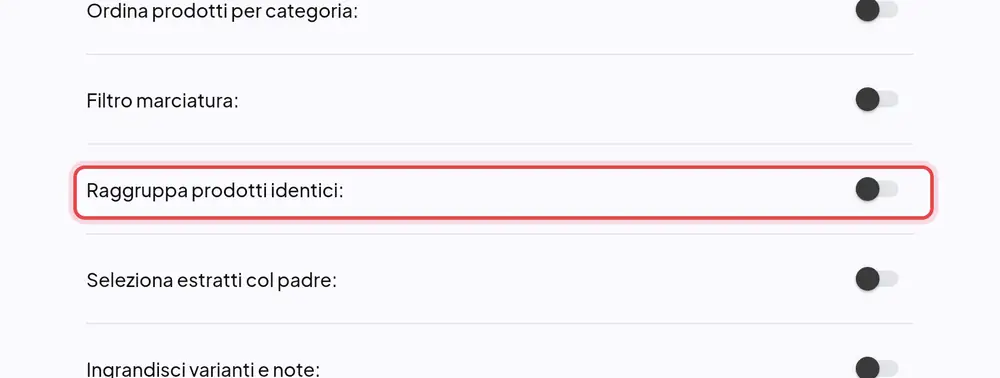
Acceso: piatti uguali (stesso prodotto, stesse modifiche, stessa portata) si vedono su una riga sola, per esempio «3x Margherita». Anche il biglietto «PRONTO» esce raggruppato. In cassa i piatti restano separati.
Quando conviene accenderla: nelle pizzerie e nei locali con tavolate, dove arrivano tanti piatti uguali.
«Seleziona estratti col padre:»
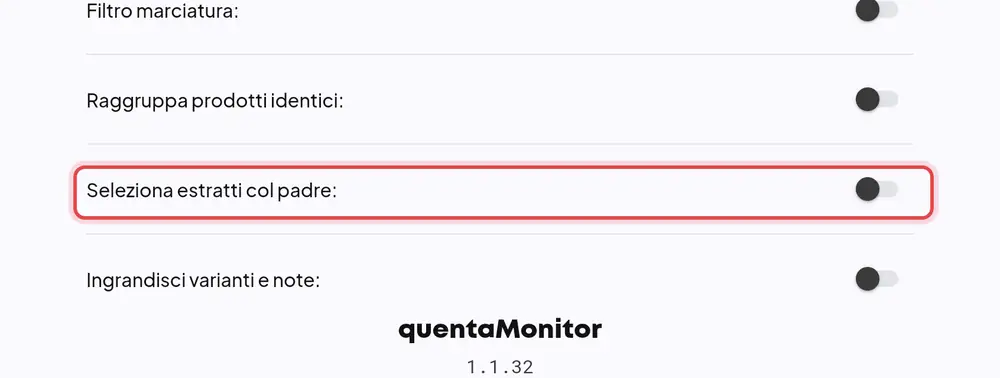
Acceso: selezionando un menu si selezionano insieme anche i piatti che ne fanno parte (il contorno, la bibita), così con un tocco li porti avanti tutti.
Quando conviene accenderla: se lavori molto con i menu e i loro piatti si preparano insieme.
«Ingrandisci varianti e note:»
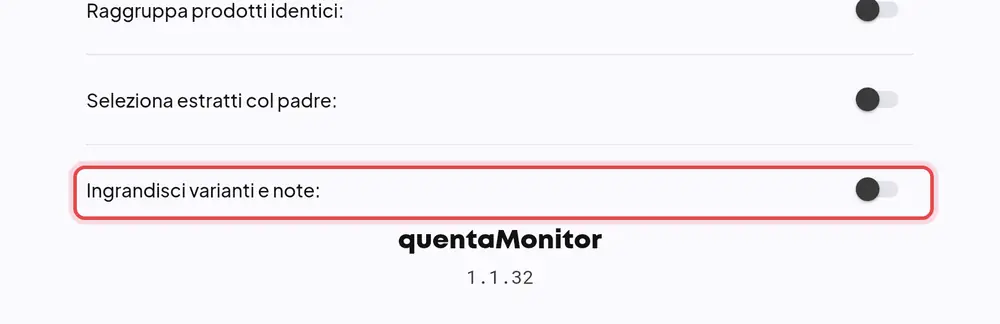
Acceso: le varianti (le modifiche al piatto, come «senza cipolla» o «+ mozzarella») e le note scritte dal cameriere si vedono più grandi.
Quando conviene accenderla: se il monitor è lontano dal cuoco e le modifiche rischiano di sfuggire. Si somma a «Dimensione schermo:».
Filtri ricordati dal monitor
Non stanno nella pagina Impostazioni: si scelgono lavorando, e il monitor se li ricorda. Quelli della barra laterale cambiano solo l'elenco riassuntivo a lato (quante Margherite ci sono in tutto), non i riquadri degli ordini.
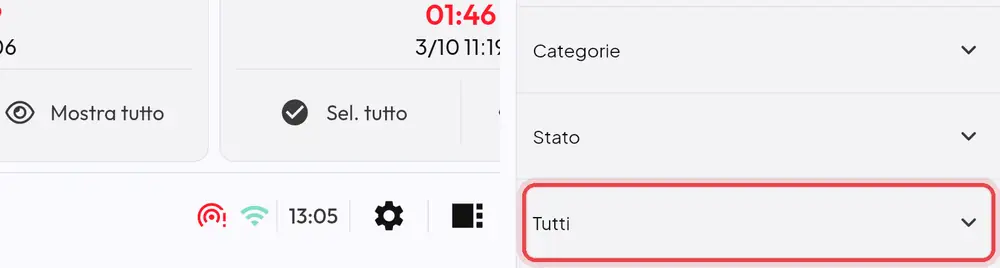
«Categorie» (barra laterale)
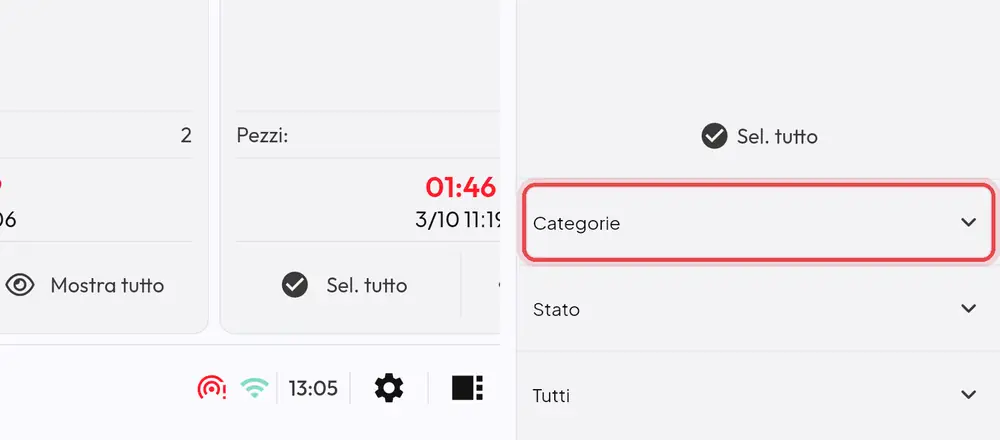
Conta nell'elenco riassuntivo solo le categorie scelte. Utile al pizzaiolo per sapere quante pizze deve infornare in tutto.
«Stato» (barra laterale)
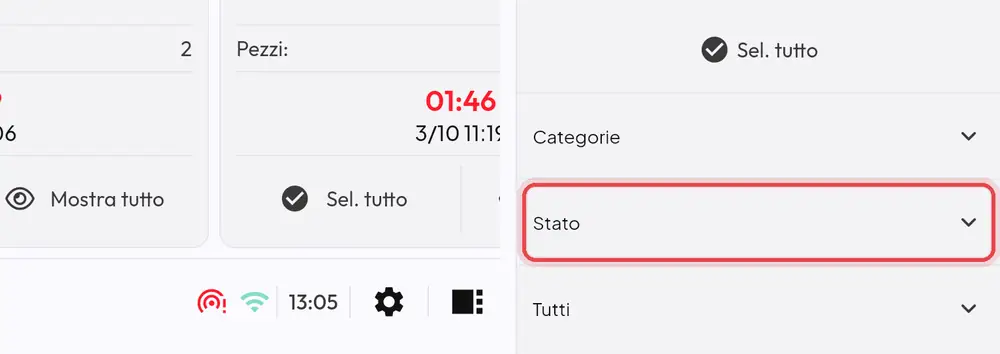
Conta nell'elenco riassuntivo solo i piatti in quello stato, per esempio solo quelli in marcia.
«Range orario» (barra laterale)
Conta nell'elenco riassuntivo solo gli ordini arrivati negli ultimi minuti scelti: ti dice «cosa devo preparare adesso».
Giornata degli ordini
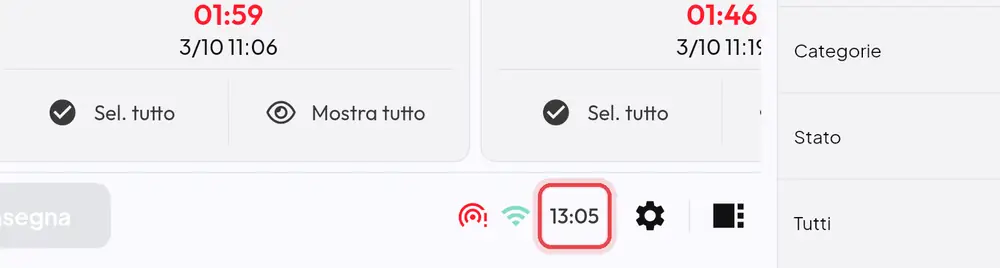
Mostra gli ordini di un altro giorno, per esempio gli asporti già prenotati per domani. Il riquadro diventa blu se non stai guardando oggi. La giornata cambia alle 4 del mattino.