



A cosa serve
Una fattura elettronica mandata non si cancella. Si annulla (si «storna») con una nota di credito, un documento che toglie in tutto o in parte la fattura. Dalla cassa la nota di credito parte da sola quando annulli un ordine pagato con fattura o ne restituisci dei prodotti. Qui trovi i passi uno per uno.
Prima di iniziare
- Serve un ordine con documento Fattura e il suo numero. Non deve essere DA FATTURARE: in quel caso la fattura non è mai partita e non c'è niente da annullare ( vedi Rimandare una fattura bloccata).
- La cassa deve essere collegata a internet e il locale deve avere crediti. La nota di credito ne usa uno, come una fattura.
- Scegli l'azione giusta:
| Cosa vuoi fare | Azione in Ordini |
|---|---|
| Annullare tutta la fattura | Annulla |
| Annullare tutta la fattura e rifare il conto giusto | Annulla e richiama |
| Annullare solo alcuni prodotti | Reso merce (vedi Reso di prodotti) |
Passo 1 — Apri l'ordine fatturato
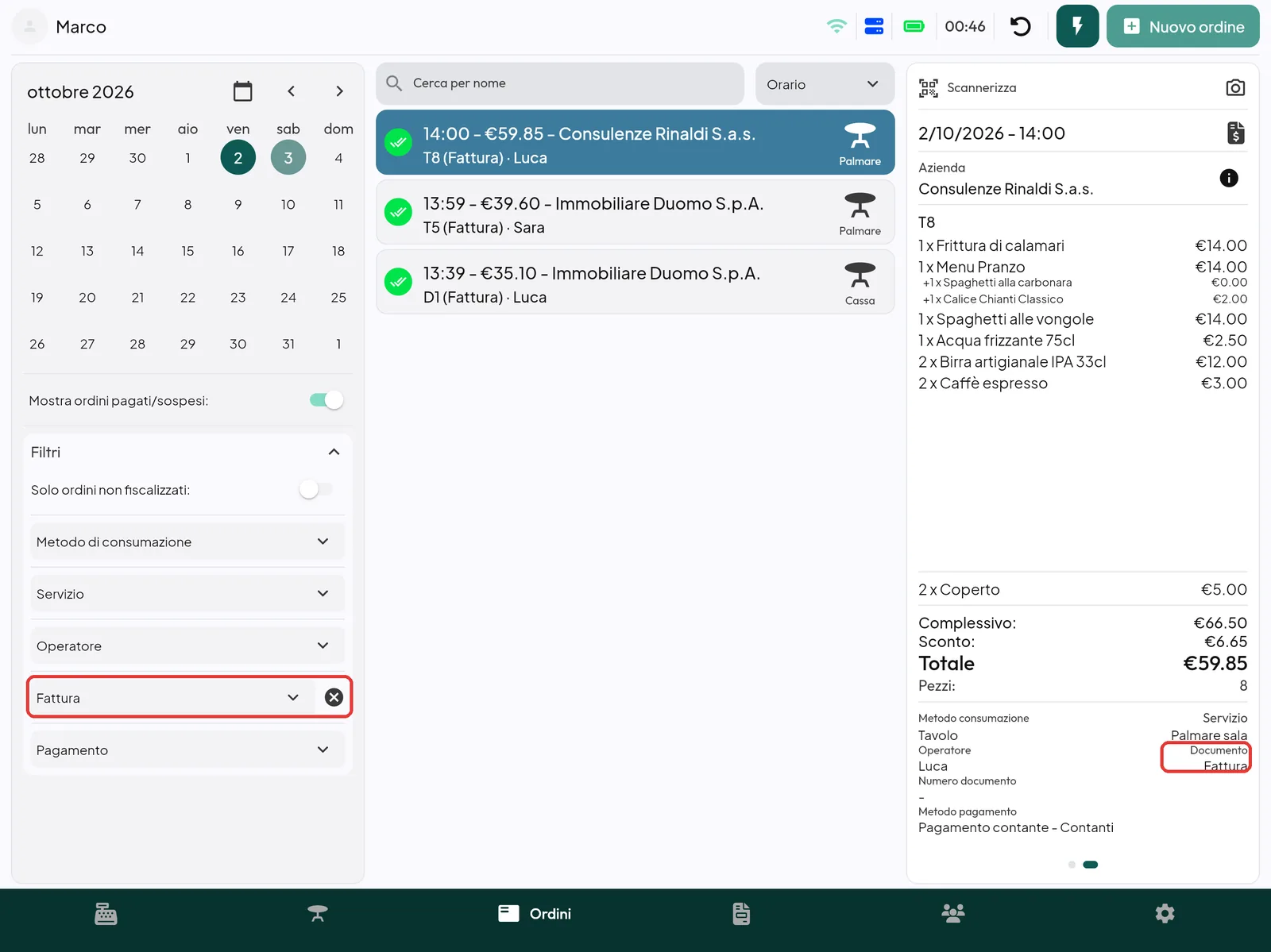
Vai in Ordini, scegli il giorno se non è oggi, apri Filtri e scegli il documento Fattura. Tocca l'ordine.
Passo 2 — Tocca Annulla (o Annulla e richiama)
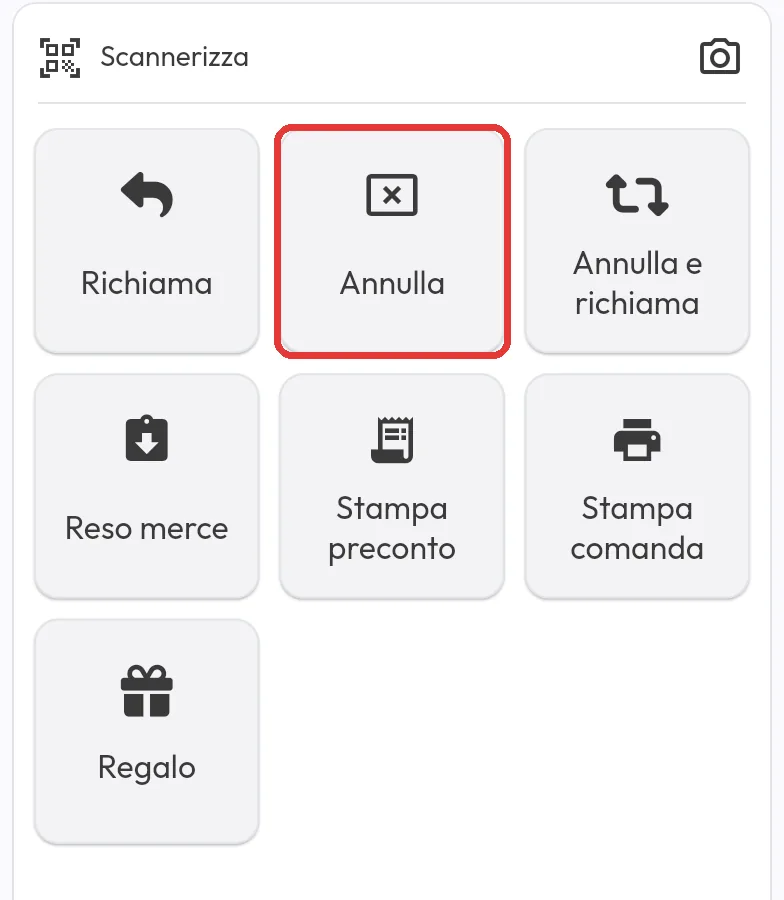
Nel pannello delle azioni tocca Annulla. L'operazione parte subito, senza conferma. Su un ordine con fattura il pannello è più corto: ci sono Richiama, Annulla, Annulla e richiama, Reso merce, Stampa preconto, Stampa comanda e Regalo, ma non Annulla e ribatti, Annulla e fattura e Ristampa fiscale.
Passo 3 — La cassa controlla i crediti
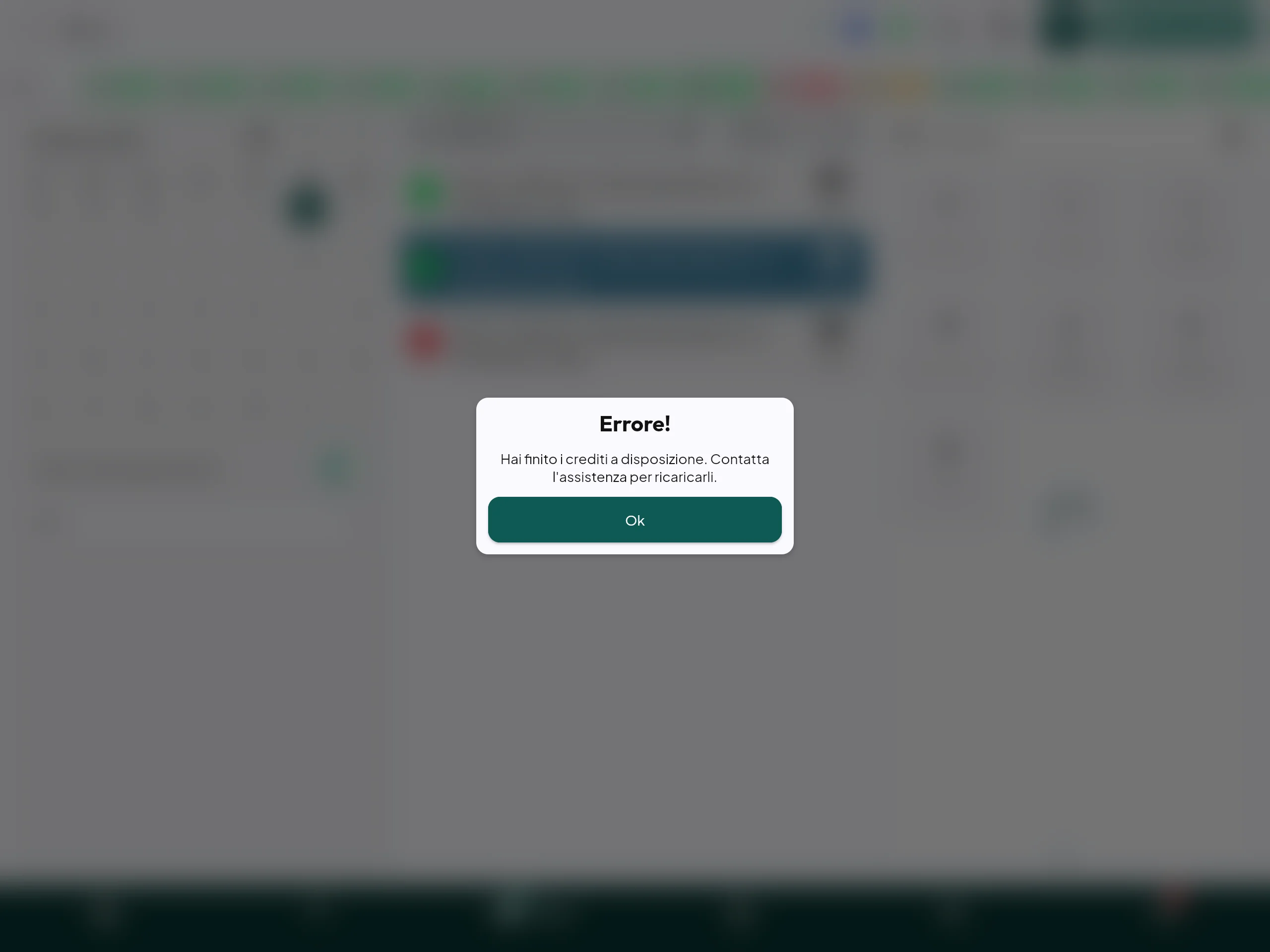
Se i crediti sono finiti compare «Hai finito i crediti a disposizione. Contatta l'assistenza per ricaricarli.» e l'operazione si ferma. L'ordine resta com'era.
Passo 4 — Conferma il numero della nota di credito (solo se compare)
La cassa si tiene il numero della nota di credito (per esempio NC/12, o con il sezionale del locale, cioè la sua serie di numeri separata). Se risulta già usato quest'anno compare Numero nota di credito già usato con Numero consigliato (puoi cambiarlo):. Tocca Prosegui.
Passo 5 — Attendi l'invio e la stampa
La cassa manda la nota di credito e ne stampa una copia (sulla stampante termica principale, oppure sulla stampante fiscale se il locale stampa lì le fatture). Lo schermo resta coperto dal velo grigio di attesa finché non ha finito.
Passo 6 — Magazzino (solo se compare)
Se ci sono prodotti di cui tieni il conto in magazzino, compare «Reintegrare articoli in magazzino?». Rispondi sì se la merce si può rivendere.
Passo 7 — Controlla il risultato
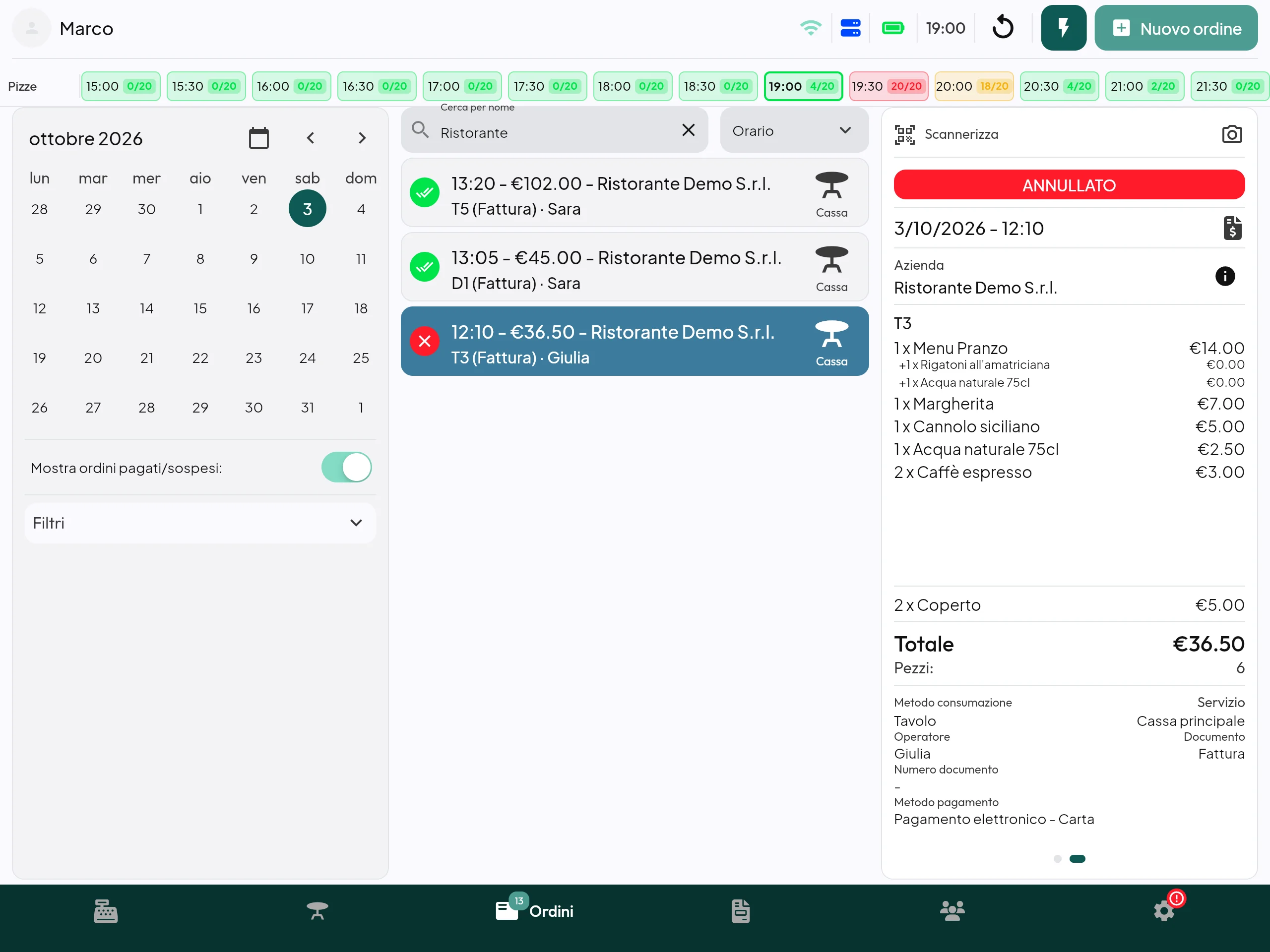
L'ordine mostra la fascia ANNULLATO. Con Annulla e richiama, invece, l'ordine torna in Cassa. Correggilo e incassalo di nuovo (vedi Annulla e richiama). Se serve ancora la fattura, scegli di nuovo Fattura al pagamento.
Consiglio: per sapere se lo SdI (il Sistema di Interscambio dell'Agenzia delle Entrate) ha accettato la nota di credito, guarda nel gestionale, pagina Fatture.
Se qualcosa va storto
| Messaggio | Cosa significa | Cosa fare |
|---|---|---|
| «Hai finito i crediti a disposizione. Contatta l'assistenza per ricaricarli.» | Crediti finiti, nessuna nota di credito fatta. | Avvisa il titolare. Riprova dopo la ricarica. |
| Numero nota di credito già usato | Il numero proposto era già usato. | Prosegui con il consigliato. Se compare Forza (dopo tre tentativi) non forzare: tocca Annulla e chiedi al responsabile. |
| «Abbiamo riscontrato un problema con la nota di credito» | La nota di credito non è partita. L'ordine non viene annullato. | Controlla che ci sia internet e riprova. Se succede ancora, avvisa il titolare: si può fare dal gestionale (Fatture → Nota di credito). |
| «Operazione non riuscita: …» | Errore inatteso. | Riapri l'ordine e guarda se è già ANNULLATO prima di ripetere. |
Attenzione: una nota di credito accettata dallo SdI non si può più ritirare. Controlla di aver aperto l'ordine giusto prima di toccare Annulla.